Word中无法插入Math Type公式

 时间:2026-02-13 01:43:57

1、先看一下将Math Type公式插入到word中出现的问题。

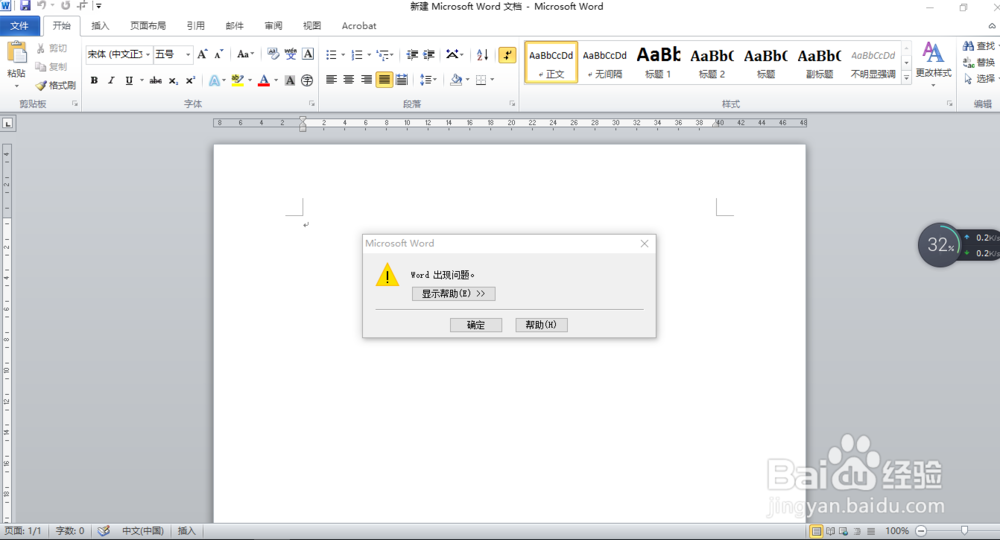
打开Math Type公式编辑器,选中编辑好的公式,复制(Ctrl+C),将其粘贴(Ctrl+V)到word文档中,出现图中所示问题。

Word中无法插入Math Type公式

Word中无法插入Math Type公式

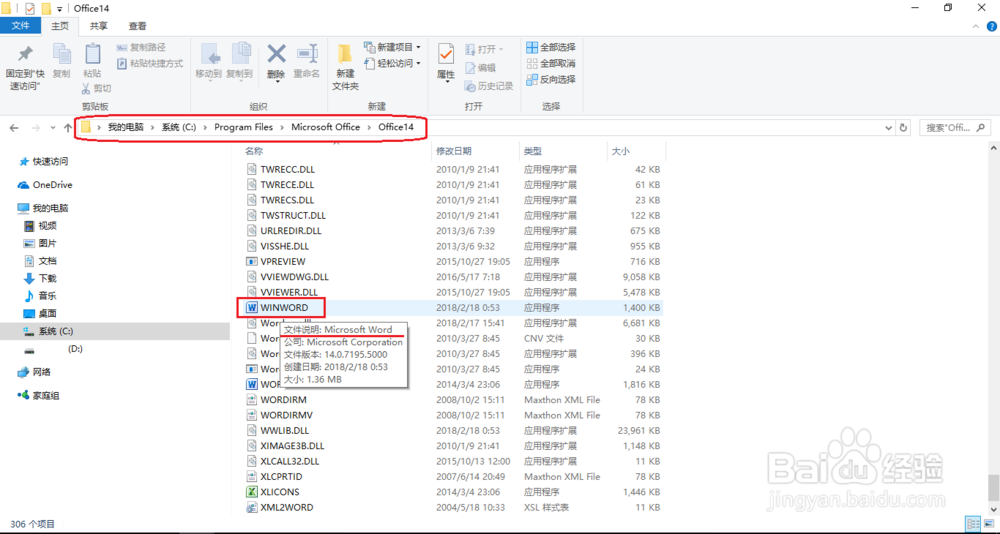
2、打开Microsoft Office的安装目录,如图,找到图中所示的Microsoft Word。
Word中无法插入Math Type公式

3、选中图中WINWORD,右键→属性,打开属性对话框

Word中无法插入Math Type公式

Word中无法插入Math Type公式

4、打开属性对话框菜单中的“兼容性”,发现底下“设置”栏中选中了“以管理员身份运行此程序”。

把“以管理员身份运行此程序”前面的“√”去掉。

Word中无法插入Math Type公式

5、为了方便今后的操作,也可以将word发送到桌面快捷方式(如图),然后重复第4步的设置。

Word中无法插入Math Type公式

6、将需要插入公式的Word文档先关闭,再重新打开,然后再插入Math Type公式,插入的方式有两种:

①如步骤1,直接复制、粘贴;

②word菜单栏:插入→对象→MathType 6.0 Equation(如图)

Word中无法插入Math Type公式

  • MathType怎么输入大于等于或小于
  • 公式编辑器在word哪里
  • word中公式显示不完整该怎么办
  • word文档中的公式无法编辑修改怎么办?
  • word公式显示不全怎么办
  • 热门搜索
    江苏连云港旅游景点 春天去哪里旅游好 到黄山旅游 丽江旅游介绍 清徐旅游 长白山旅游地图 云南旅游风景区 开县旅游 丽江旅游花费 俄罗斯海参崴旅游