Word制作目录尾端页数对齐

 时间:2026-02-12 21:59:12

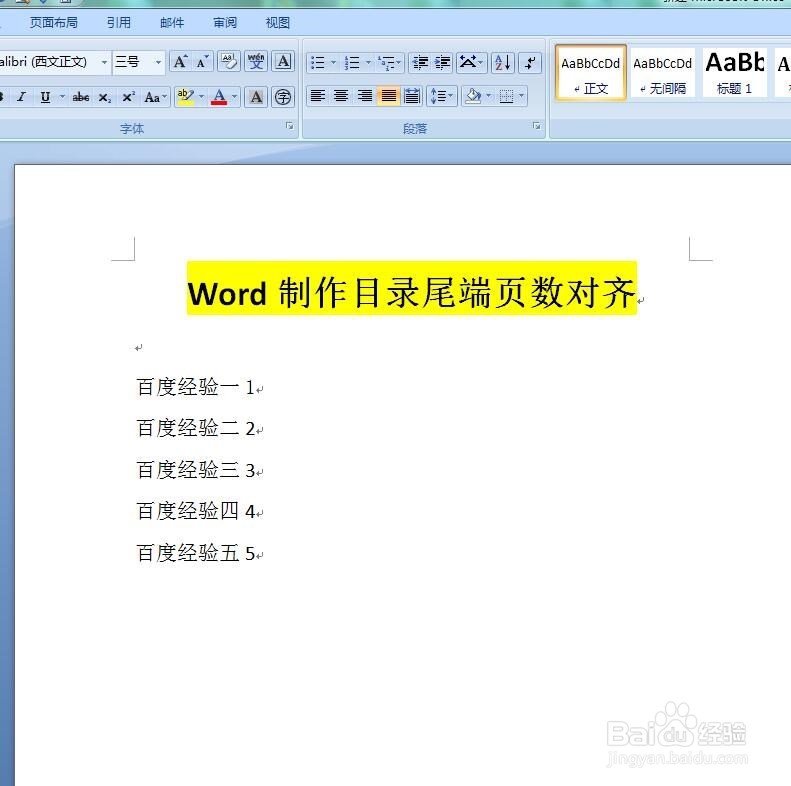
1、首先打开word,先把目录名称页数编辑好,然后开始设置页数尾端对齐
Word制作目录尾端页数对齐

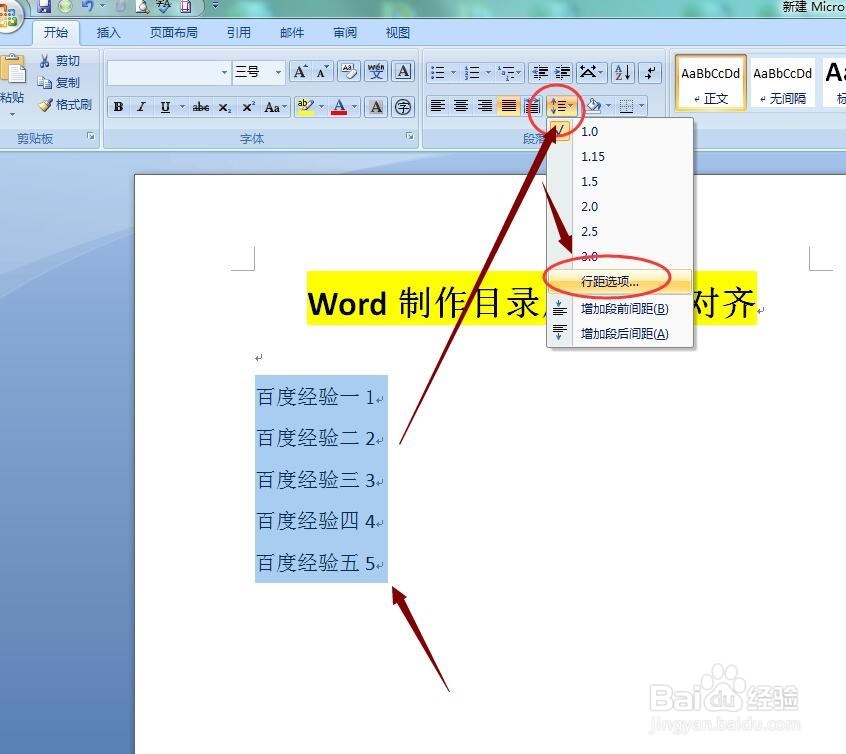
2、选中所有目录,点击菜单栏 段落行距选项,如图

Word制作目录尾端页数对齐

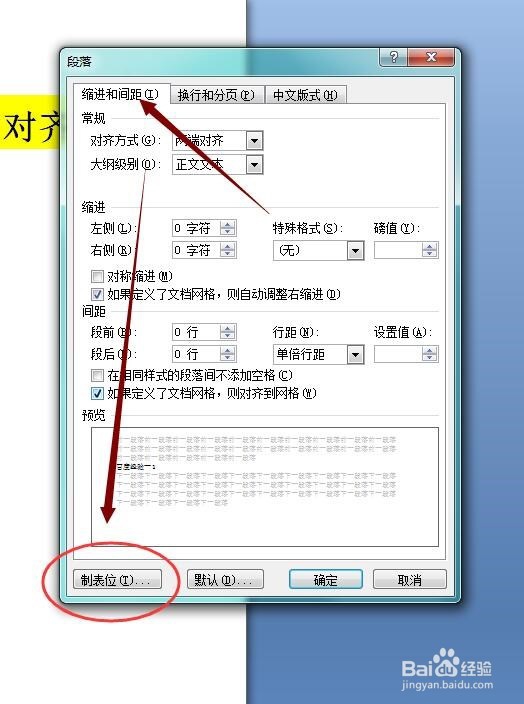
3、然后在段落设置框里的缩进与间距里面,点击左下角的 制表位

Word制作目录尾端页数对齐

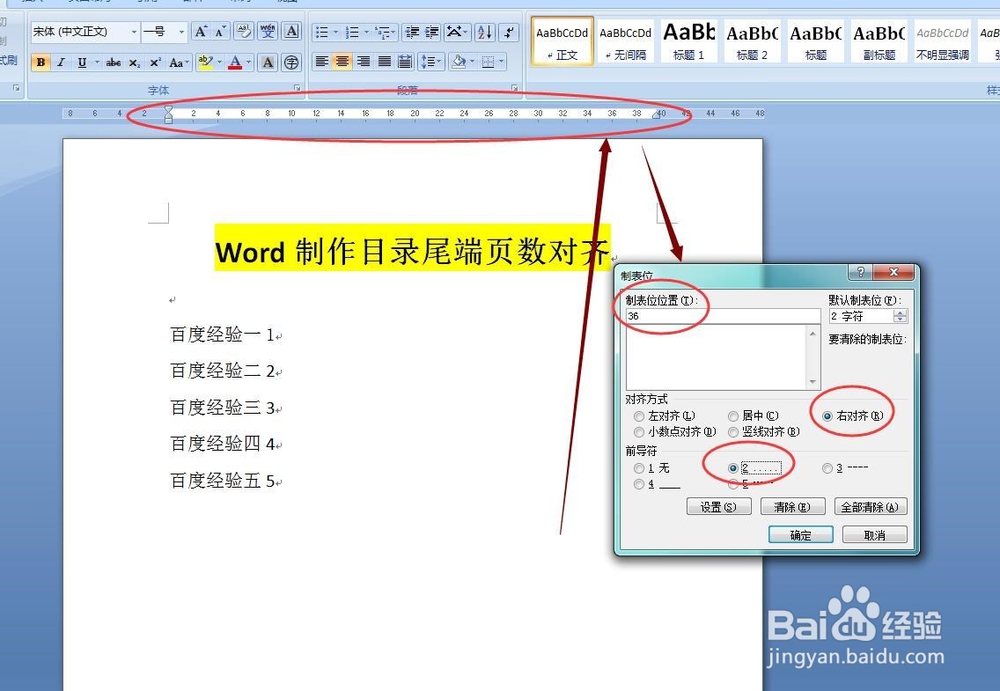
4、我们可以看到word的字符长度,我们把字符长度定在36,然后选择 右对齐,再选择 前导符2
Word制作目录尾端页数对齐

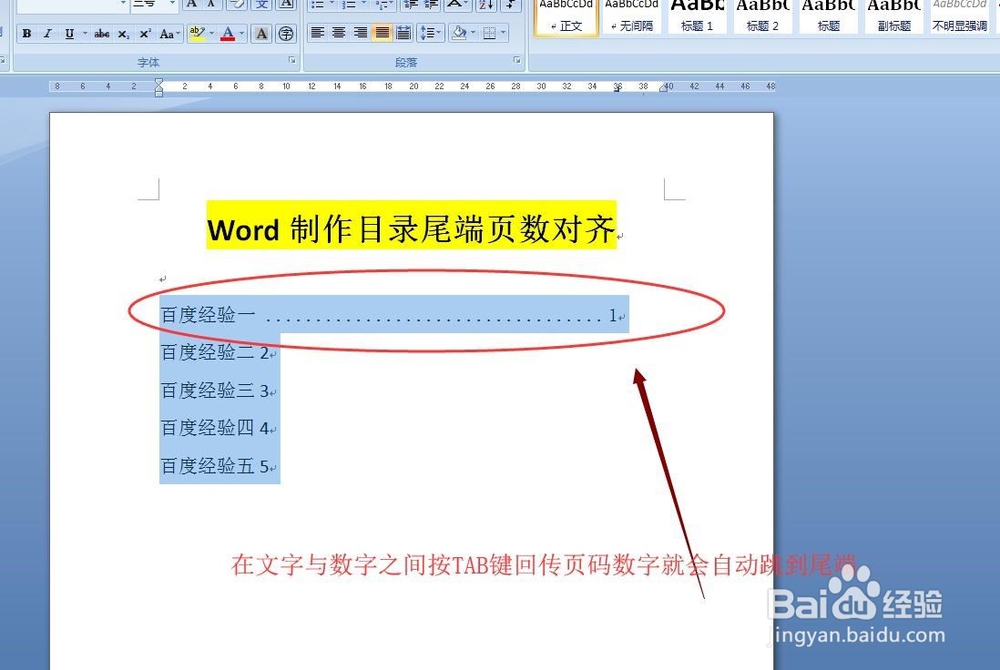
5、以上设置完毕之后,点击确定,看下图,第一行的页数就自动调整到尾端字符36的位置上了
Word制作目录尾端页数对齐

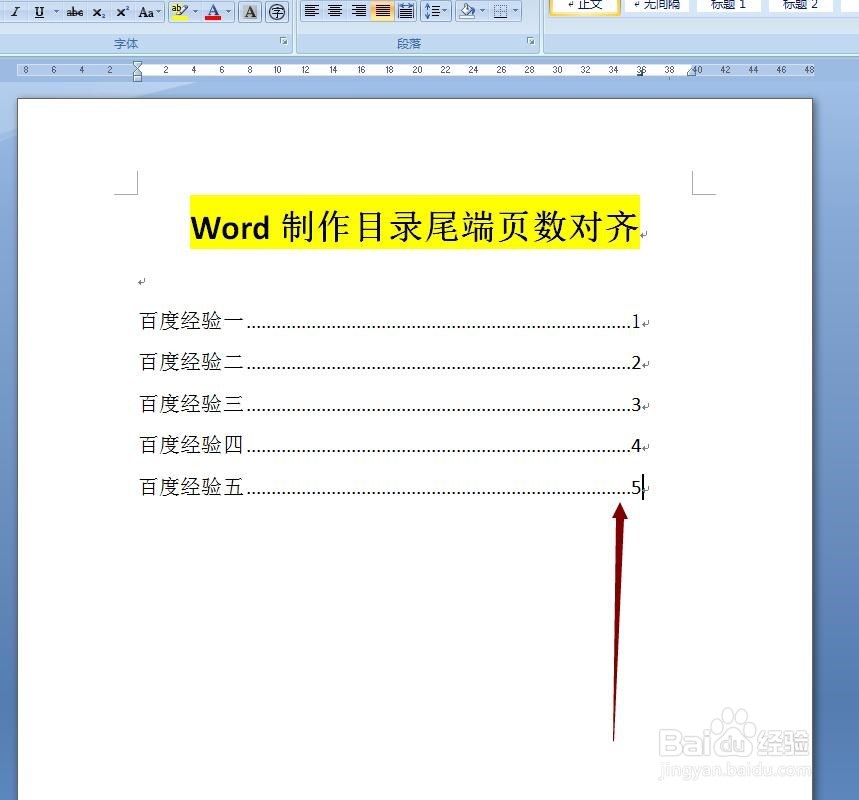
6、跟着我们继续利用快捷键TAB来完成下面的页数,在文字与数字之间按下TAB键回车,页数就会自动调整到字符36的位置上,所有行的尾端页数都对齐了。
Word制作目录尾端页数对齐

  • Word用了分隔符页眉还是都一样怎么回事?
  • Word如何设置标题编号和标题距离
  • word 大纲级别无法修改如何解决?
  • word标题段前间距无效
  • Word怎么取消标题格式
  • 热门搜索
    台湾台北旅游攻略 无锡的旅游景点 琼海旅游景点 临安大明山旅游攻略 去海南旅游注意事项 国庆旅游景点推荐 五一山西旅游 农业旅游 安徽旅游局官网 南京周边旅游景点