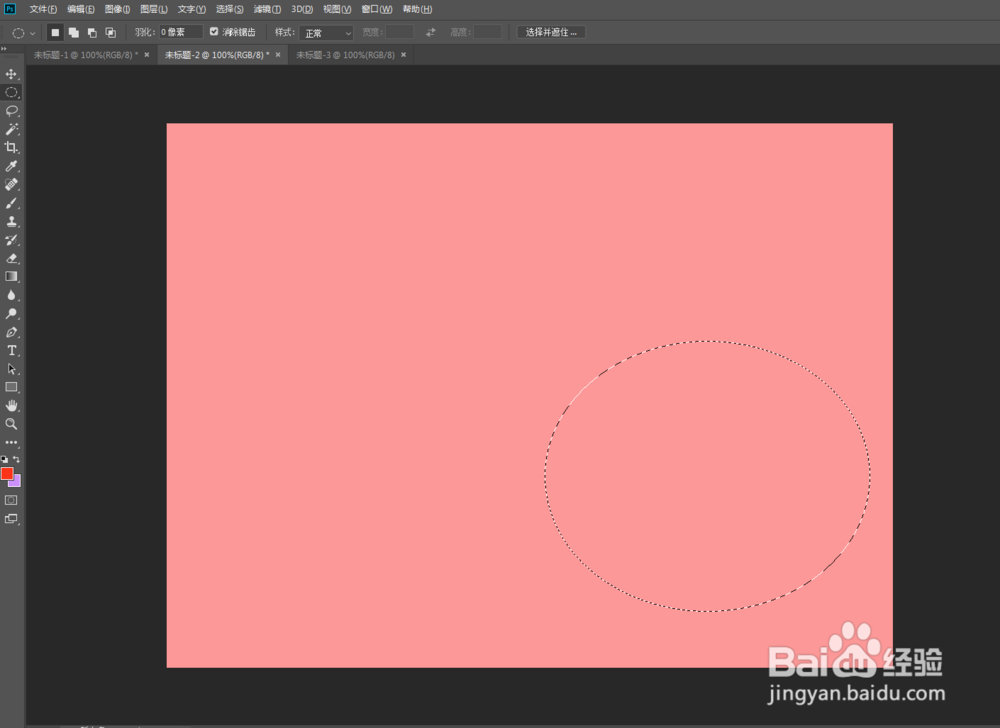
1、打开ps,新建文档,建立一个选区,
鼠标移动到选区内变成白色空心箭头,可以进行移动


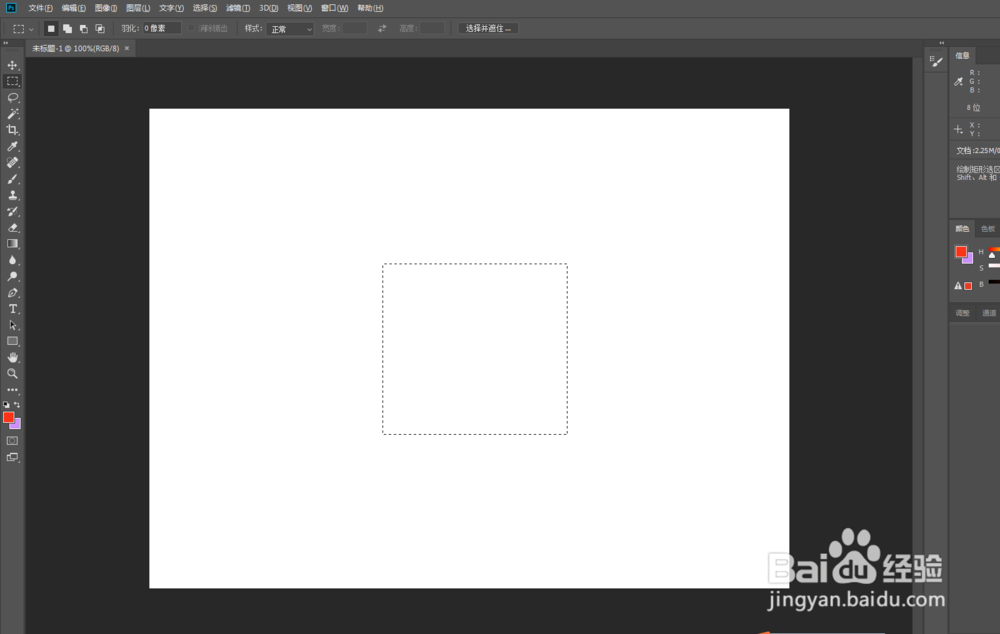
2、选区也可以在多文档之间进行移动,鼠标左键拖拽至目标文件标签,激活文档后拖入至任意位置
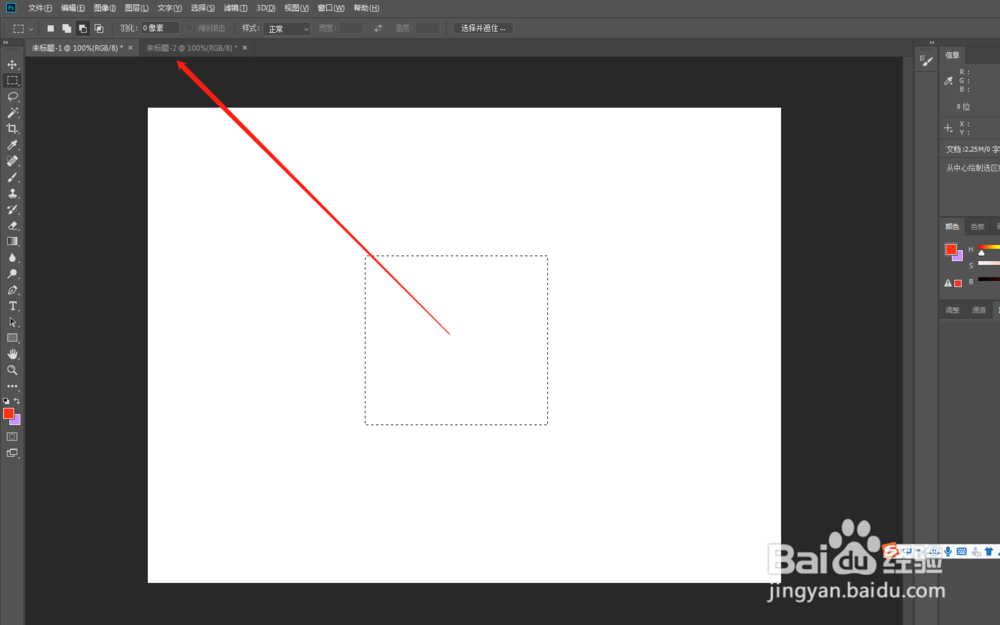
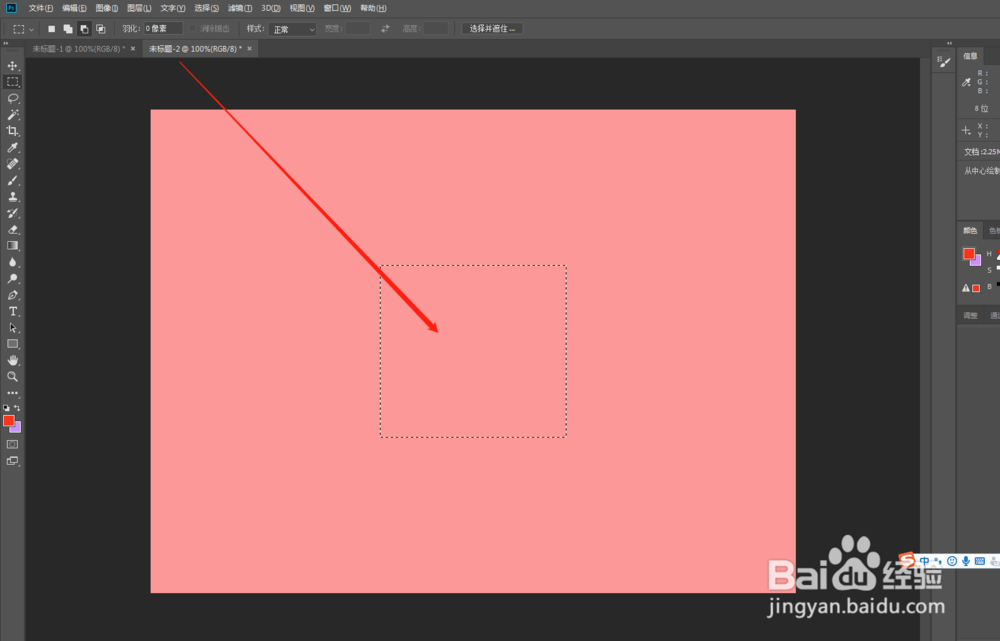
3、鼠标左键点击选区,然后按住快捷键shift,拖拽至目标文档,松手,选区的位置会保持一致(前提是两个文档大小要相同)

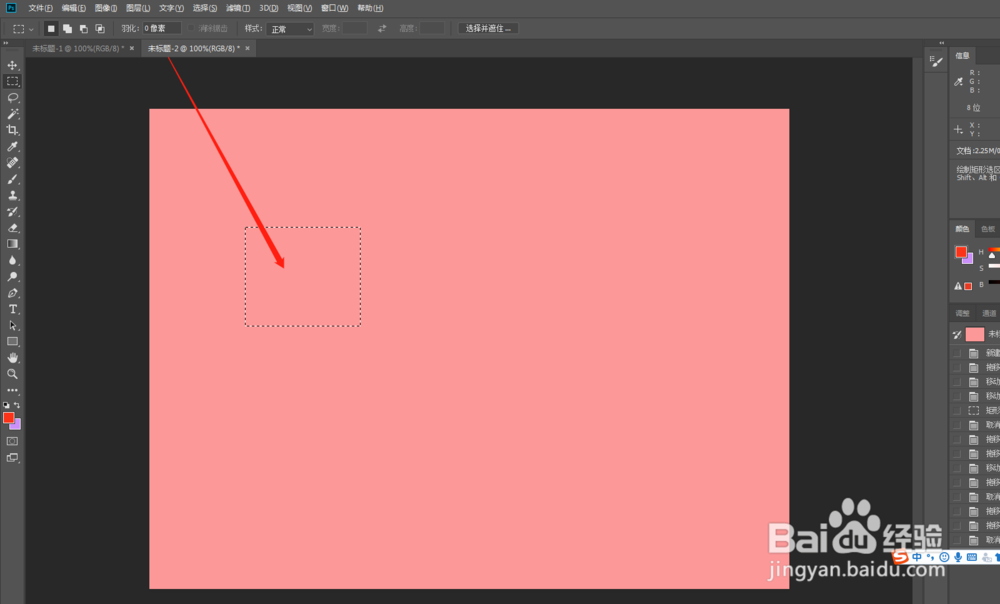
4、如果两个文档大小不相同,那么按快捷键shift,拖拽选取会到另一文档,会自动跑到文档中心


5、如果目标文档中有选区,按住shift拖拽,松手,会跑到选区的中央


时间:2026-04-22 12:08:05
1、打开ps,新建文档,建立一个选区,
鼠标移动到选区内变成白色空心箭头,可以进行移动
2、选区也可以在多文档之间进行移动,鼠标左键拖拽至目标文件标签,激活文档后拖入至任意位置
3、鼠标左键点击选区,然后按住快捷键shift,拖拽至目标文档,松手,选区的位置会保持一致(前提是两个文档大小要相同)
4、如果两个文档大小不相同,那么按快捷键shift,拖拽选取会到另一文档,会自动跑到文档中心
5、如果目标文档中有选区,按住shift拖拽,松手,会跑到选区的中央
