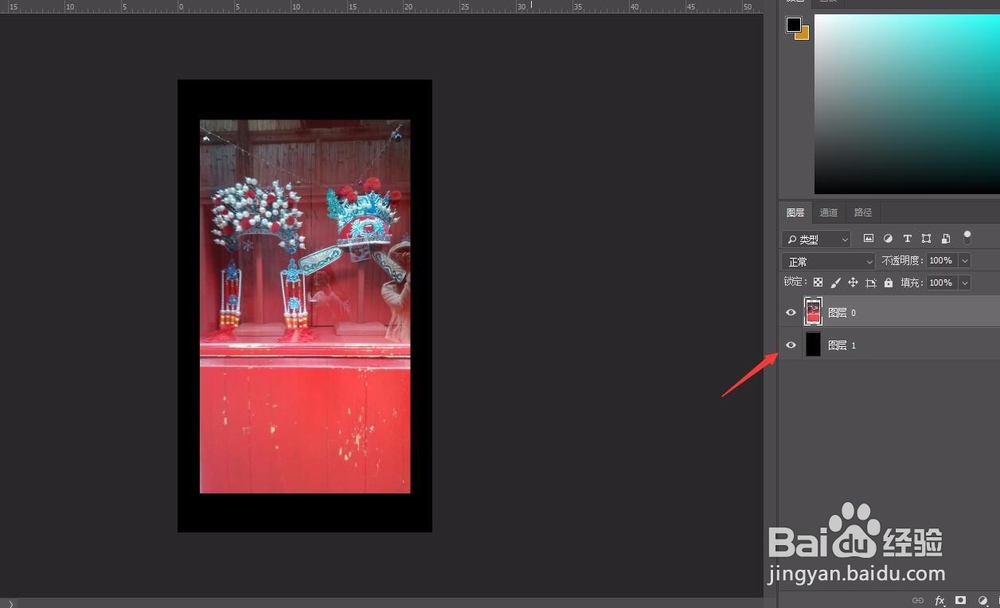
1、打开图片,为了让效果更加明显,新建一层,并且填充黑色,把这层放在背景图层下(记得背景图层要鼠标左键双击解锁)
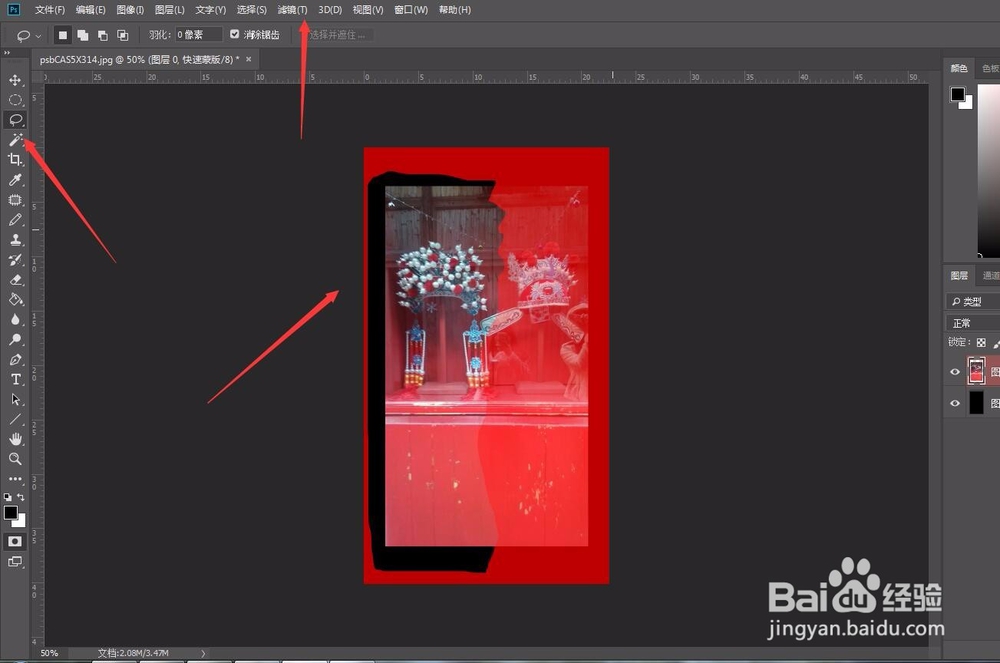
2、用套索工具把要撕裂的一边框选出来,注意撕裂的地方要画得有撕裂的感觉。按字母Q,然后点击滤镜——滤镜库
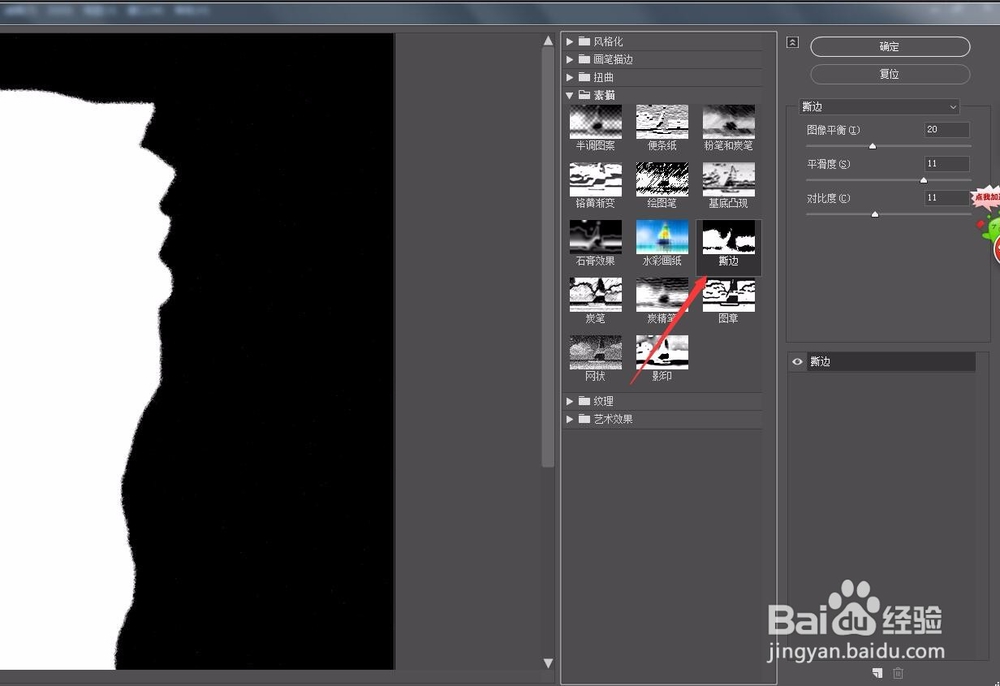
3、找到里面的”素描“——”撕边“调整一下数据。
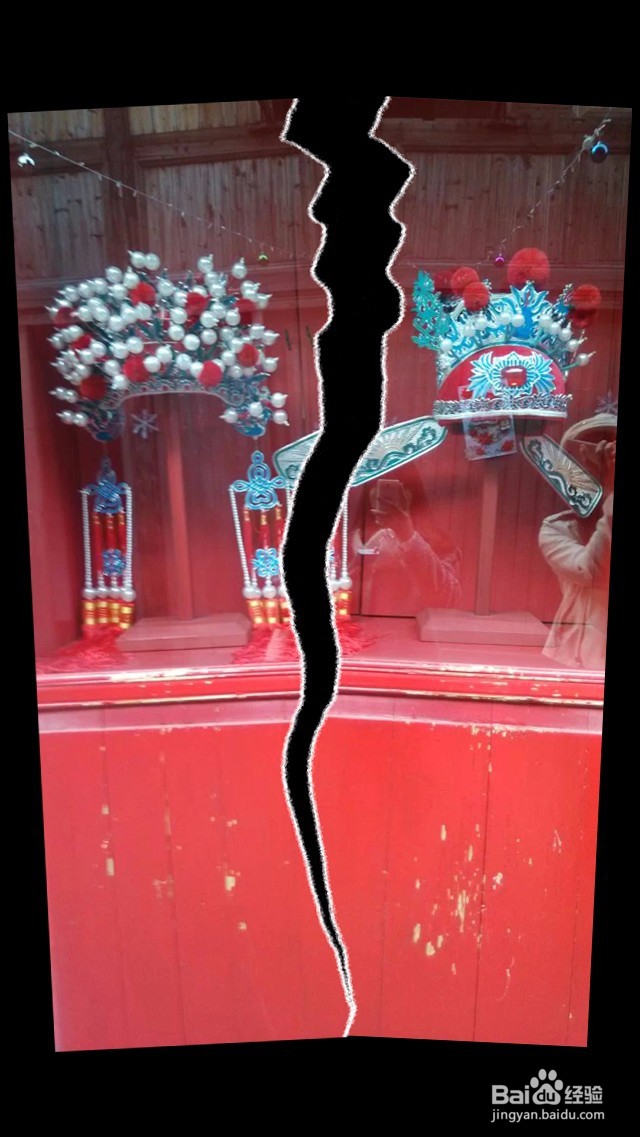
1、按确认后,再次按Q,然后按下快捷键”CTRL+SHIFT+J“把刚才选的弄到新的一个图层去。用移动工具把两半移开一些距离。
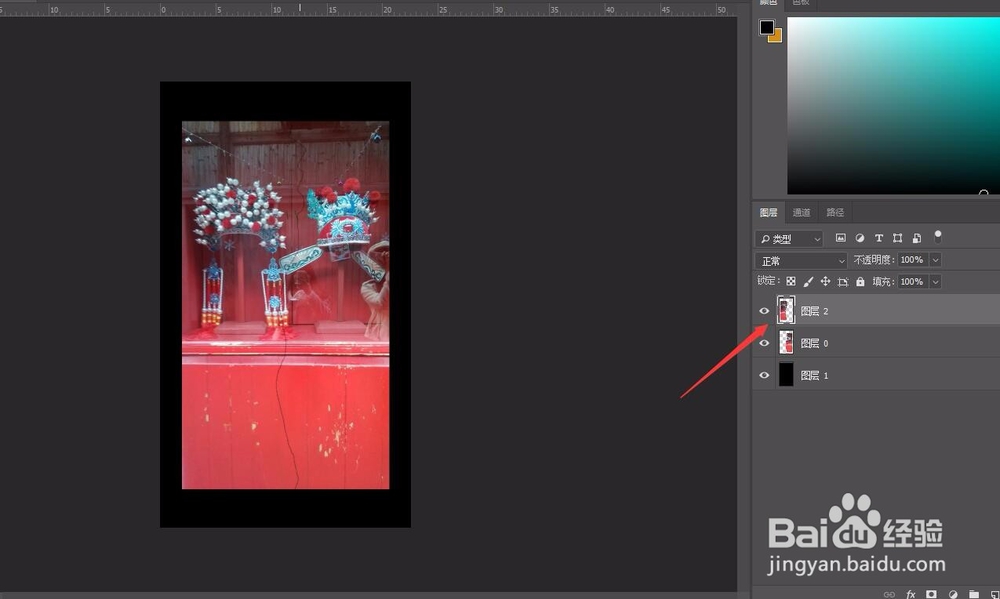
2、按住CTRL,点击图层2的那个小窗口,出现蚂蚁线后,新建一个图层,填充白色
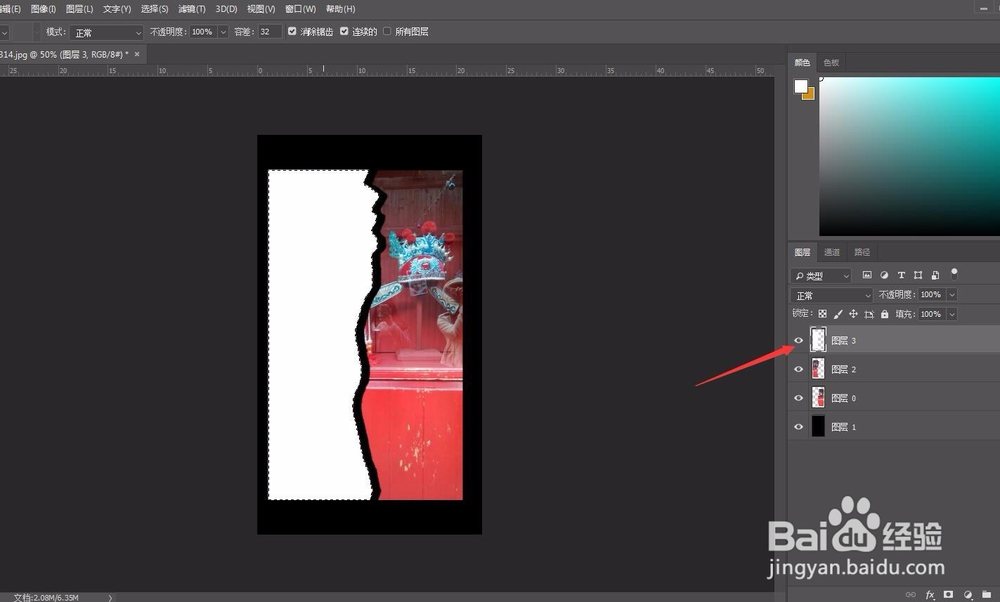
3、把填充好白色的图层放到图层2下面,CTRL+D取消选择,CTRL+T再按键盘上的方向箭,向又移动出一条白边出来。另外一半也是这种做法。
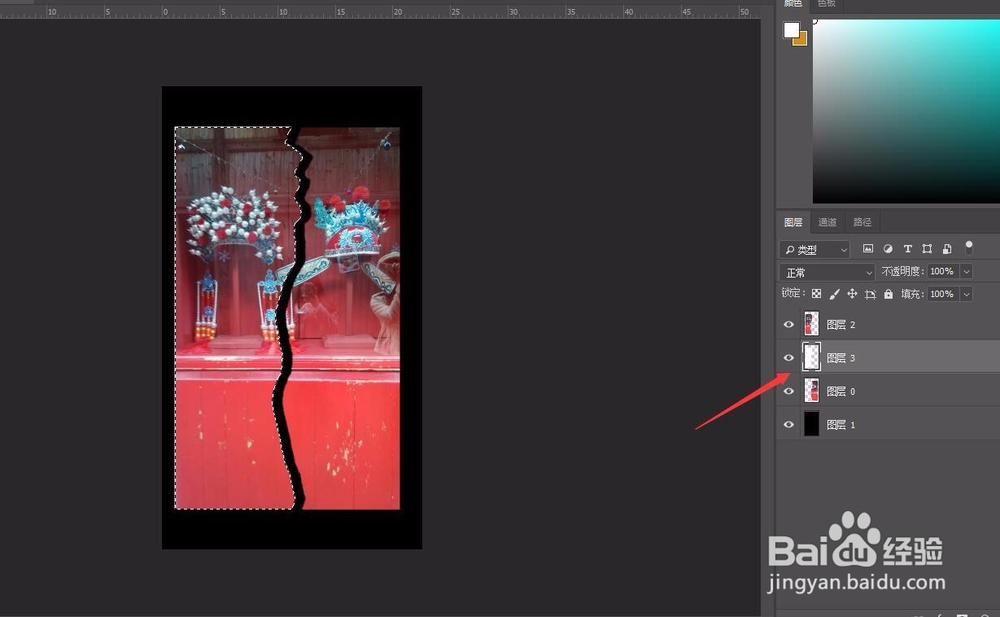
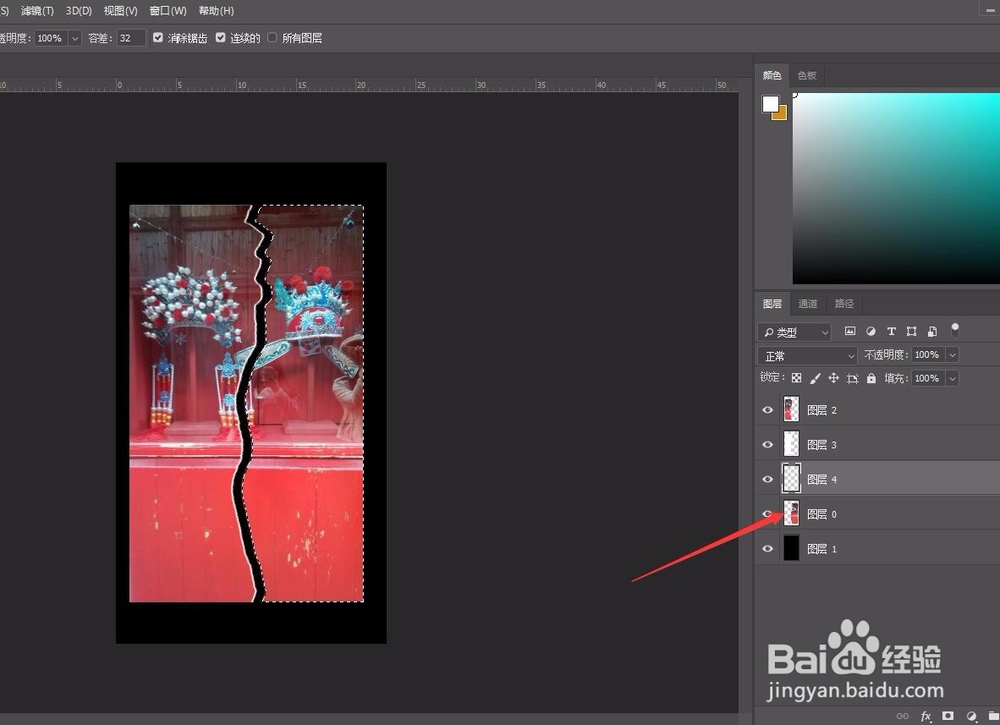
1、弄好后,把图层和对应的白色的那层合并起来,然后CTRL+T调整旋转一下,做到自己想要的效果。
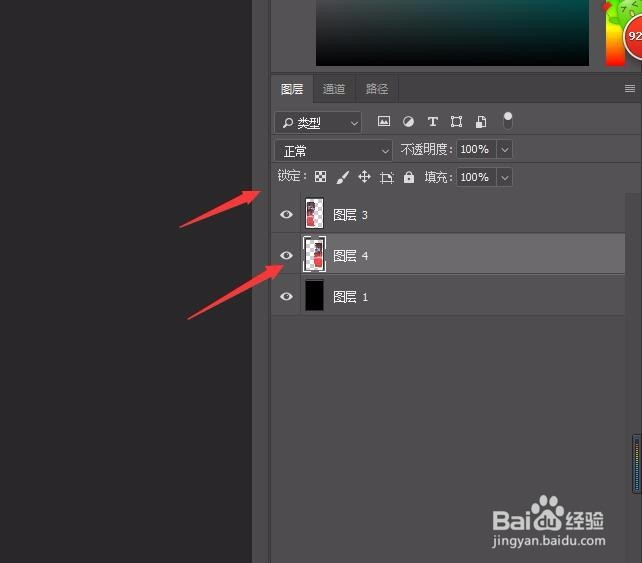
2、完成!我这个的撕边的形状做得不是很自然,大家可以试着弄更加自然一些。