Illustrator如何使用刻刀工具进行直线分割

 时间:2026-04-22 20:31:35

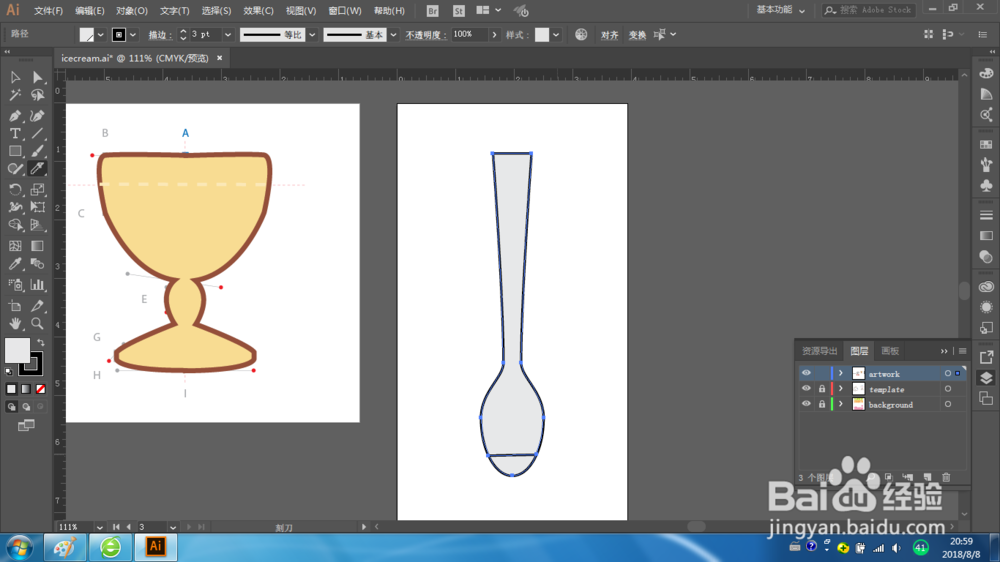
1、将鼠标指向勺子底部的左侧缘外,按住Alt+Shift键,拖曳指针画一条直线段以划过右侧边缘。

Illustrator如何使用刻刀工具进行直线分割

2、按住Alt键,使用的则是直线分割线。而按住Alt+Shift键,则将直线分割线的移动角度约束为45度的整数度。
Illustrator如何使用刻刀工具进行直线分割

3、选择菜单【选择】【取消选择】。

Illustrator如何使用刻刀工具进行直线分割

4、使用选择工具将勺子路径的下部向下拖曳,以便看到确实分割成了两个闭合路径。

Illustrator如何使用刻刀工具进行直线分割

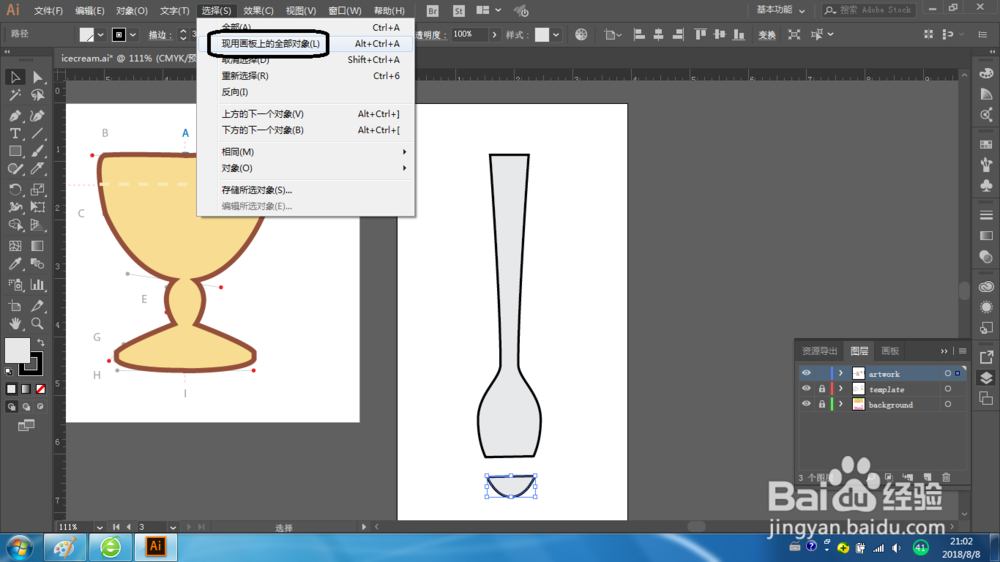
5、选择菜单【选择】-【现有画板上的全部对象】。

Illustrator如何使用刻刀工具进行直线分割

6、在勺子的两个形状均被选中的情况下,选择菜单【对象】-【变换】-【旋转】。在旋转对话框中,将角度高为负45度,单击【确定】按钮。

Illustrator如何使用刻刀工具进行直线分割

Illustrator如何使用刻刀工具进行直线分割

  • illustrator-如何更改已创建图表中的数据
  • AI教程:[186]变化图案不变化对象怎么操作?
  • ai对象混合扩展设置
  • ai怎么把文字打散
  • AI结构参考线如何设置为60°角
  • 热门搜索
    金坛旅游 黄石旅游 旅游地图全图高清版 旅游心理学 东北旅游景点 长春大学旅游学院官网 北京周边旅游景点 桂林旅游攻略自由行 旅游意外保险 四川旅游路线