一步一步教你安装、激活 Office 2016

 时间:2026-04-27 09:05:03

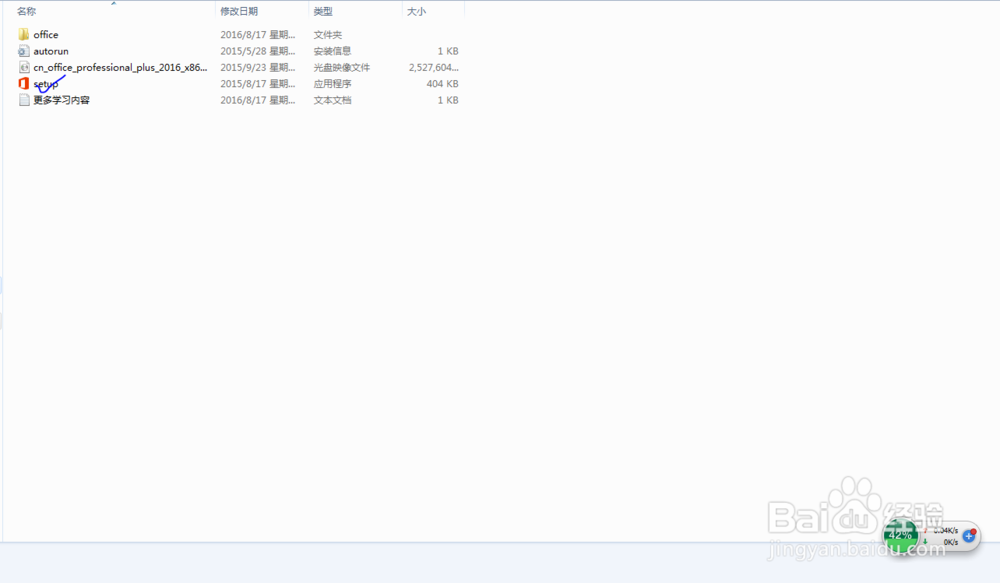
1、将Office 2016 的安装包和激活文件下载到电脑中。先进行安装操作,找到安装包中的setup文件,点击进入安装。
一步一步教你安装、激活 Office 2016

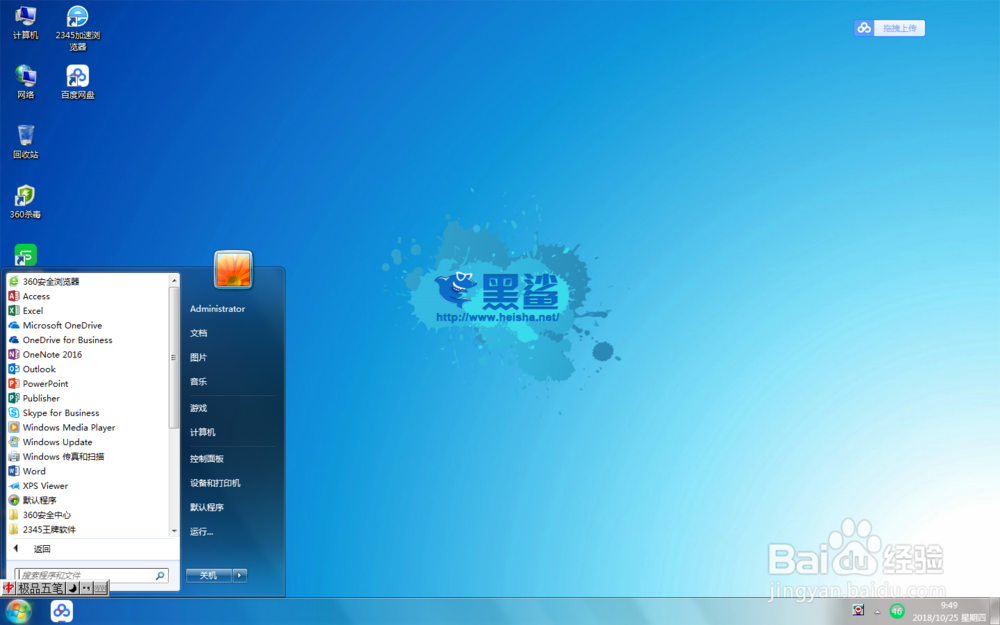
2、桌面右下方提示:正在后台安装(58%)。大约五六分钟后,安装完成。查看开始菜单,可发现程序已经出现在列表中。

一步一步教你安装、激活 Office 2016

一步一步教你安装、激活 Office 2016

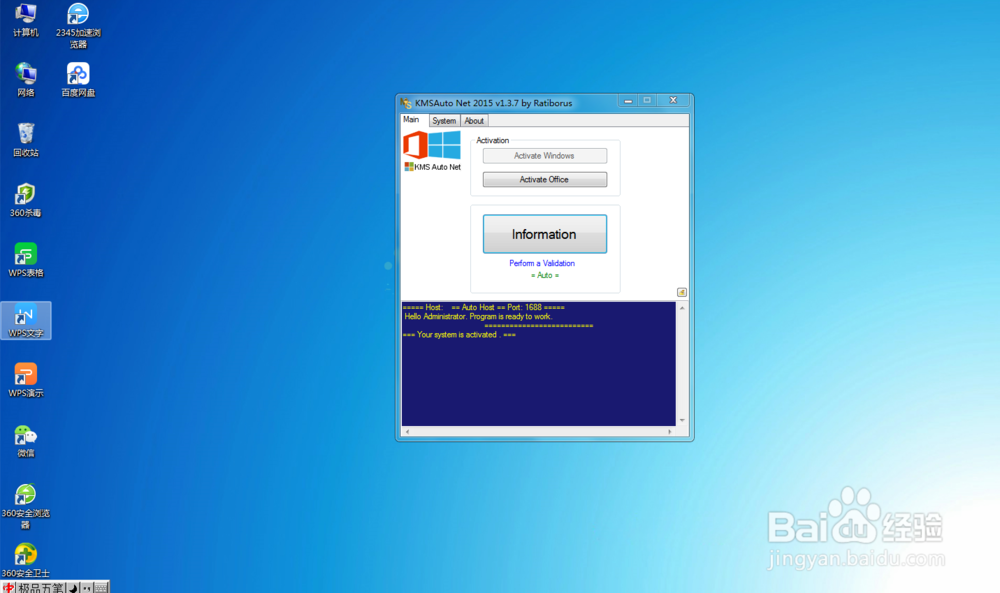
3、这时不要启动程序,因为程序并未激活动。接下来,找到激活软件,点击打开,进行激活窗口。

一步一步教你安装、激活 Office 2016

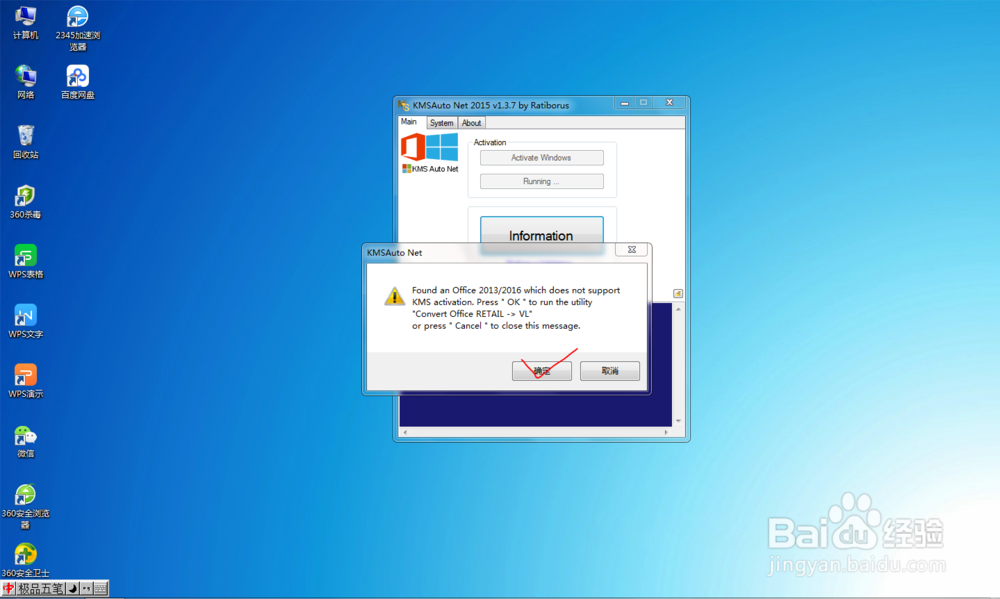
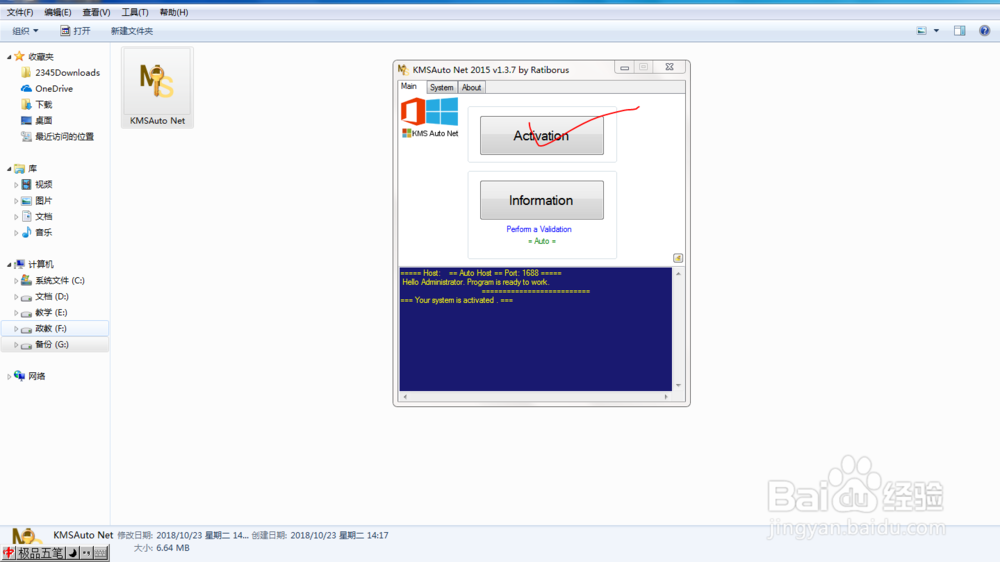
4、根据提示,依次操作。点击Activation,点击Activate Office,点击确定。
一步一步教你安装、激活 Office 2016

一步一步教你安装、激活 Office 2016

一步一步教你安装、激活 Office 2016

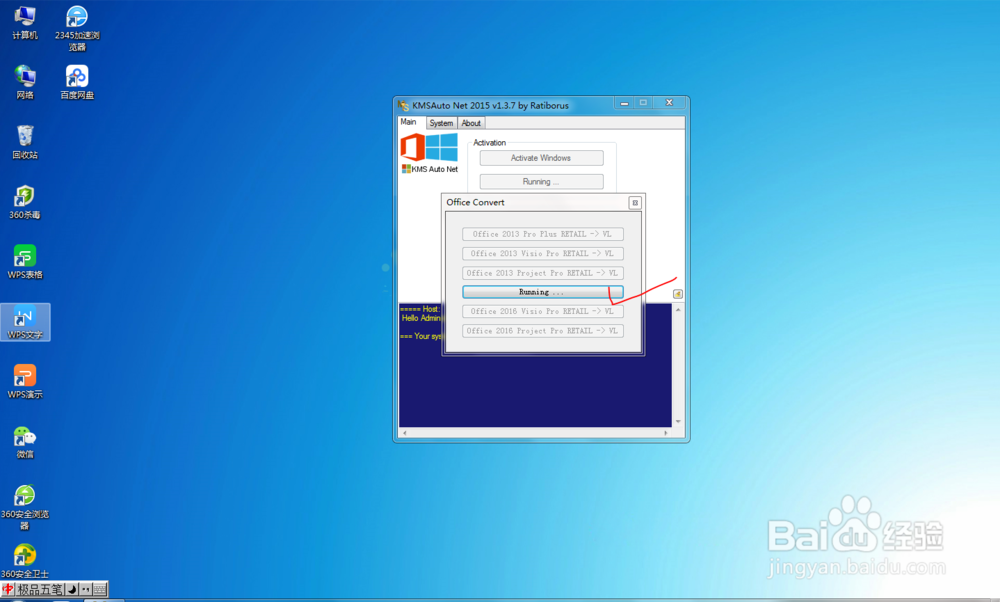
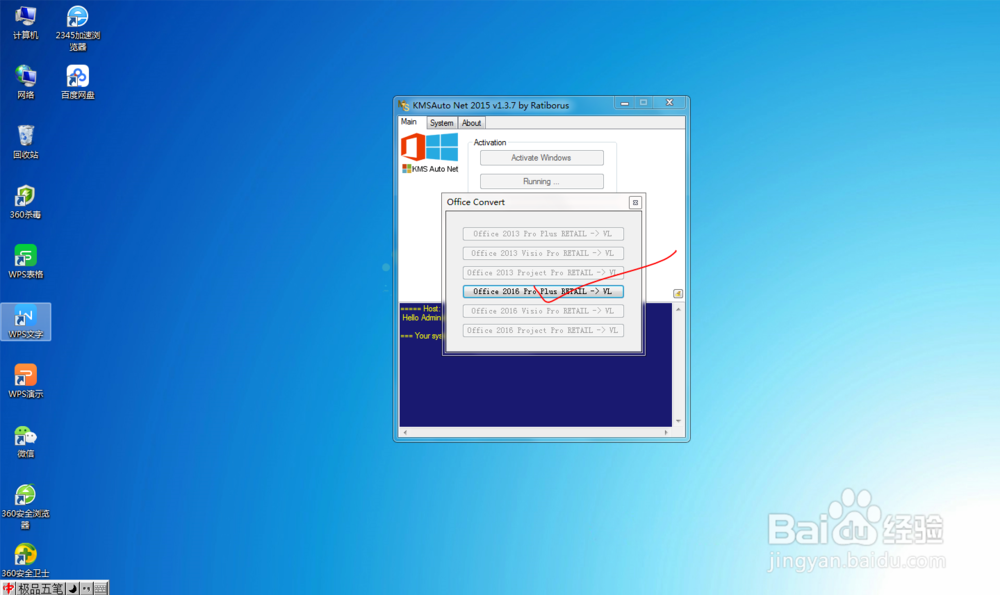
5、点击列表中的Office 2016 Pro plus RETAIL……进入running状态……
一步一步教你安装、激活 Office 2016

一步一步教你安装、激活 Office 2016

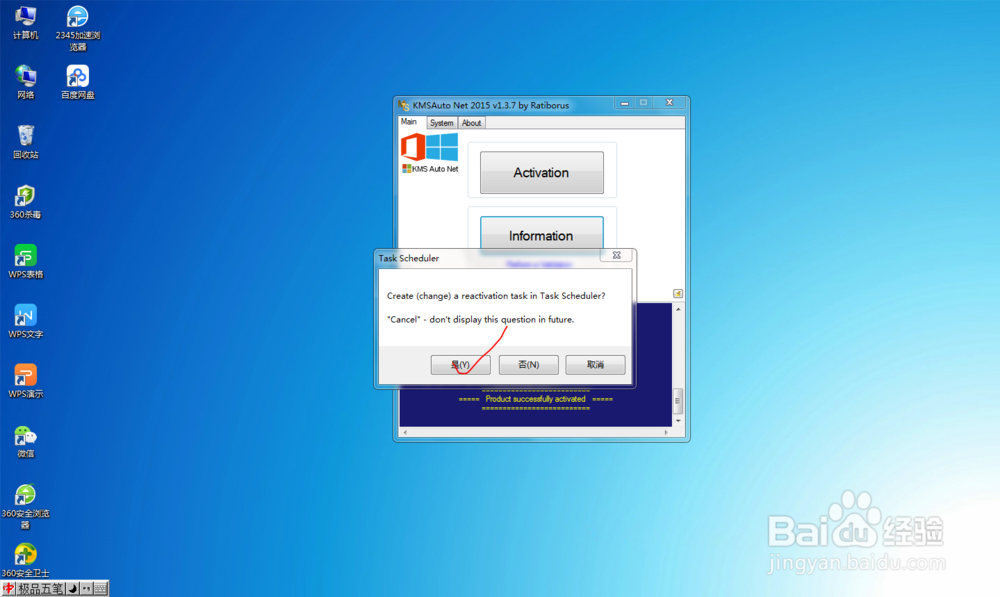
6、点击“是”……窗口英文提示……激活成功。

一步一步教你安装、激活 Office 2016

一步一步教你安装、激活 Office 2016

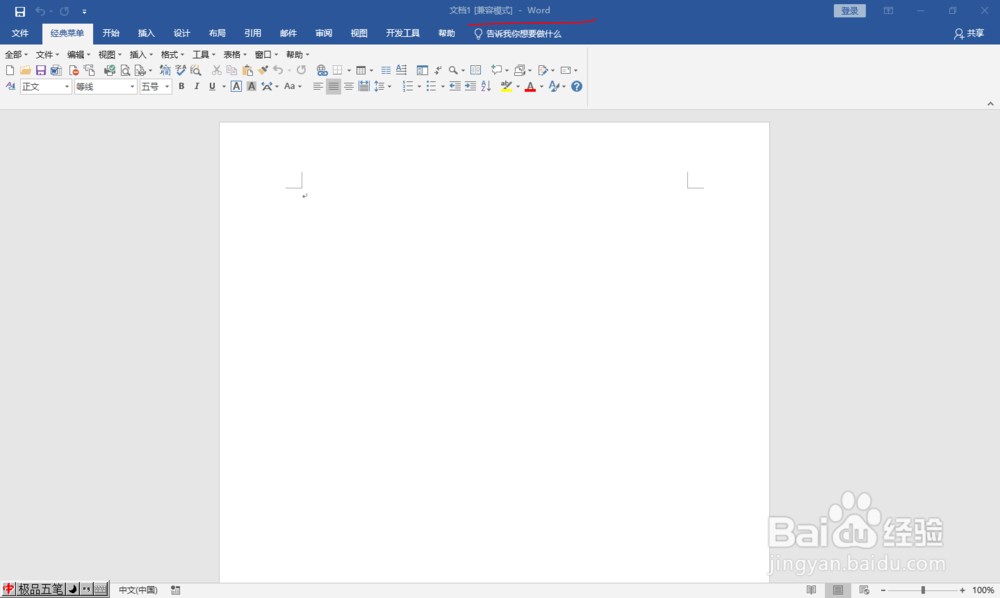
7、点击桌面上的程序图标,程序正常开启,窗口正常打开……可以使用了!
一步一步教你安装、激活 Office 2016

一步一步教你安装、激活 Office 2016

一步一步教你安装、激活 Office 2016

  • office安装进度条不动
  • 如何解决office2019安装后变为2016的问题?
  • win10怎么把office卸载干净
  • office登录出现遇到一些临时服务器问题解决方法
  • office注册表怎么删除干净
  • 热门搜索
    厦门旅游学校 法国旅游网 怀化旅游网 新疆自治区旅游局 宿州旅游景点大全 金华旅游团 上海黄山旅游 梦之旅旅游网 军都旅游度假村 延安旅游网