如何解决“您为这个网络适配器输入的IP地址××”

 时间:2026-02-14 05:52:43

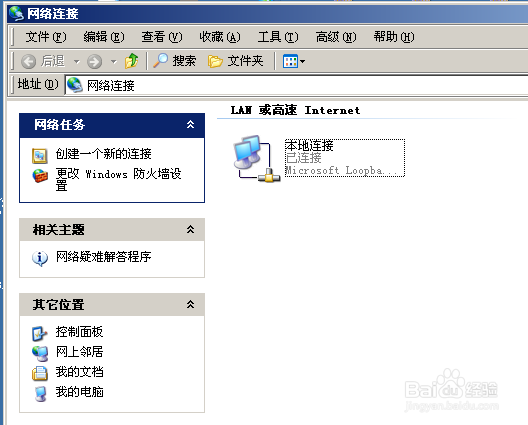
1、点击“开始”——“控制面板”——“网络连接”,点击右键,展开菜单列表,点击“打开”。

如何解决“您为这个网络适配器输入的IP地址××”

如何解决“您为这个网络适配器输入的IP地址××”

2、打开网络连接界面,右键点击“本地连接”图标,展开菜单列表,点击“属性”。
如何解决“您为这个网络适配器输入的IP地址××”

如何解决“您为这个网络适配器输入的IP地址××”

3、打开本地连接属性,双击“Internet协议(TCP/IP)”,查看当前本地连接的网络配置信息,记下这些信息。

如何解决“您为这个网络适配器输入的IP地址××”

如何解决“您为这个网络适配器输入的IP地址××”

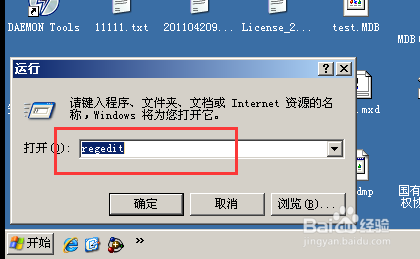
1、点击“开始”——“运行”,弹出运行命令输入窗口。

如何解决“您为这个网络适配器输入的IP地址××”

如何解决“您为这个网络适配器输入的IP地址××”

2、在运行输入框输入“regedit”命令,打开注册表。

如何解决“您为这个网络适配器输入的IP地址××”

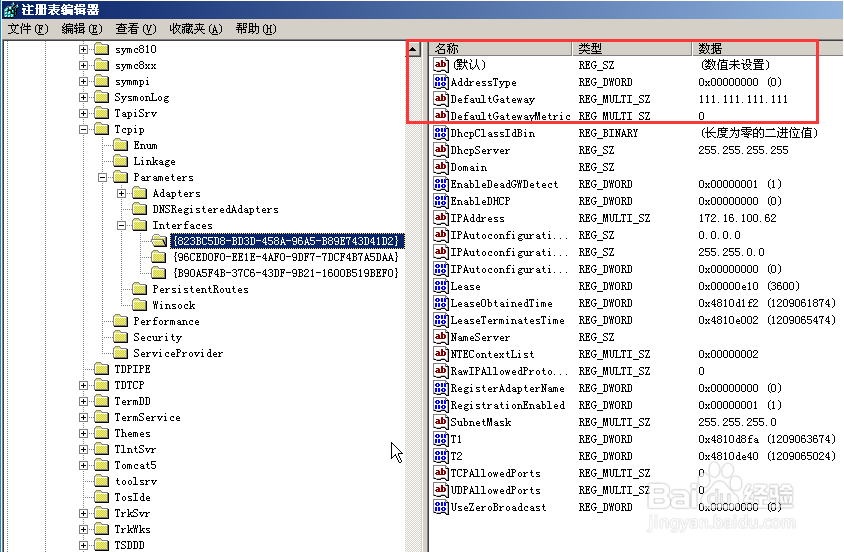
3、展开“HKEY_LOCAL_MACHINE”——“SYSTEM”——“ControlSet001”——“Services”——“TCPIP”——“Parameters”——“Interfaces”注册表项。

如何解决“您为这个网络适配器输入的IP地址××”

如何解决“您为这个网络适配器输入的IP地址××”

4、查找与当前网络连接配置一样的配置项,只保留与当前网络连接配置一样的配置项,删除“Interfaces”节点下的所有其他项。
如何解决“您为这个网络适配器输入的IP地址××”

5、右键点击要删除的项,展开功能列表,点击“删除”,在弹出的提示中,点击“是”,删除选中的项。

如何解决“您为这个网络适配器输入的IP地址××”

如何解决“您为这个网络适配器输入的IP地址××”

6、重复以上步骤,删除所有的其他项。

  • win10提示终结点映射器中没有更多的终结点可用
  • 电脑出现0x0000007f怎么修复
  • 重装系统,出现Invalid Signature detected ...
  • win10系统出现错误代码0x80004005怎么办
  • 打开组策略的命令
  • 热门搜索
    十堰旅游景点大全 楚雄旅游景点大全 天津周边旅游景点 香港旅游线路 凤凰旅游多少钱 美丽俏佳人旅游卫视 土楼旅游 结婚旅游 意大利旅游景点 乳源大峡谷旅游攻略