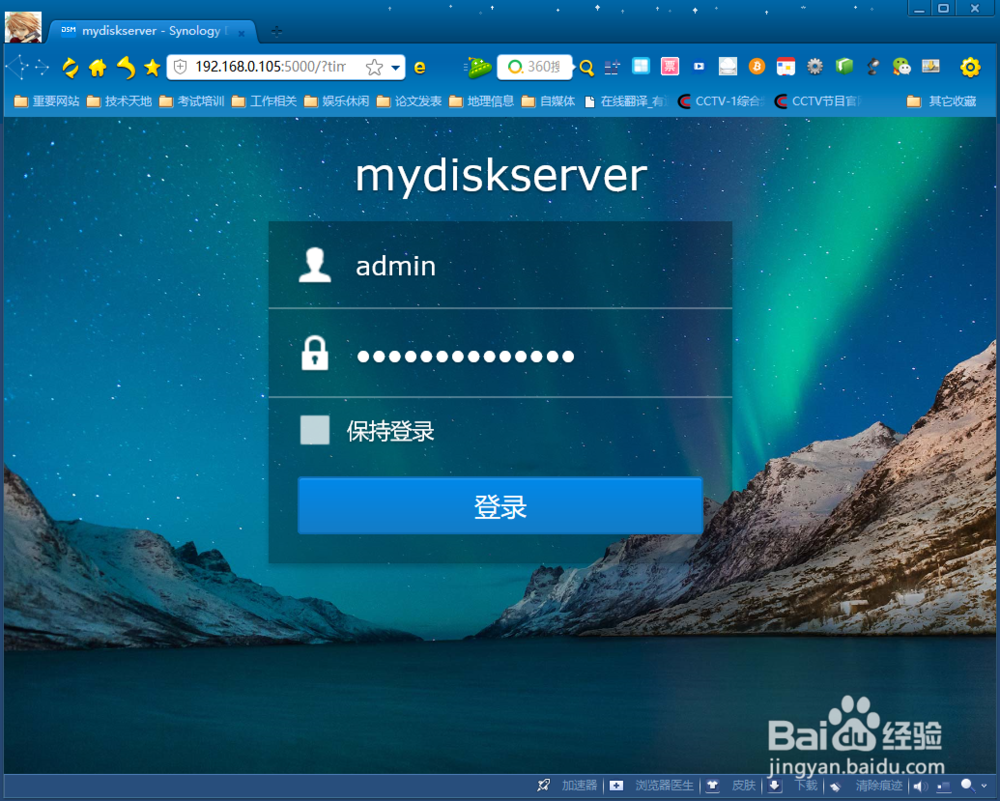
1、使用账号密码登录到NAS存储服务器
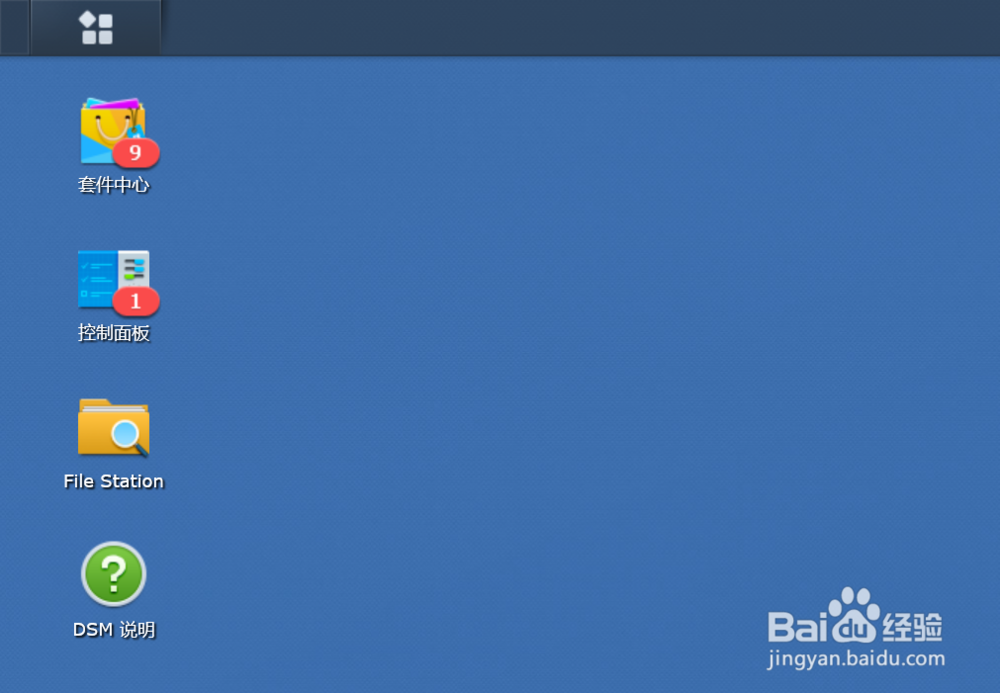
2、双击系统首页面的“控制面板”,打开控制面板

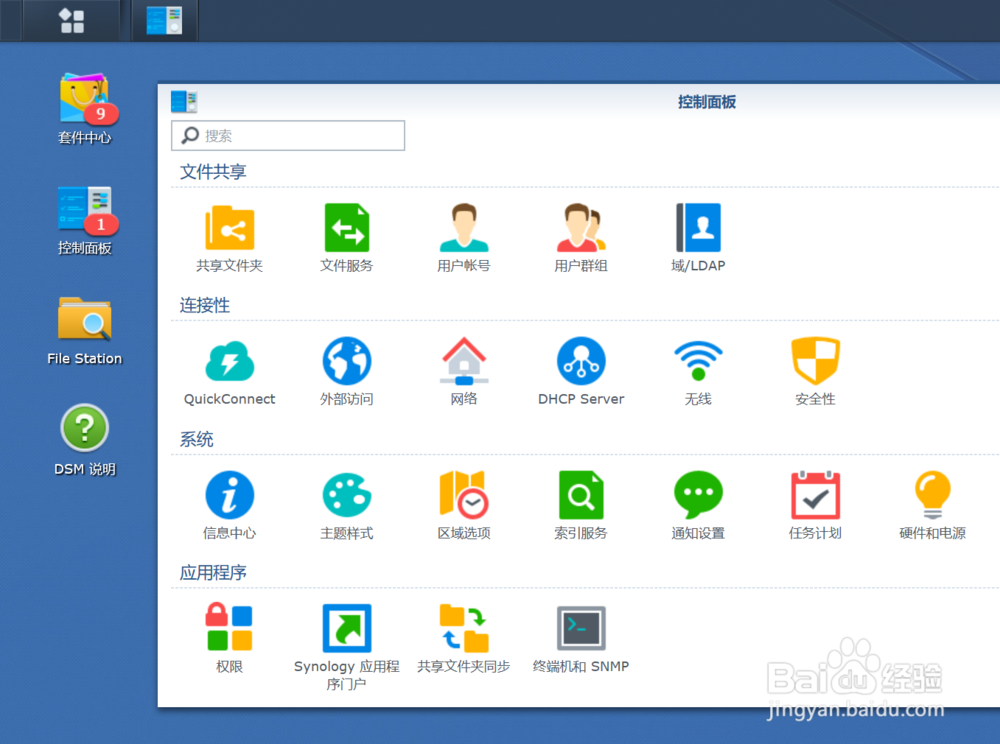
3、双击控制面板上的“共享文件夹”,打开共享文件夹列表,共享文件夹列表显示已创建的所有共享文件夹。
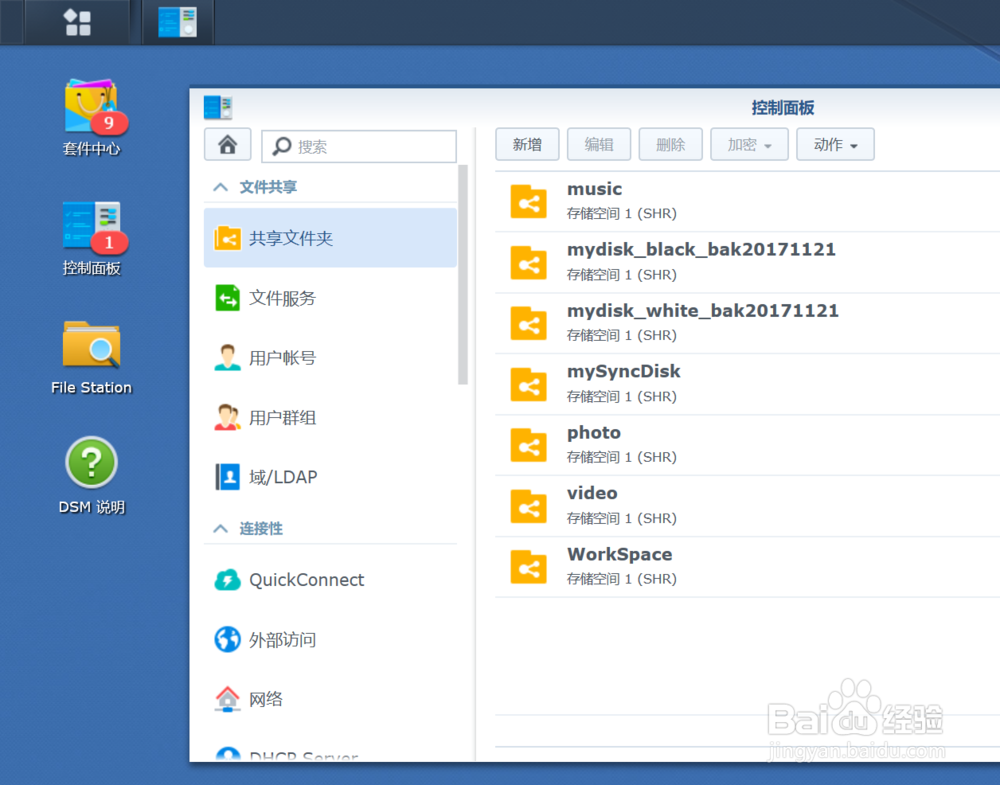
4、点击“新增”,新建一个共享文件夹
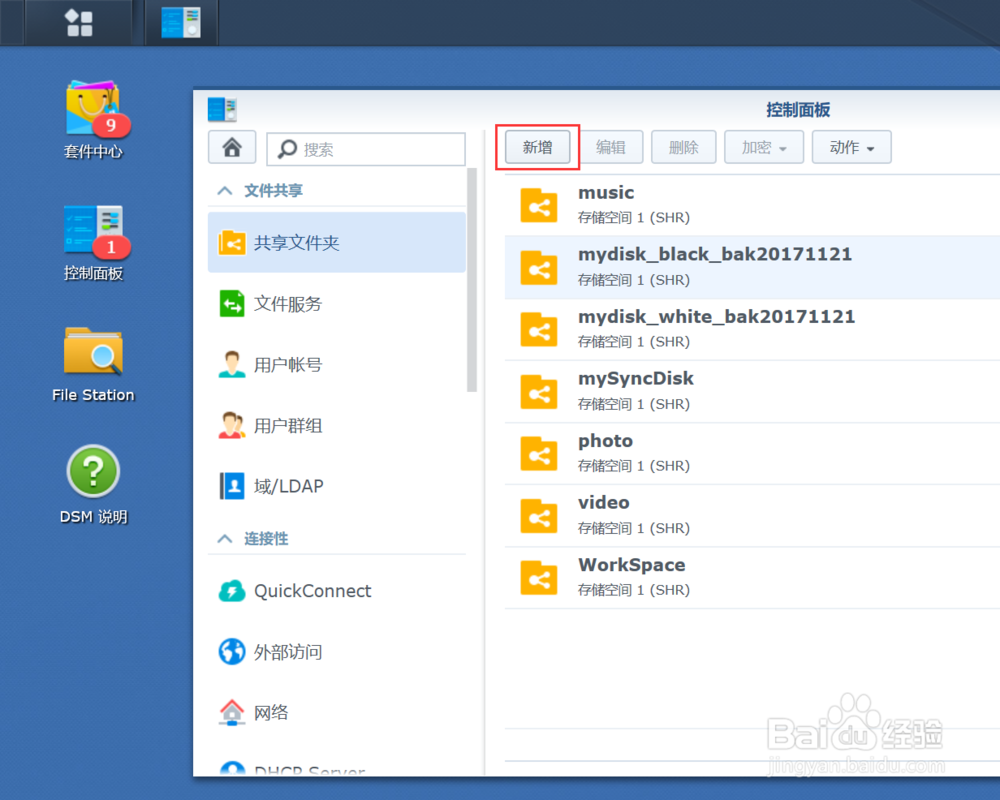
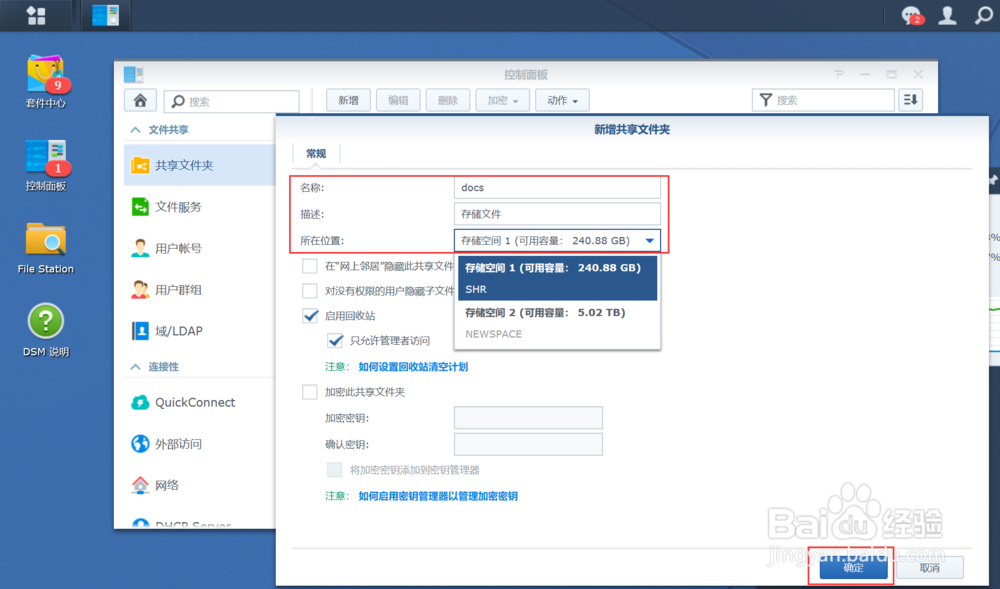
5、在新增共享文件夹界面,设置共享文件夹的名称、描述和所在位置等信息,点击确定。
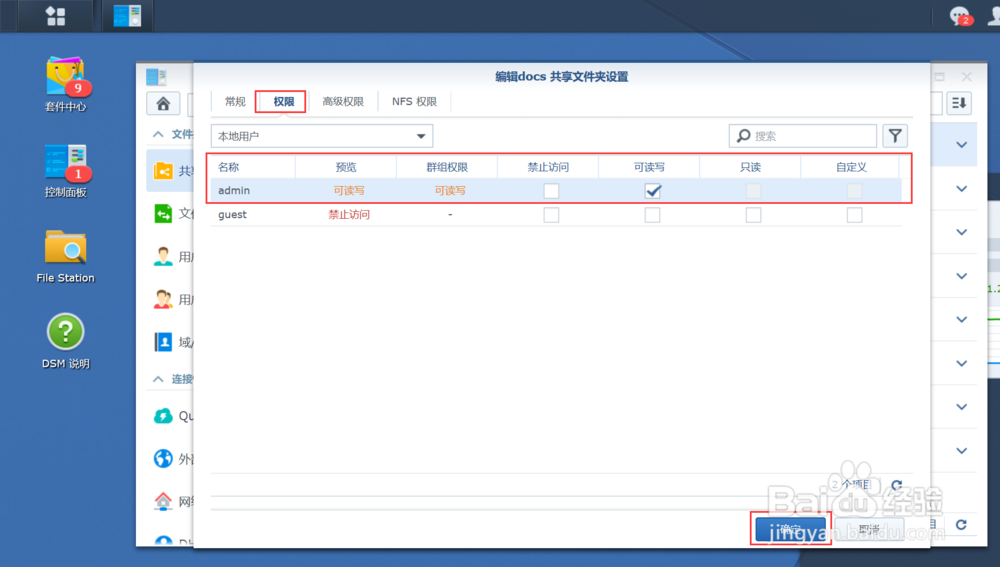
6、在弹出的“编辑共享文件夹设置”界面中,设置共享文件夹的权限等,碘酒“确定”。
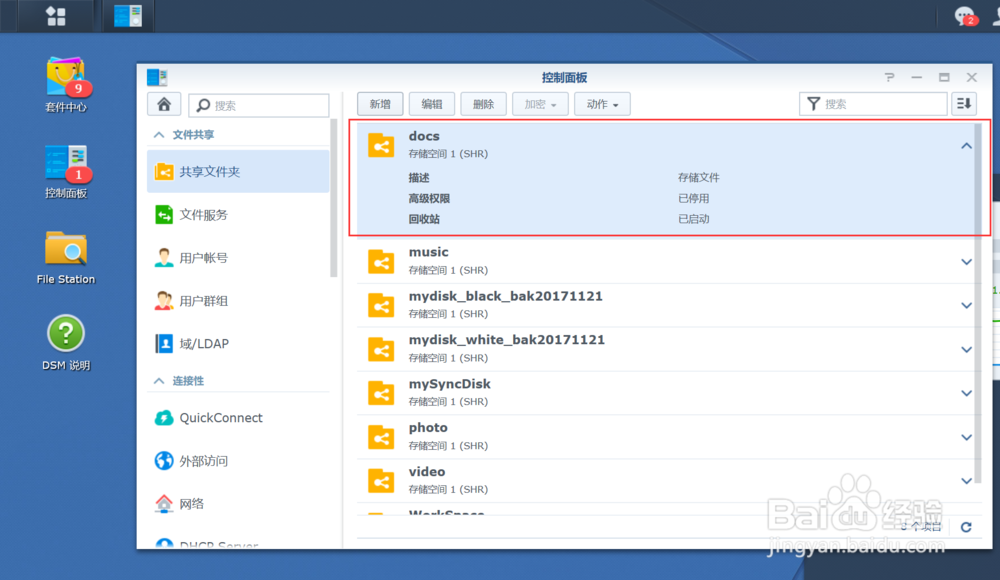
7、这样,NAS存储服务器上的共享文件夹就创建好了。
时间:2026-04-22 04:06:50
1、使用账号密码登录到NAS存储服务器
2、双击系统首页面的“控制面板”,打开控制面板
3、双击控制面板上的“共享文件夹”,打开共享文件夹列表,共享文件夹列表显示已创建的所有共享文件夹。
4、点击“新增”,新建一个共享文件夹
5、在新增共享文件夹界面,设置共享文件夹的名称、描述和所在位置等信息,点击确定。
6、在弹出的“编辑共享文件夹设置”界面中,设置共享文件夹的权限等,碘酒“确定”。
7、这样,NAS存储服务器上的共享文件夹就创建好了。
