如何将机械硬盘分区为ntfs和mac两种格式

 时间:2026-02-13 05:22:46

1、本例中的移动硬盘是4tb,计划将该硬盘分为2.5tb和1.5tb。打开windows的磁盘管理工具,右击4tb移动硬盘中的压缩卷对原磁盘压缩出1.5tb的空间

如何将机械硬盘分区为ntfs和mac两种格式

如何将机械硬盘分区为ntfs和mac两种格式

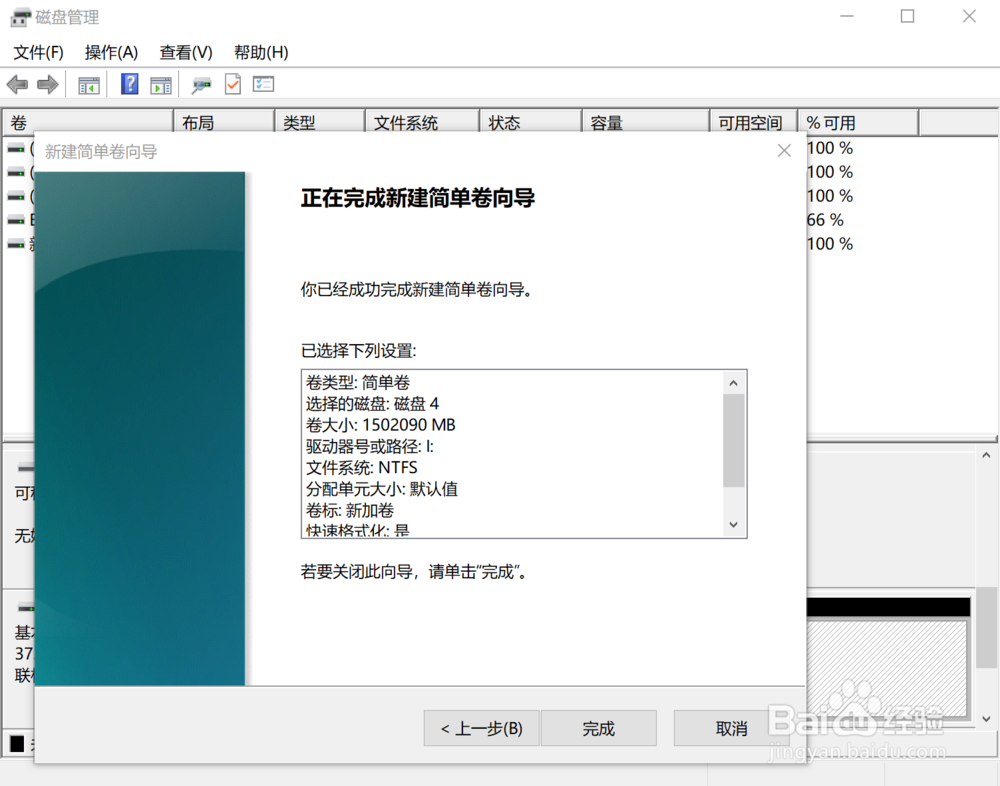
2、压缩完后,得到一块1.5tb未分配的空间,对压缩出的1.5tb的磁盘创建一个新的ntfs分区,点击下一步,直到完成

如何将机械硬盘分区为ntfs和mac两种格式

如何将机械硬盘分区为ntfs和mac两种格式

如何将机械硬盘分区为ntfs和mac两种格式

3、4tb的移动硬盘分为2.5tb和1.5tb两个ntfs分区

如何将机械硬盘分区为ntfs和mac两种格式

1、使用command+space搜索utility disk,打开后找到插入的想要格式化的1.5tb移动硬盘分区,点击分区(partition)按钮

如何将机械硬盘分区为ntfs和mac两种格式

2、在扇形图中点击想要格式化的1.5tb空间,点击ntfs下拉框选择mac os格式,点击应用

如何将机械硬盘分区为ntfs和mac两种格式

3、格式化成功,至此移动硬盘变成了ntfs和mac格式两个分区

如何将机械硬盘分区为ntfs和mac两种格式

  • win10双系统怎么设置默认启动系统
  • mac安装windows7时出现applessd.sys怎么办?
  • 如何下载Bootcamp支持软件
  • 黑苹果bios如何设置
  • 如何把U盘的文件系统转化为exFAT?
  • 热门搜索
    江西庐山旅游 香港旅游网 右玉旅游 悦禾旅游 韩国首尔旅游 西双版纳旅游网 庐江旅游 自贡旅游景点 江苏无锡旅游 雾灵山旅游