QQ音乐怎样将音乐下载到本地?

 时间:2026-02-14 22:23:39

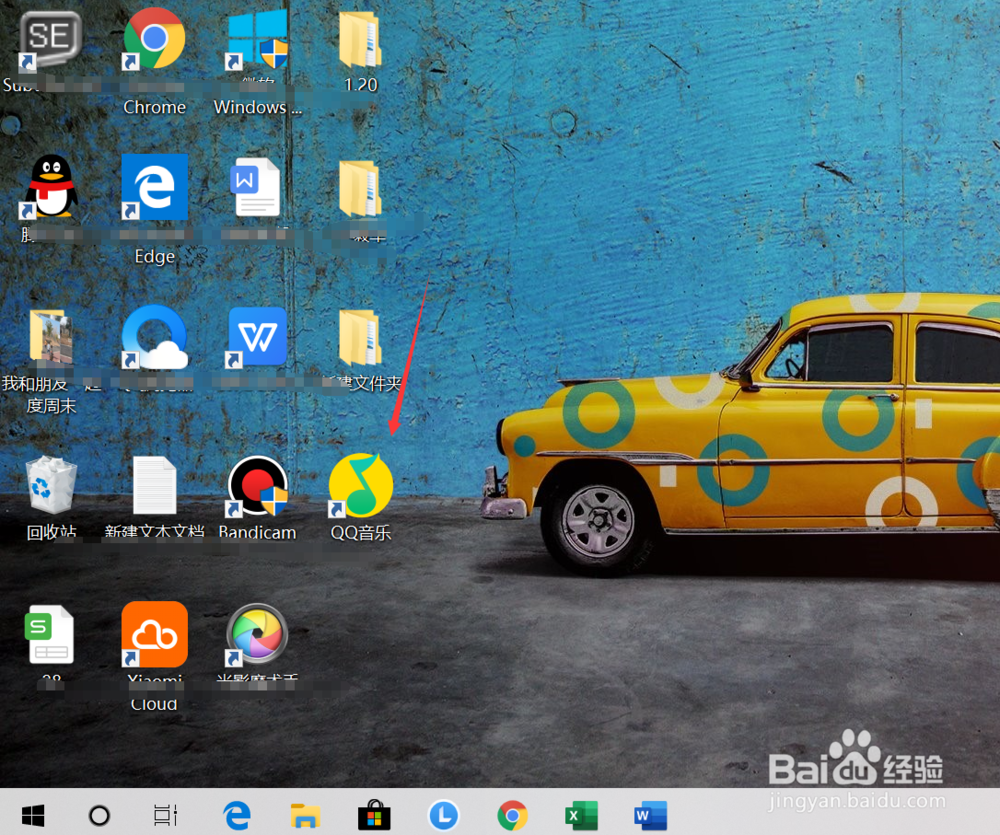
1、在电脑桌面上,找到QQ音乐,点击打开。
QQ音乐怎样将音乐下载到本地?

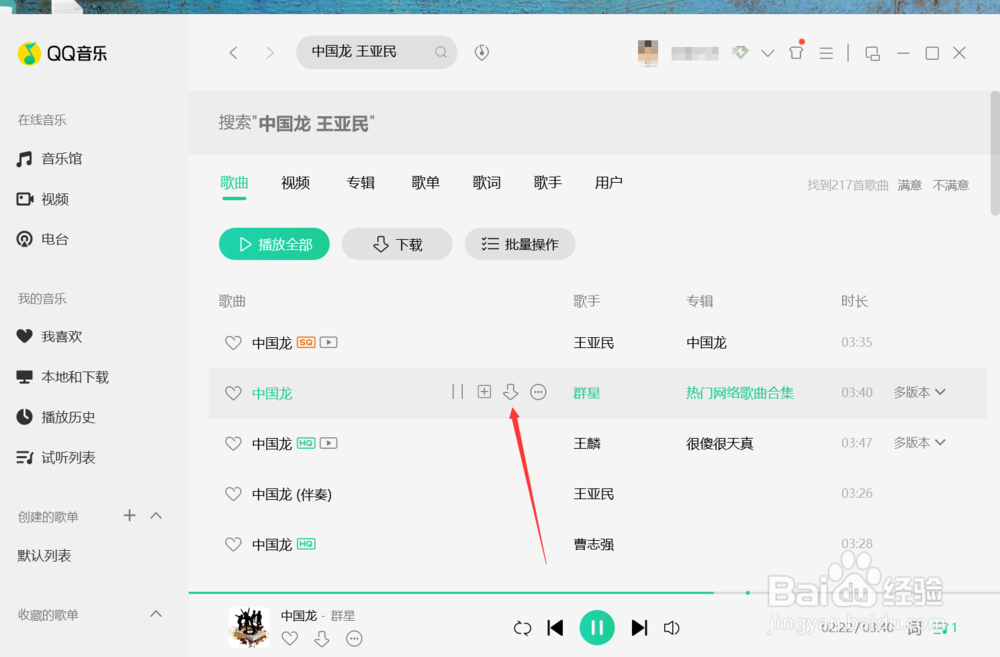
2、登录QQ音乐之后,点击左侧的音乐馆,在上方搜索关键字。

QQ音乐怎样将音乐下载到本地?

3、搜索到之后,点击向下的箭头,进行下载。

QQ音乐怎样将音乐下载到本地?

4、选择一下【标准音质】。

QQ音乐怎样将音乐下载到本地?

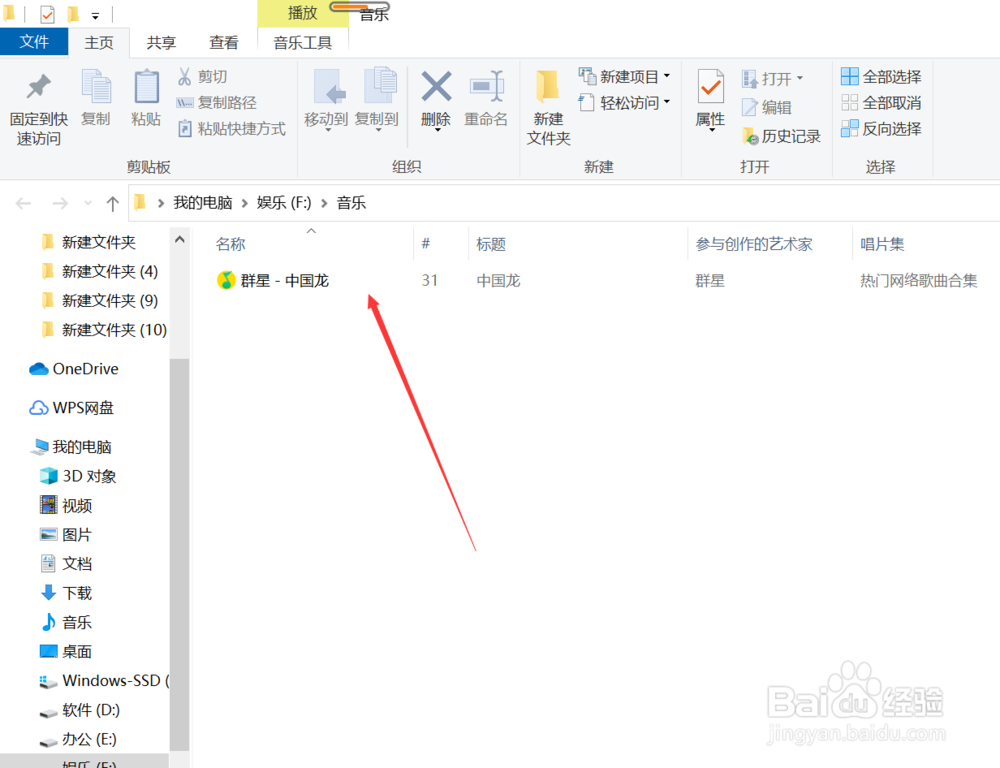
5、下载成功之后,点击左侧的【本地和下载】。

QQ音乐怎样将音乐下载到本地?

6、可以直接打开本地的文件夹,就可以看到刚刚下载的音乐了。

QQ音乐怎样将音乐下载到本地?

1、1,在电脑桌面上,找到QQ音乐,点击打开。

2,登录QQ音乐之后,点击左侧的音乐馆,在上方搜索关键字。

3,搜索到之后,点击向下的箭头,进行下载。

4,选择一下【标准音质】。

5,下载成功之后,点击左侧的【本地和下载】。

6,可以直接打开本地的文件夹,就可以看到刚刚下载的音乐了。
QQ音乐怎样将音乐下载到本地?

  • 手机qq音乐下载的歌曲怎么保存到本地
  • qq音乐怎么下载到本地
  • QQ音乐如何下载歌曲
  • 如何将QQ音乐的歌曲导入至本地?
  • qq音乐怎么下载到本地
  • 热门搜索
    旅游消费券 汉中旅游景点 张家口旅游景点大全 合肥旅游汽车站 奉化旅游 宜春旅游 嘉峪关旅游 东澳岛旅游攻略 云南旅游局 旅游拍照姿势