1、安装Ubuntu 安装 xfce4桌面
sudo apt install xfce4
安装好了以后重启系统.
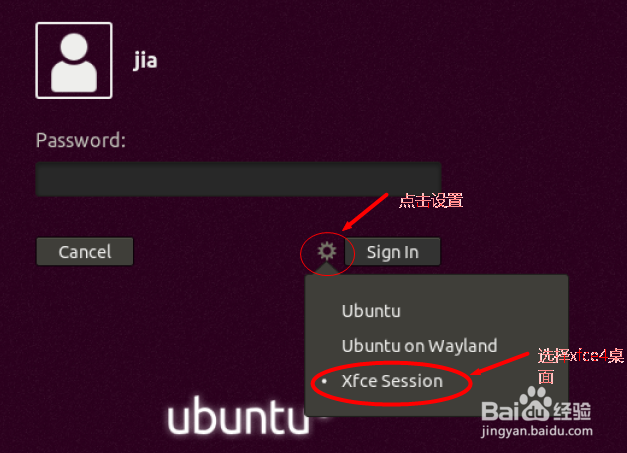
2、进入登录界面,如图所示:
-->点击设置
-->选择xfce桌面
-->输入登录密码回车
进入系统后如右图所示,界面任务栏在上边,下面有一个菜单栏。【很像mac os桌面吧】
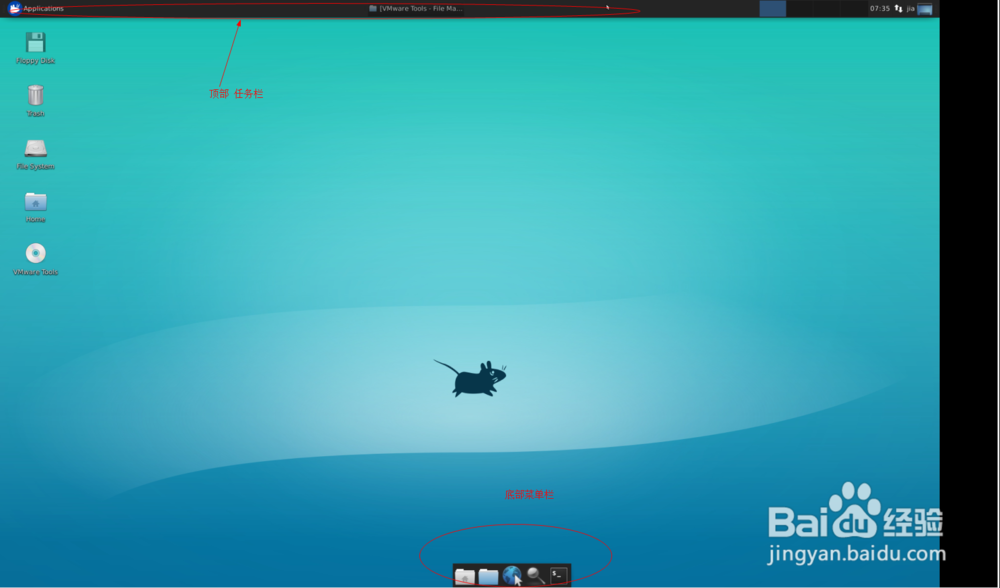
3、首先,我们把任务栏拖到界面底部。具体操作:
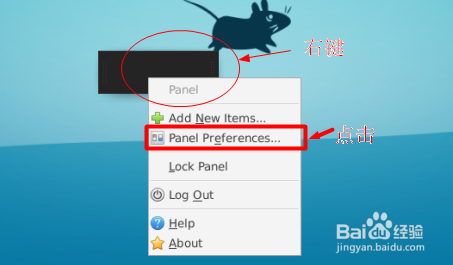
(1)解锁panel: 鼠标移动到任务栏上右键,找到panel-->panel Preferences点击-->弹出的界面中去掉“Lock panel”
(2)鼠标移动到任务栏的最左边,按下左键出现一个方形手抓按钮即可拖到任务栏,我们把它拖到界面的底部。
(3)同样的方法把原来底部的菜单拖出来
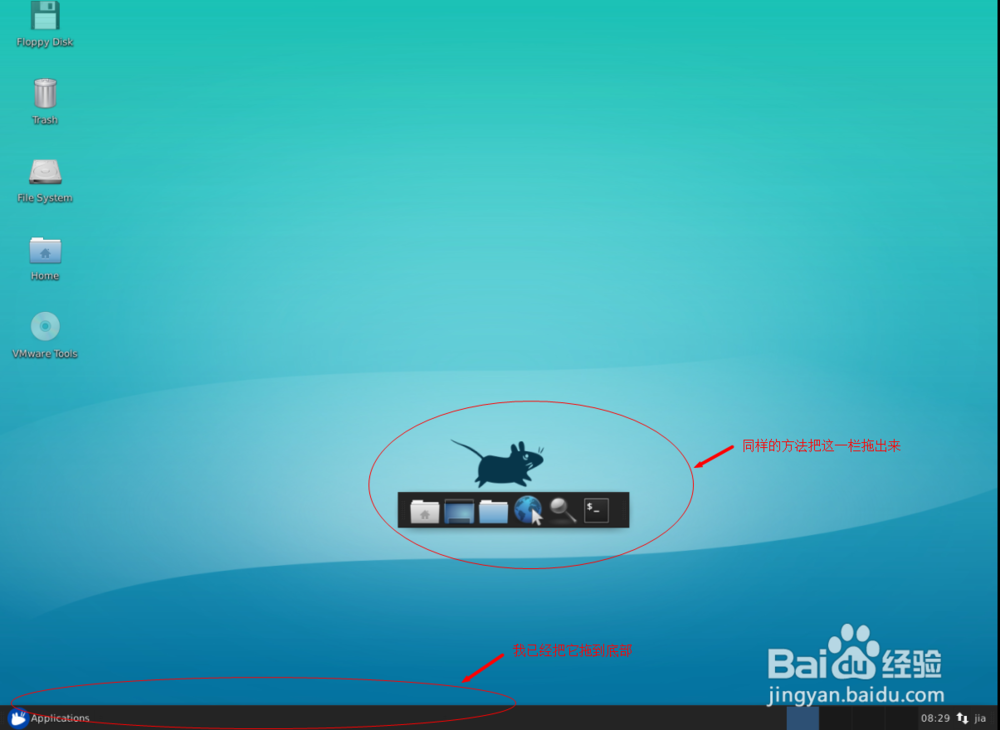
4、整理任务栏快捷图标:
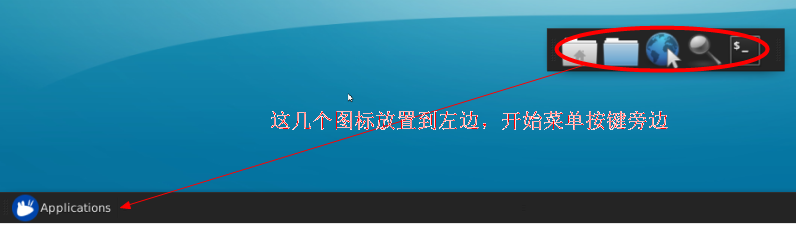
--> “回到桌面”快捷按键放到任务栏最右边【操作:鼠标移动到图标上,右键,点击“Move”即可移动放置到你想要放的地方】
--> "其他图标"放置到左边,开始菜单按钮的右边
效果如下图所示:



5、删除多余的panel,步骤: 右键多余的panel图标,点击panel Preferences,选择“panel 2”,点击右边的删除按钮即可。
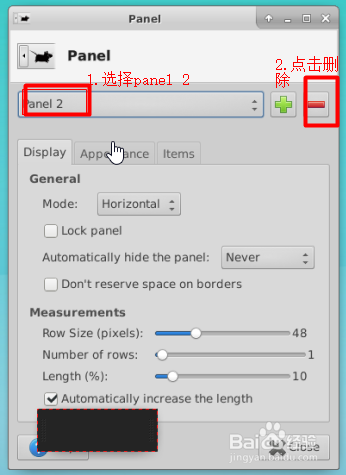
6、最后锁定“panel”: 鼠标移动到任务栏上右键,找到panel-->panel Preferences点击-->弹出的界面中打勾“Lock panel”, OK,最后美美的、你习惯的桌面风格设置好了,慢用。。

