1、打开wps表格,要提取的数据如下图所示。
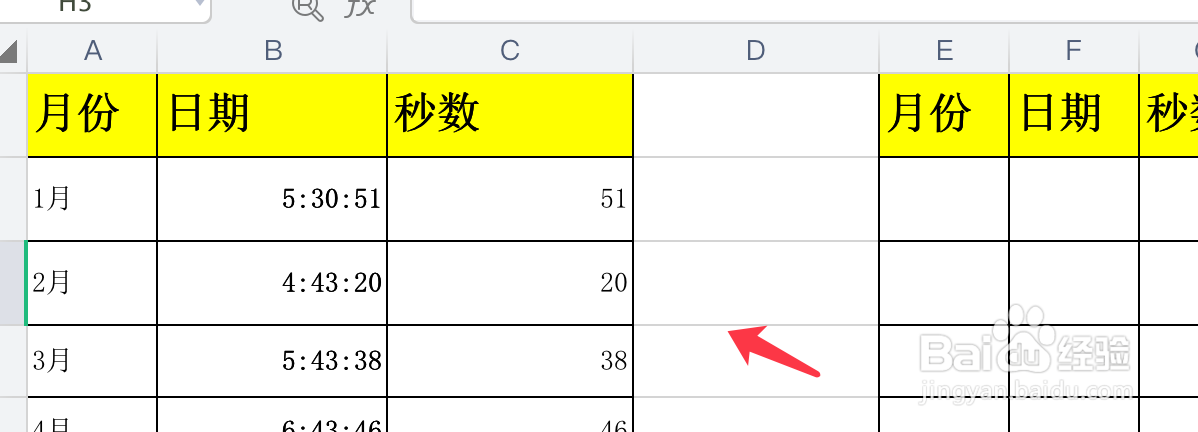
2、在右侧月份列单元格中输入两个间隔的数据单元格。
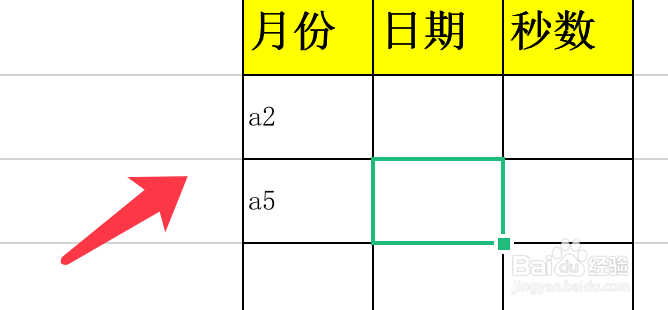
3、然后选中两个单元格,下拉填充列。
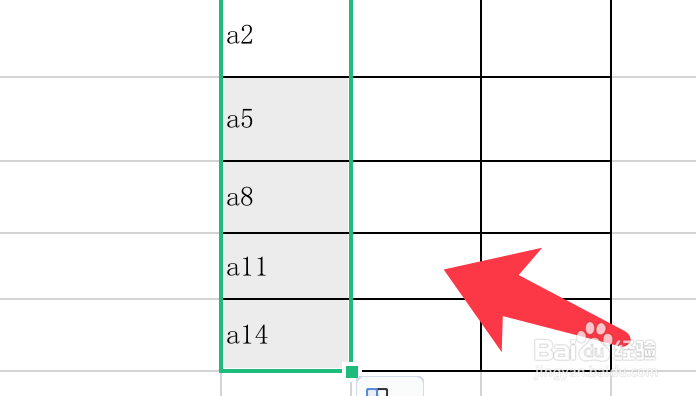
4、再选中月分列单元格,按下ctrl+h快捷键。
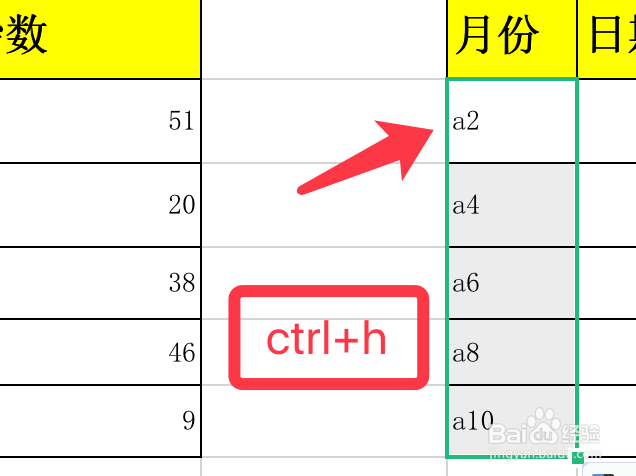
5、打开替换对话框,查找内容输入a,替换为文本框输入=a。
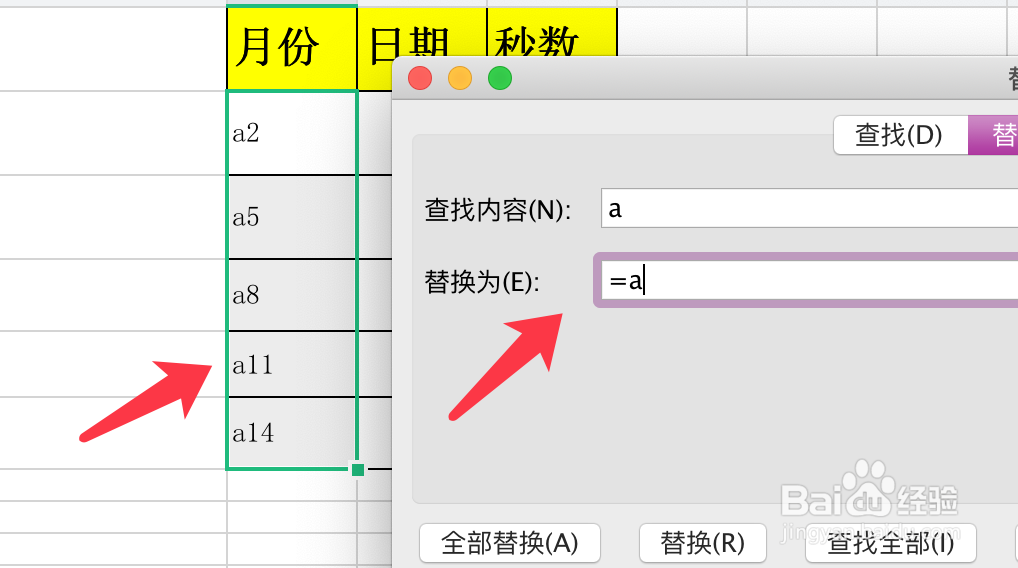
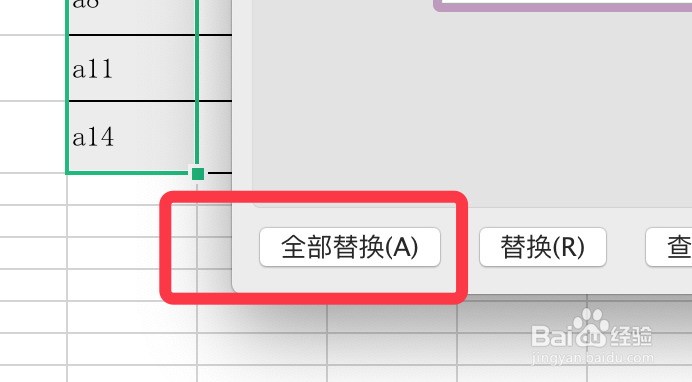
6、a表示A列,点击全部替换按钮。
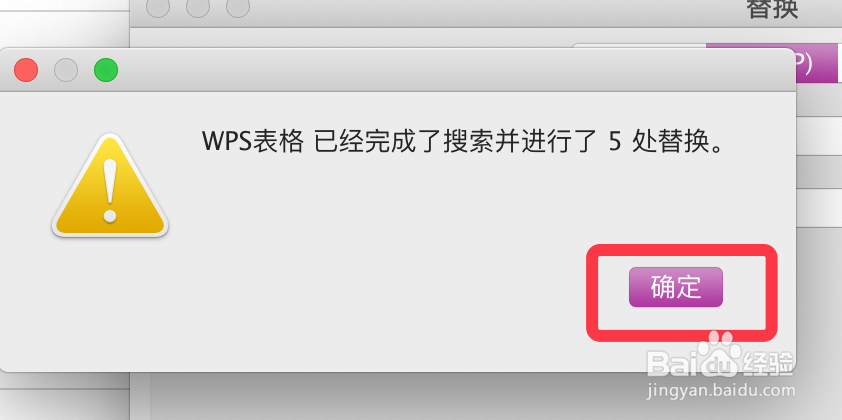
7、弹出的提示框,提示替换完后点击确定。
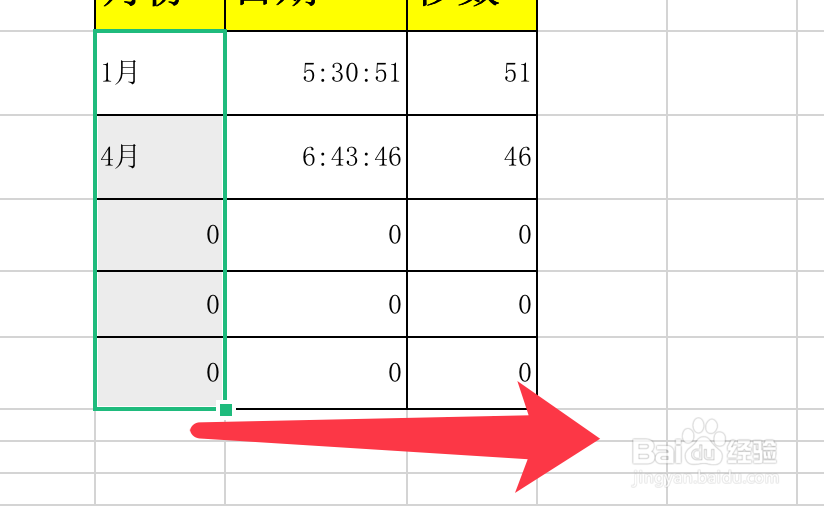
8、最后选中公式列,向右拖拽十字符号填充数据,提取完成显示效果如下图。
时间:2026-04-27 04:01:04
1、打开wps表格,要提取的数据如下图所示。
2、在右侧月份列单元格中输入两个间隔的数据单元格。
3、然后选中两个单元格,下拉填充列。
4、再选中月分列单元格,按下ctrl+h快捷键。
5、打开替换对话框,查找内容输入a,替换为文本框输入=a。
6、a表示A列,点击全部替换按钮。
7、弹出的提示框,提示替换完后点击确定。
8、最后选中公式列,向右拖拽十字符号填充数据,提取完成显示效果如下图。
