cdr制作红色花朵图案

 时间:2026-04-23 19:21:38

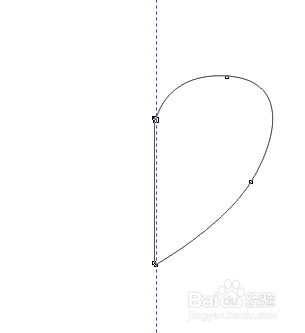
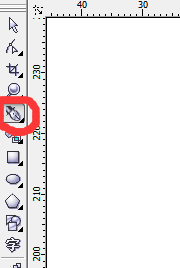
1、点击钢笔工具,画出 一颗心状图,如图所示
cdr制作红色花朵图案

2、点击形状工具,调节心形形状,使其更完美,如图所示

cdr制作红色花朵图案

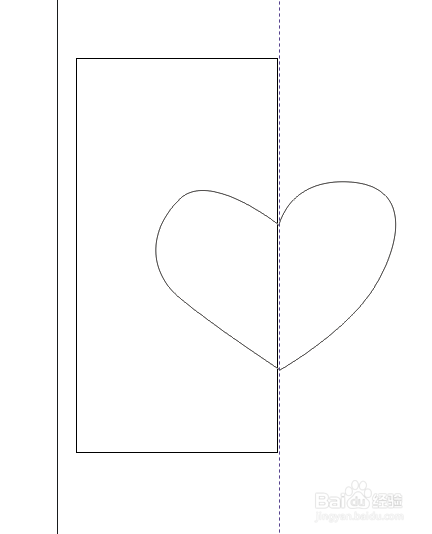
3、为保持心的两边对称,我们画一矩形,如图所示,矩形要大过心形的一半,如图所示
cdr制作红色花朵图案

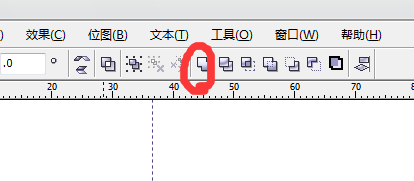
4、将心形与矩形同时选中,点击后剪前命令,减去心形的一半,如图所示

cdr制作红色花朵图案

5、对剩下的一半心形复制粘贴镜像,如图所示,将两个半状心形的中部重叠,点击焊接命令,让其成为一个完整的心形,如图
cdr制作红色花朵图案

6、点击心形,对其进行复制粘贴后,按住shift选着中心放缩,如图所示,

cdr制作红色花朵图案

7、 将放缩后的心形与之前的选中,点击修剪命令,得到如图所示形状,对得到的图形进行复制粘贴旋转命令为使花朵更逼真,将所画花朵全部锁定后,在复制粘贴,后缩放,得到如图所示花朵

cdr制作红色花朵图案

  • CorelDRAW软件怎么绘制腾讯微博的矢量小图标?
  • CorelDRAW软件怎么给文字做双层描边效果?
  • CDR怎么绘制美丽的花朵?
  • cdr制作蓝色大花朵的操作
  • 如何用CDR给图片添加下雪的效果
  • 热门搜索
    湖南省旅游景点大全 黔南州旅游 辽宁旅游地图 济南旅游政务网 呼伦贝尔旅游景点大全 广州旅游节 清明旅游好去处 香港旅游公司 合肥到黄山旅游价格 集体旅游