Photoshop如何制作拼图效果?

 时间:2026-02-14 16:26:19

1、首先新建一个200x200的透明画布。

Photoshop如何制作拼图效果?

2、新建两条参考线,形成田字格的形状。

Photoshop如何制作拼图效果?

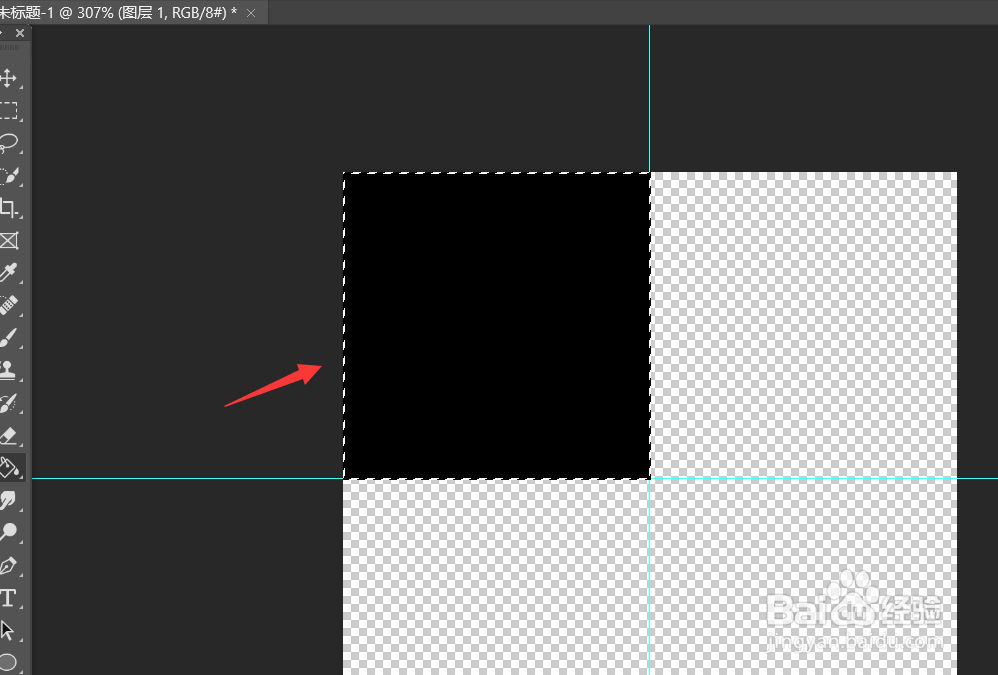
3、使用【矩形选框工具】框选左上角的方块,然后将其填充为黑色。

Photoshop如何制作拼图效果?

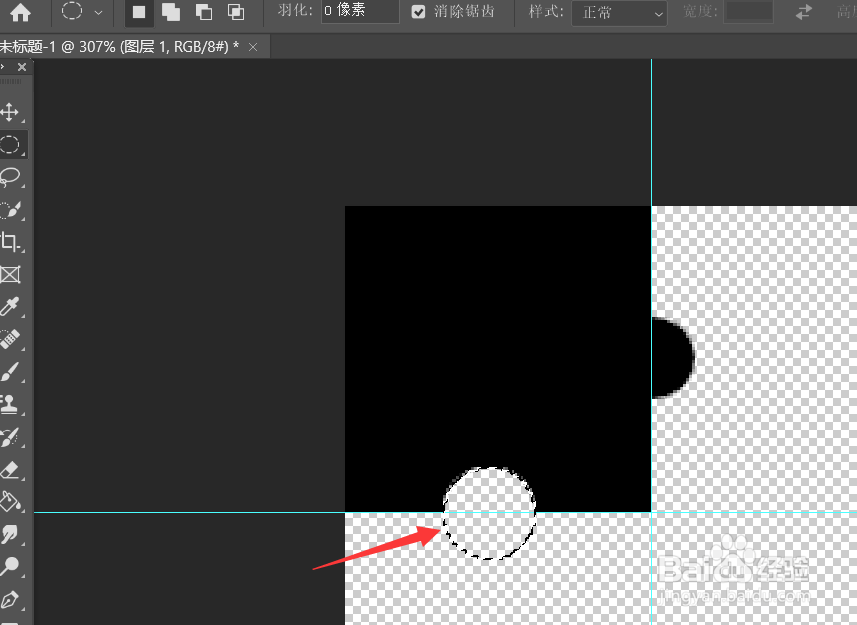
4、绘制一个圆,同样填充为黑色。

Photoshop如何制作拼图效果?

5、再画一个圆,delete删除。

Photoshop如何制作拼图效果?

6、将这个图形复制。

Photoshop如何制作拼图效果?

7、将复制的图形旋转180°。

Photoshop如何制作拼图效果?

8、对图形进行定义图案。

Photoshop如何制作拼图效果?

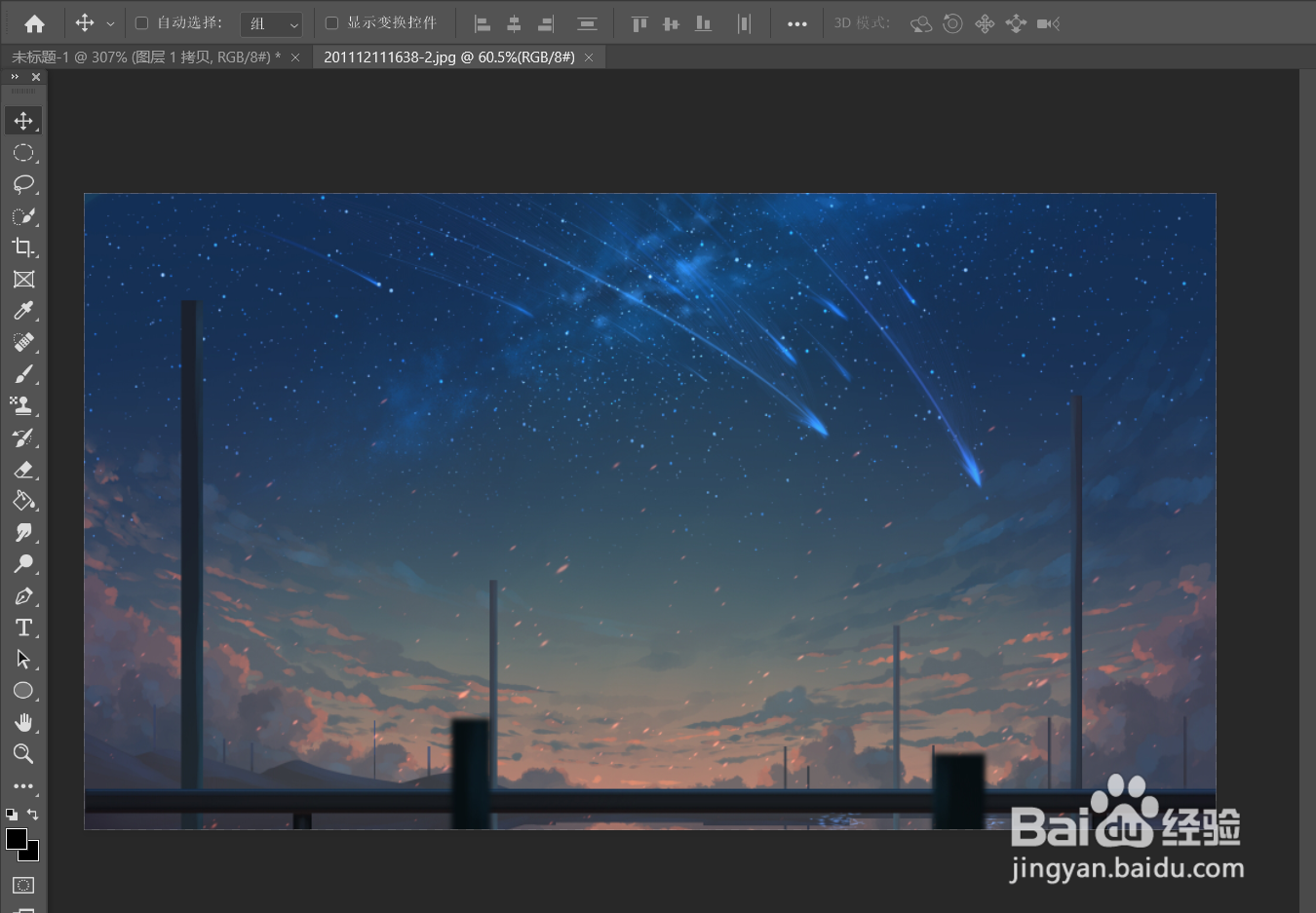
9、然后打开要作为背景的图片。

Photoshop如何制作拼图效果?

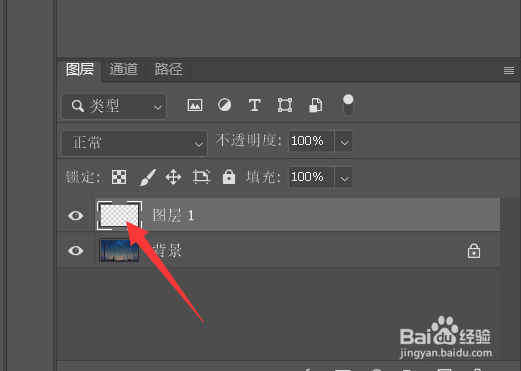
10、新建一个图层。

Photoshop如何制作拼图效果?

11、依次点击【编辑】-【填充】。

Photoshop如何制作拼图效果?

12、打开刚才保存的图案。

Photoshop如何制作拼图效果?

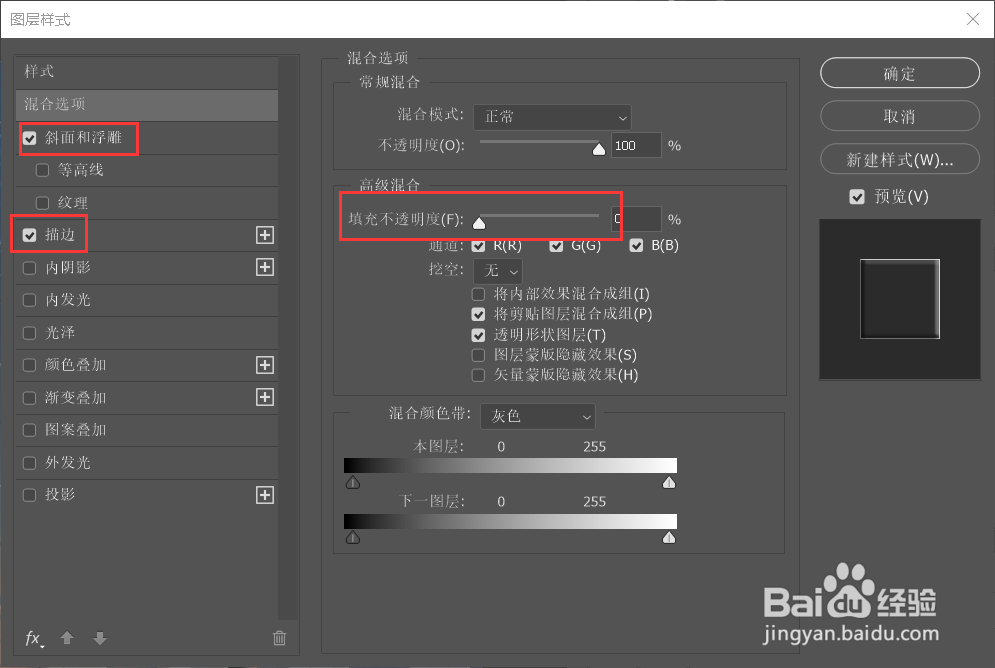
13、将填充不透明度设置为0,然后勾选描边和斜面浮雕。

Photoshop如何制作拼图效果?

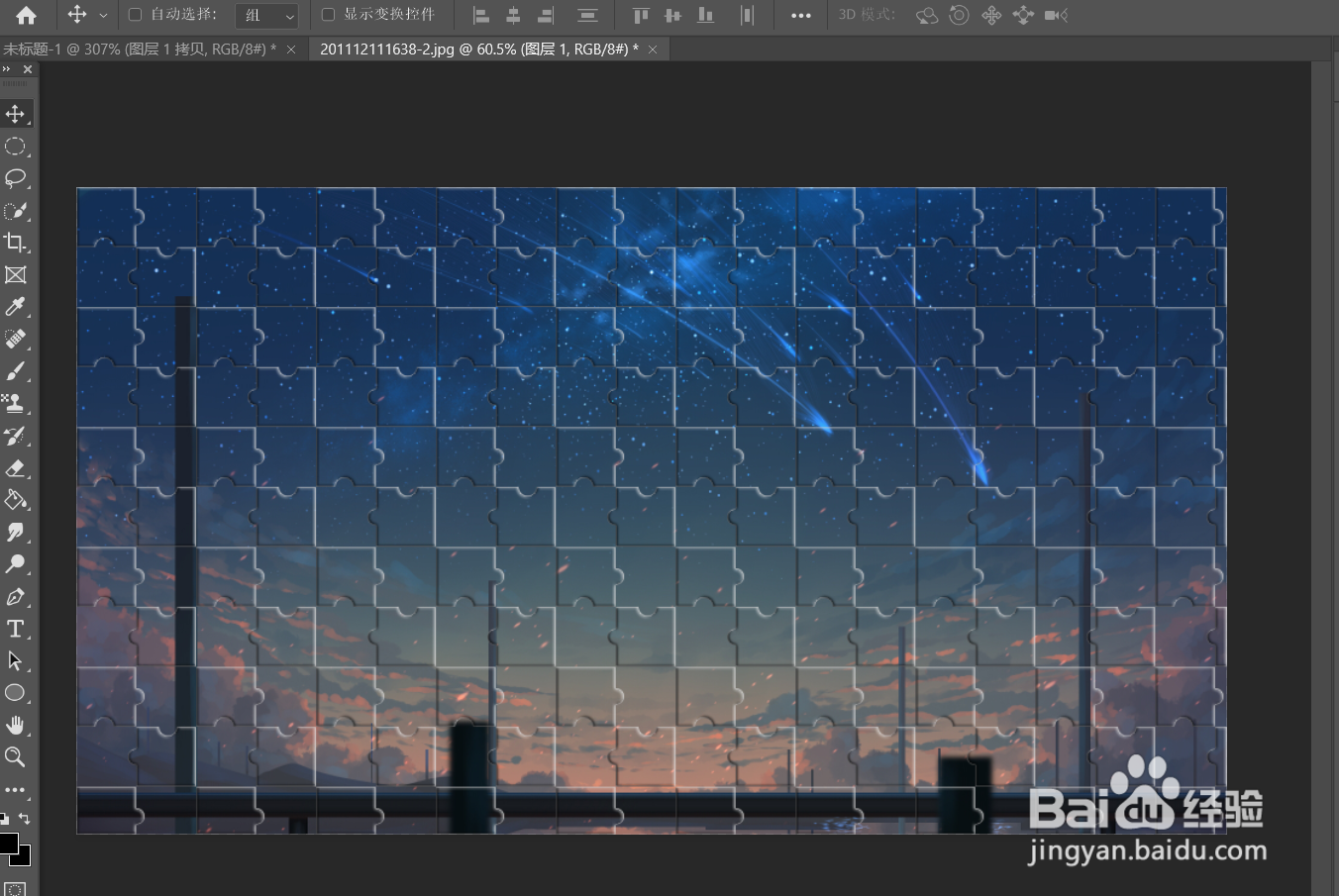
14、如图所示,这就是最终效果。

Photoshop如何制作拼图效果?

  • 如何把褶皱的布便平滑(ps)
  • 使用 GIMP 的蒙板选择工具实现多图层叠加
  • PS教程—增加靴子质感(钢笔工具抠图)
  • PS脸部高级修图的方法
  • Adobe PhotoShop CS6中文版怎样安装抽出滤镜
  • 热门搜索
    五大连池旅游攻略 延庆旅游景点 黄山宏村旅游攻略 去越南旅游要多少钱 清明节旅游 国内旅游攻略 旧金山旅游 贵州遵义旅游 新余旅游 金门旅游