1、打开电脑开始菜单,找到“录音机”打开。

2、然后点击录音机界面右下角“…”符号。

3、找到“允许应用访问你的麦克风”,如下图,它是打开的。
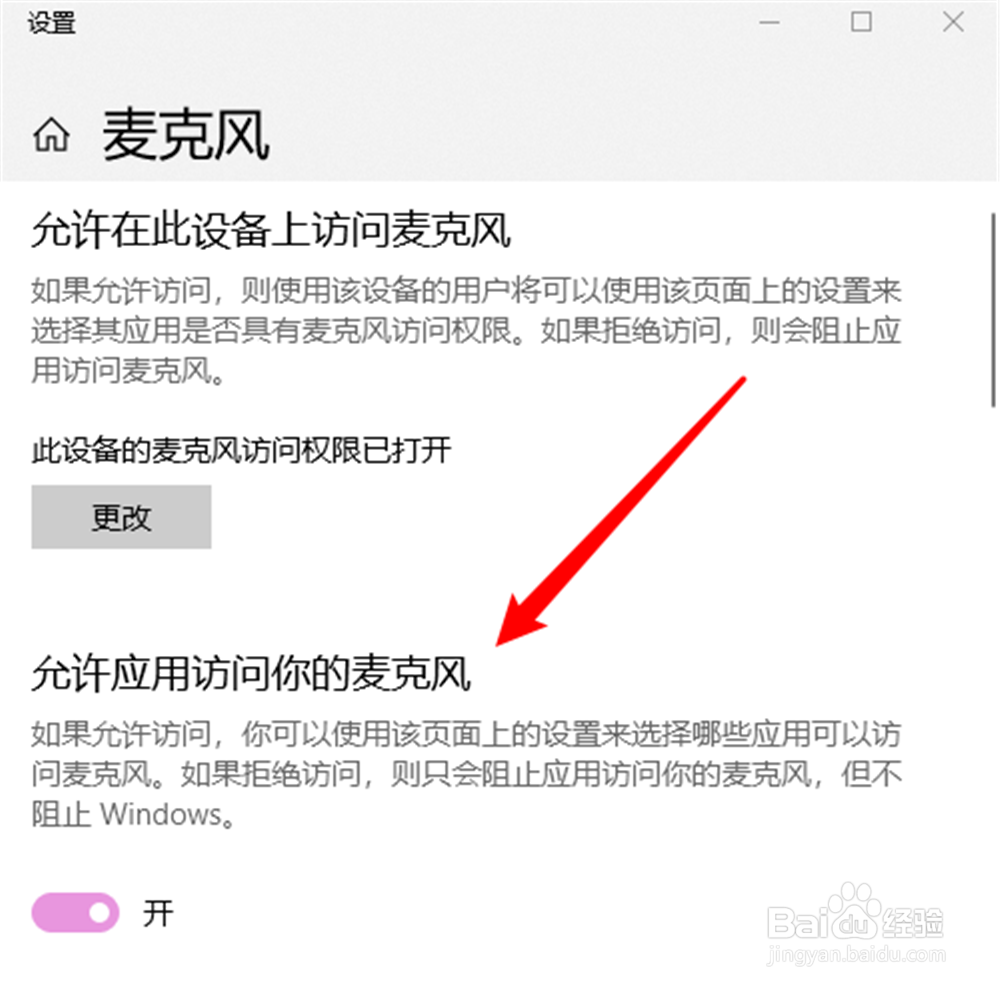
4、把下面的开关关掉,就会把所有软件的麦克风权限都关闭掉。

5、如果你不要全部关闭,就往下滑动界面,把不让使用的软件右侧的开关关闭即可。

1、打开“录音机”;
2、点击录音机界面右下角“…”按钮;
3、找到“允许应用访问你的麦克风”;
4、把下面的开关关掉即可;
5、如果只是关闭个别的,就下滑到下面查找软件,把它的开关关闭即可。
时间:2026-04-24 03:06:10
1、打开电脑开始菜单,找到“录音机”打开。
2、然后点击录音机界面右下角“…”符号。
3、找到“允许应用访问你的麦克风”,如下图,它是打开的。
4、把下面的开关关掉,就会把所有软件的麦克风权限都关闭掉。
5、如果你不要全部关闭,就往下滑动界面,把不让使用的软件右侧的开关关闭即可。
1、打开“录音机”;
2、点击录音机界面右下角“…”按钮;
3、找到“允许应用访问你的麦克风”;
4、把下面的开关关掉即可;
5、如果只是关闭个别的,就下滑到下面查找软件,把它的开关关闭即可。
