1、要自由选定单元格,有以下7种方法:
打开WPS表格,用鼠标单击单元格,可选中某一个单元格。
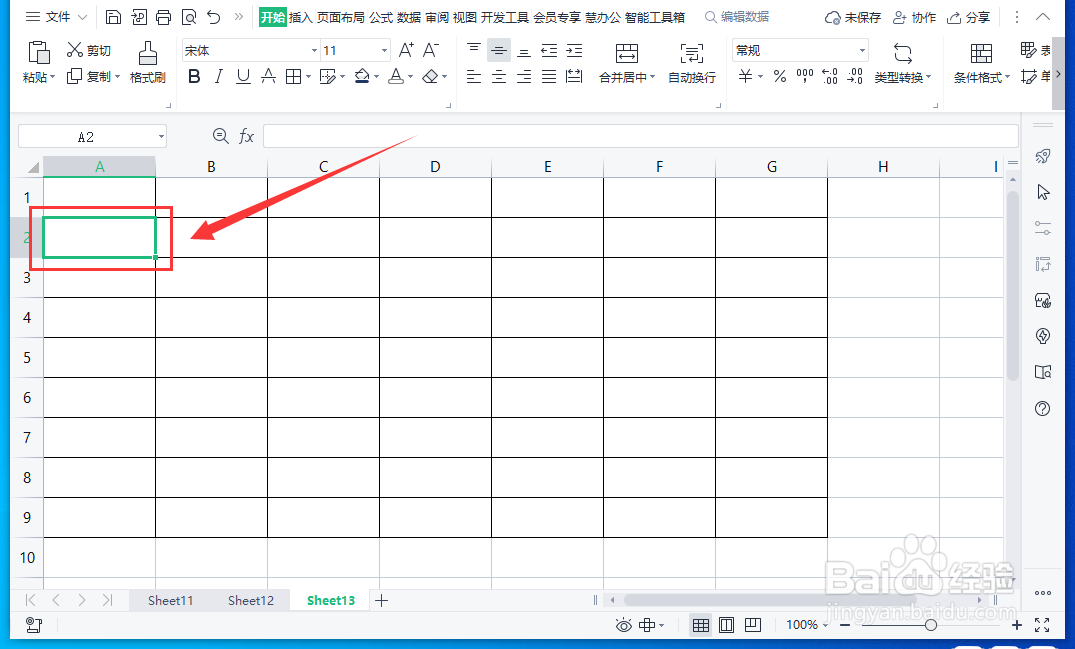
2、按住键盘上的“shift”键,并单击区域的最后一个单元格,可选中一个连续的单元格区域。
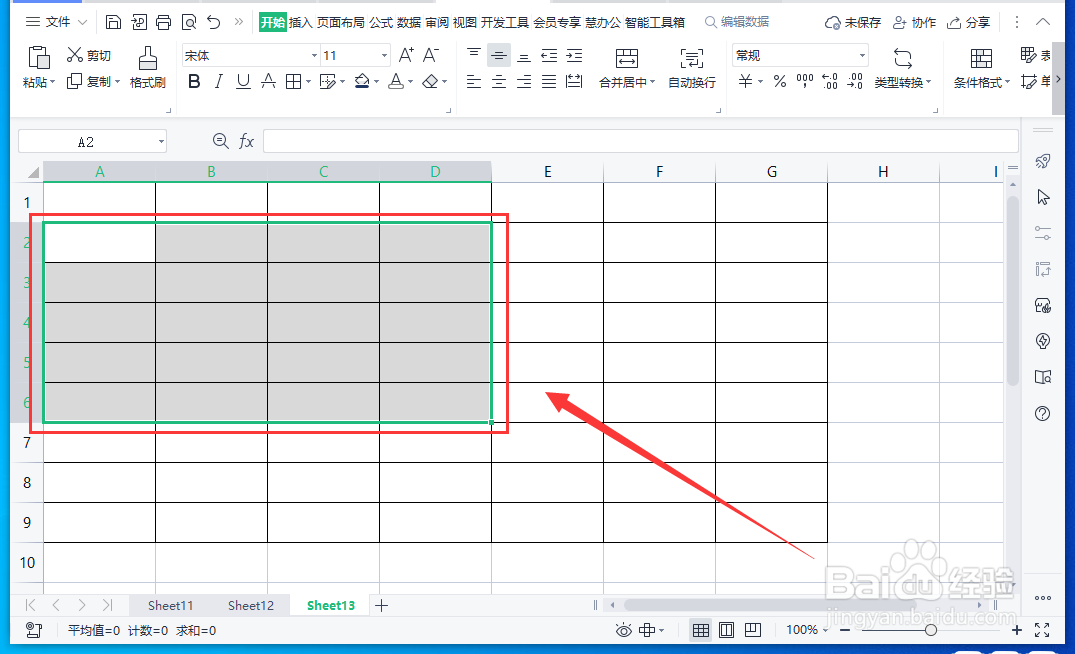
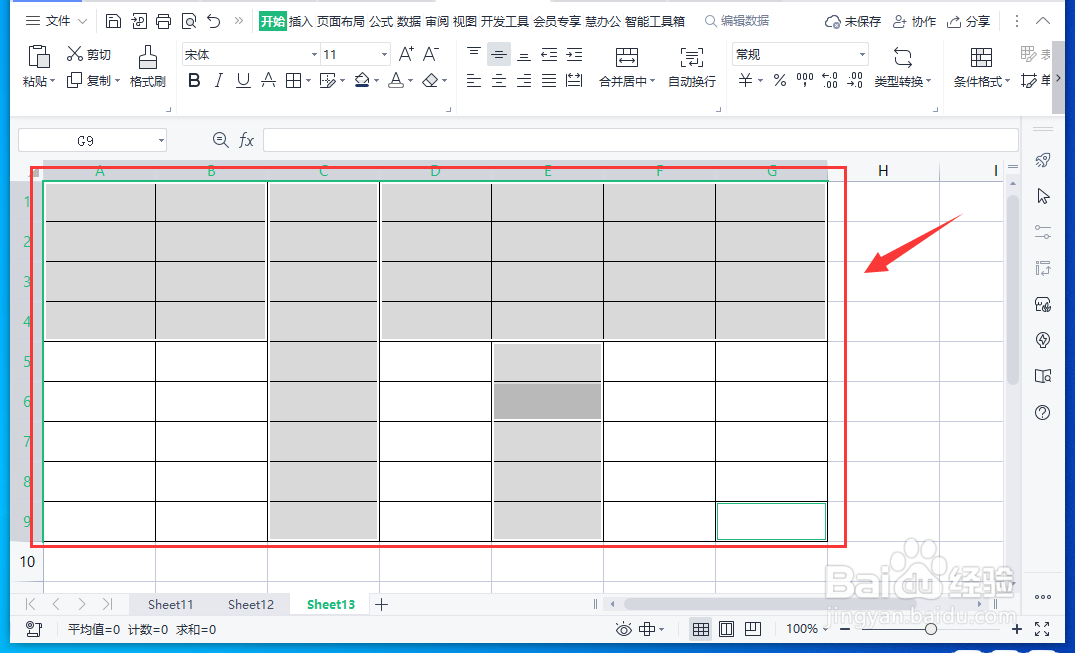
3、按住“ctrl”键并单击单元格,可选中不连续的单元格。
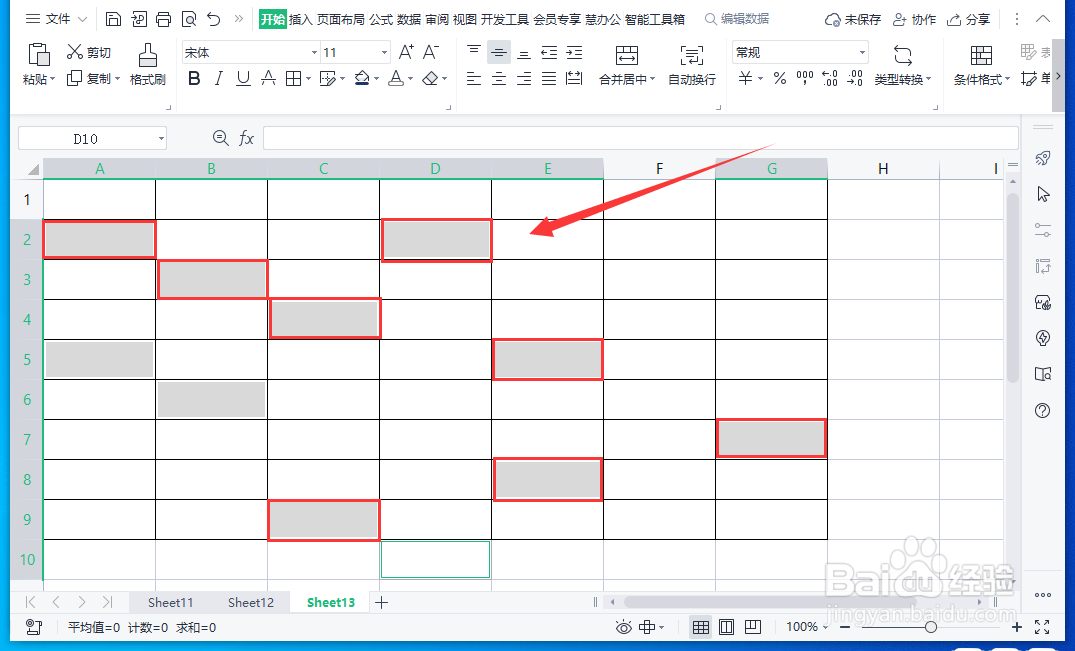
4、单击表格上方的字母,可以选中整列的单元格。
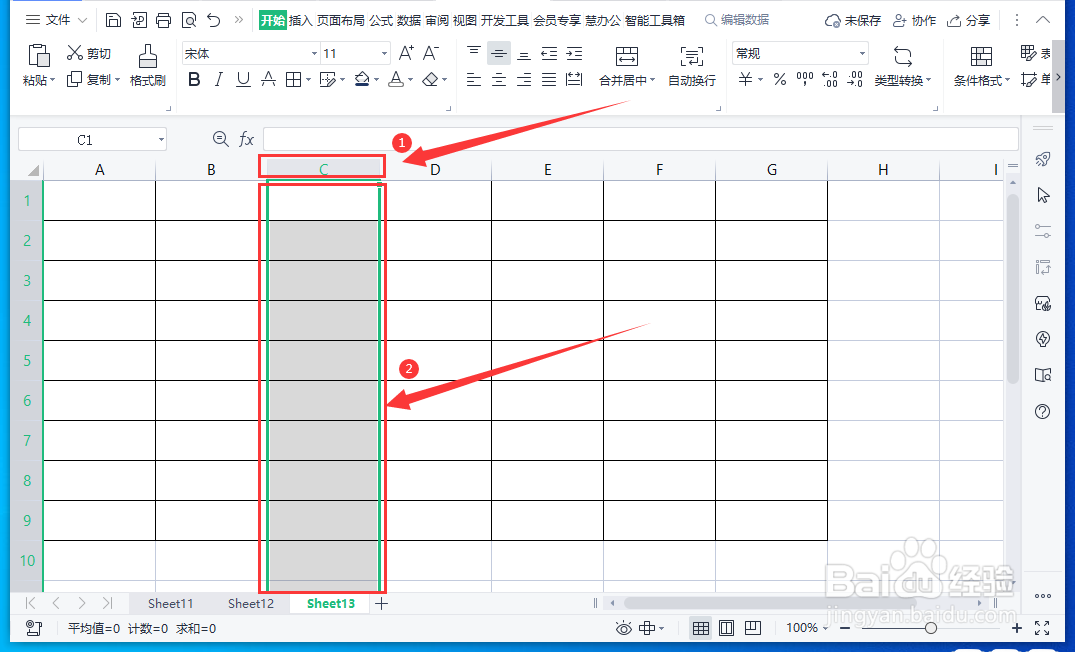
5、单击表格左侧的数字,可以选中整行的单元格。
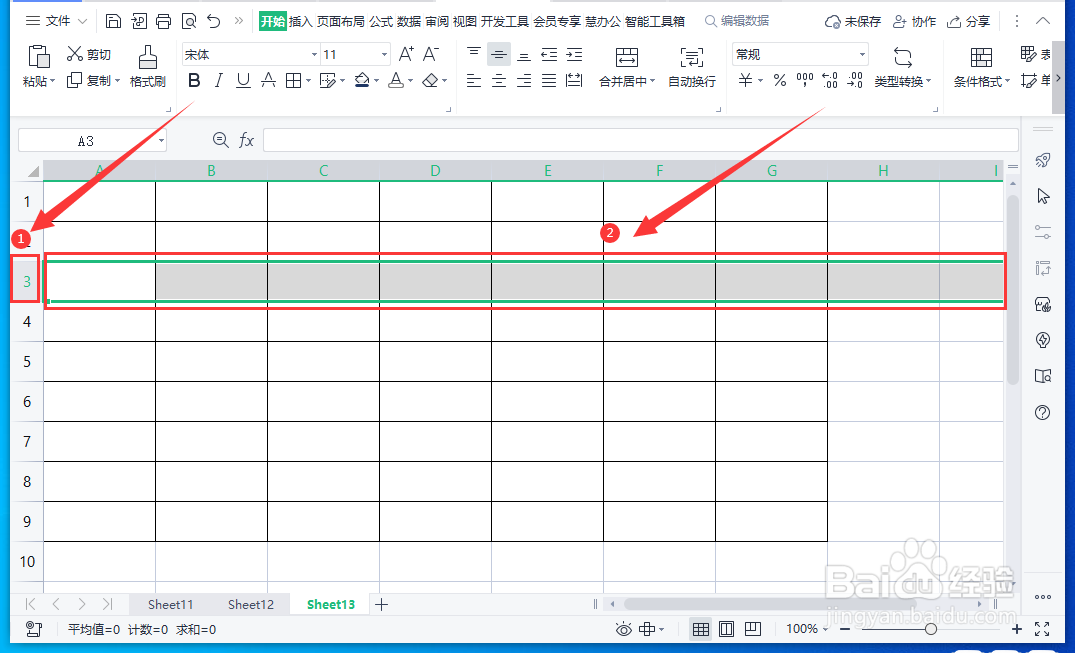
6、按住“shift”键并单击字母或者数字,可以连续的选择整行或整列。
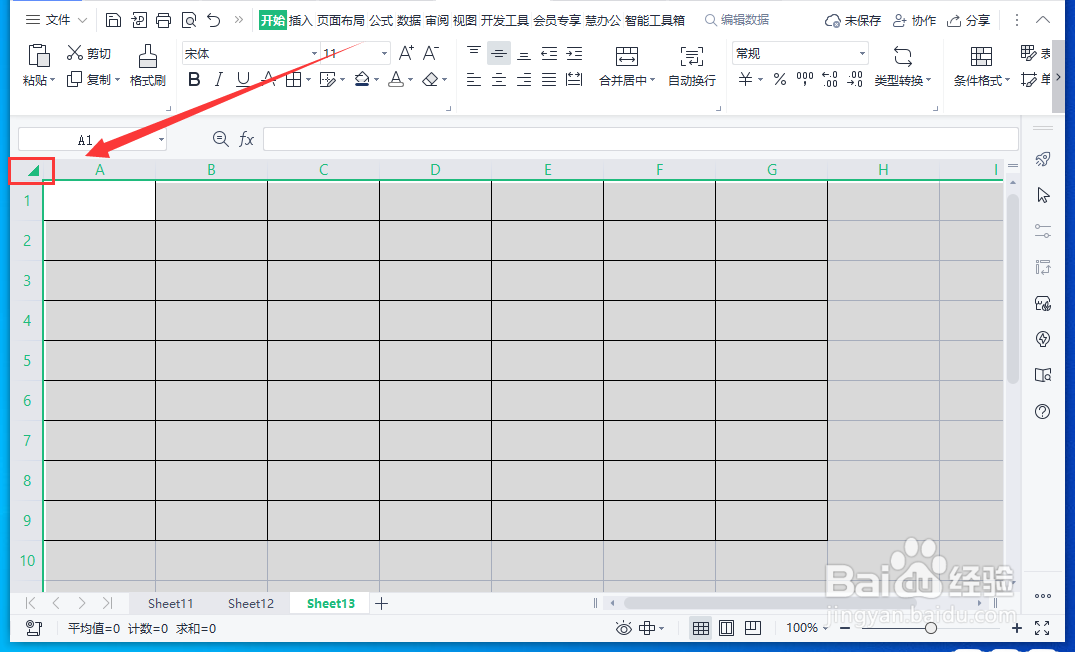
7、要全选整张表格,则点击表格左上方的“三角符号”即可。
时间:2026-05-06 07:03:09
1、要自由选定单元格,有以下7种方法:
打开WPS表格,用鼠标单击单元格,可选中某一个单元格。
2、按住键盘上的“shift”键,并单击区域的最后一个单元格,可选中一个连续的单元格区域。
3、按住“ctrl”键并单击单元格,可选中不连续的单元格。
4、单击表格上方的字母,可以选中整列的单元格。
5、单击表格左侧的数字,可以选中整行的单元格。
6、按住“shift”键并单击字母或者数字,可以连续的选择整行或整列。
7、要全选整张表格,则点击表格左上方的“三角符号”即可。
