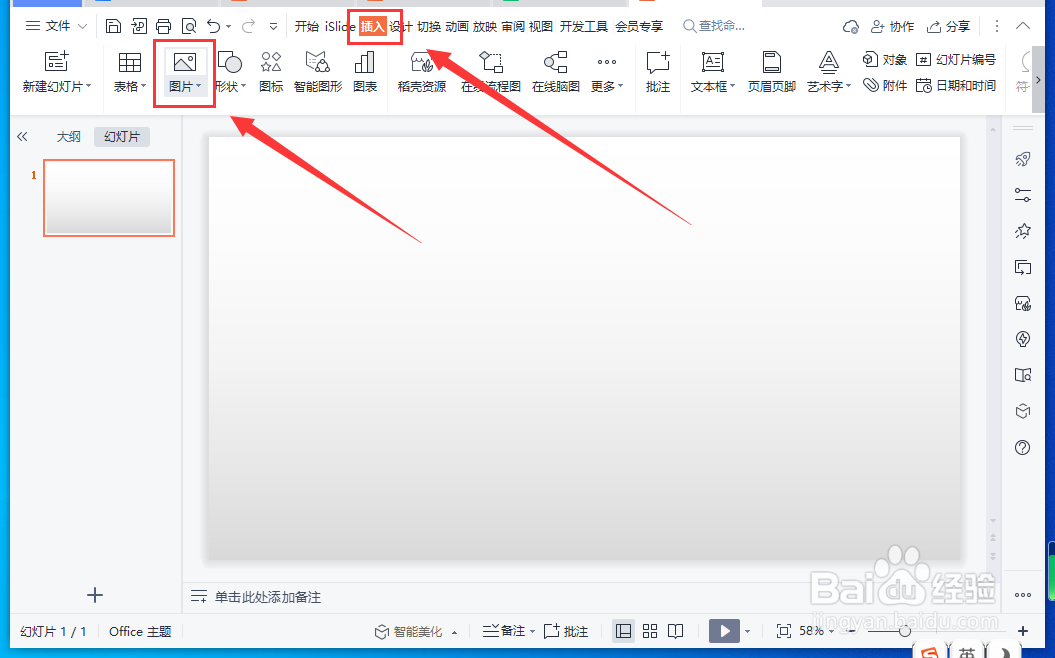
1、新建空白WPS演示文稿,依次点击“插入”-"图片"-“本地图片”。
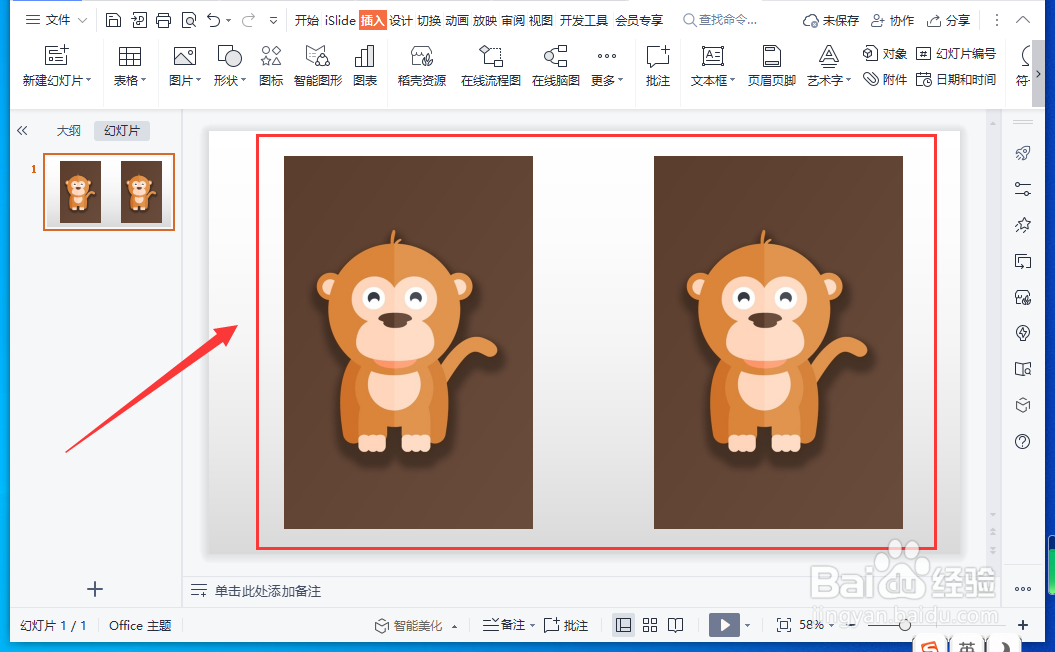
2、选择一张图片插入,并复制一份。
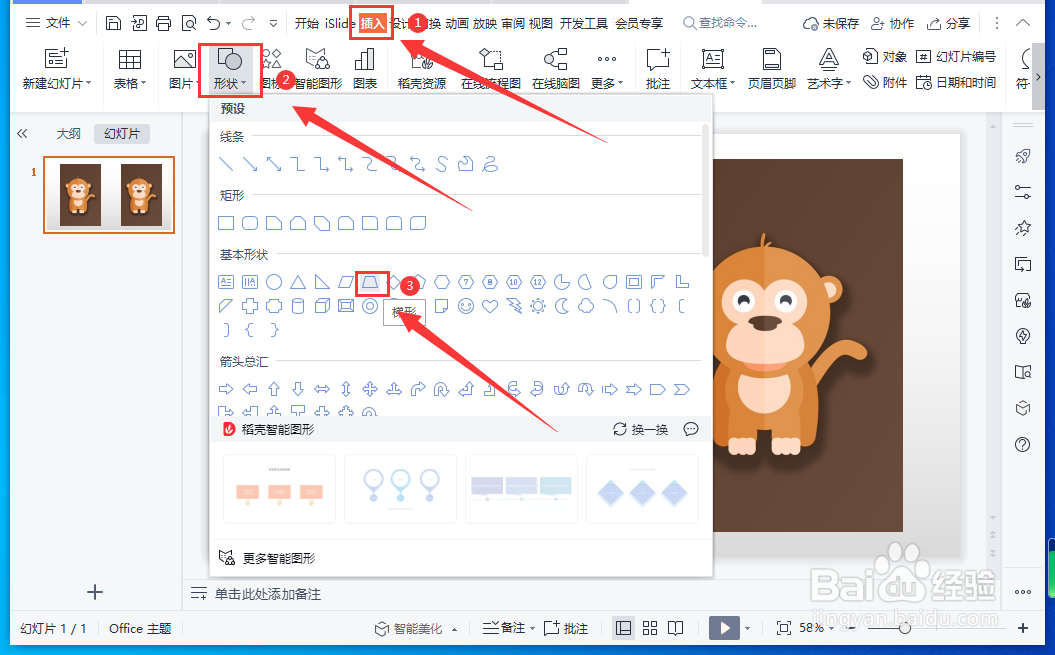
3、再依次点击“插入”-“形状”-“梯形”。
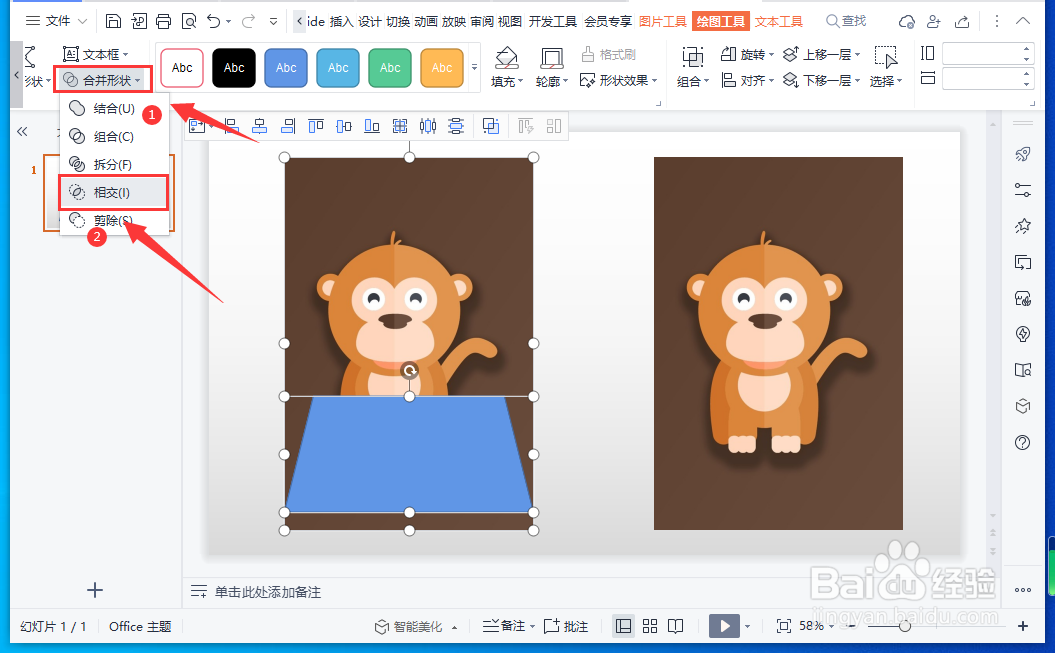
4、绘制一个梯形并调整大小和位置,叠放在其中一张图片上。先后选择图片和梯形,点击“合并形状”,在下拉选项中选择“相交”。
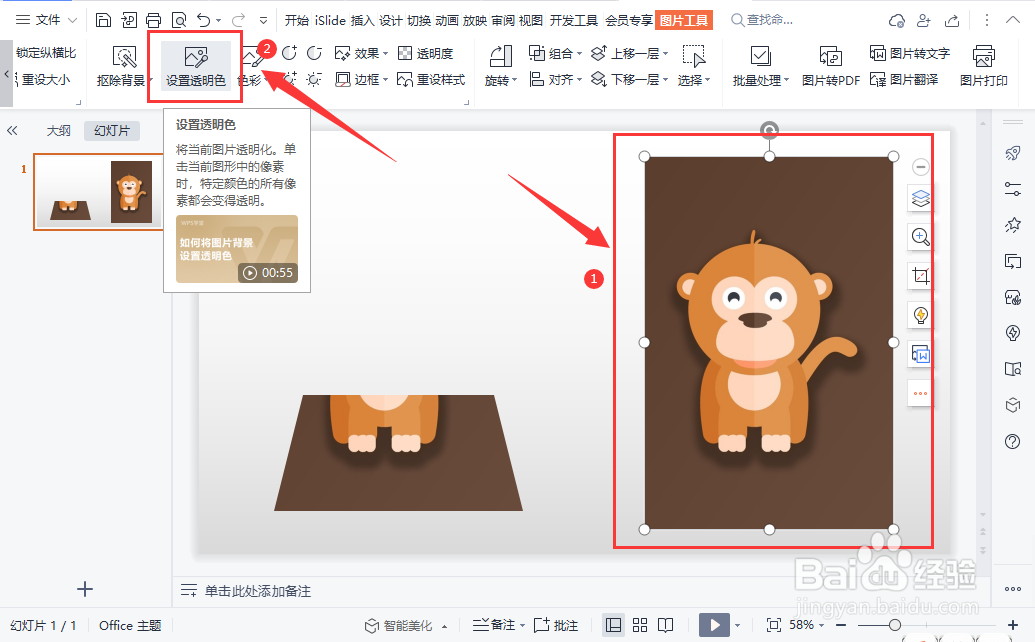
5、点击另一张图片,选择“设置透明色”,将图片背景去除。
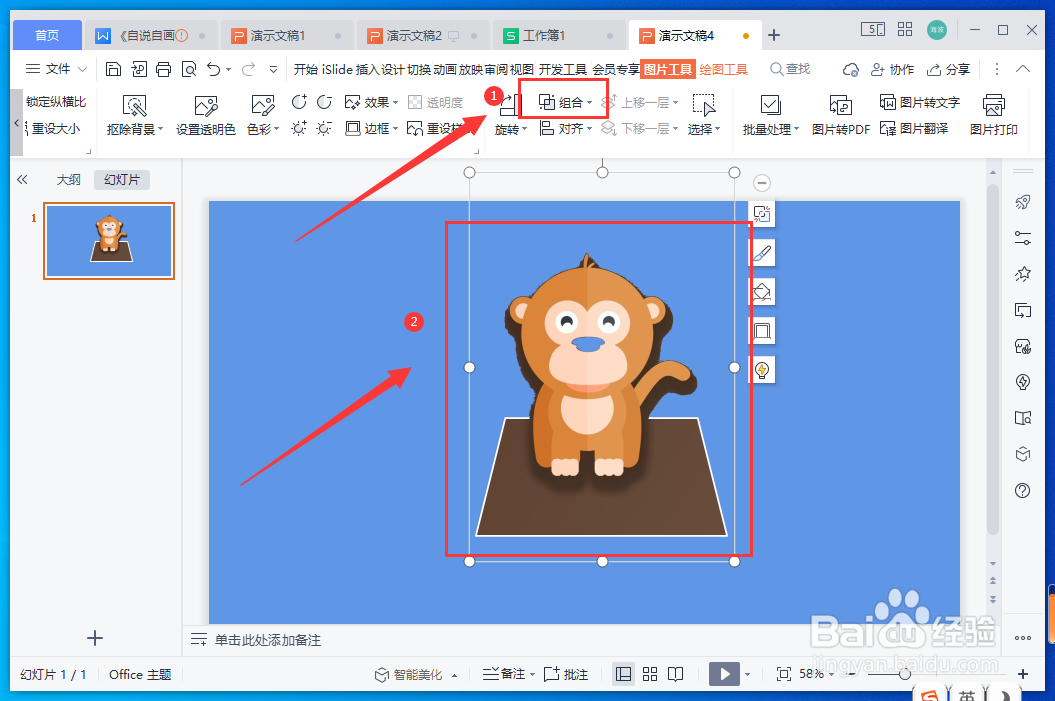
6、然后将图片重叠后点击“组合”,这样图片的3D视觉效果就制作完成了。
时间:2026-05-06 20:22:16
1、新建空白WPS演示文稿,依次点击“插入”-"图片"-“本地图片”。
2、选择一张图片插入,并复制一份。
3、再依次点击“插入”-“形状”-“梯形”。
4、绘制一个梯形并调整大小和位置,叠放在其中一张图片上。先后选择图片和梯形,点击“合并形状”,在下拉选项中选择“相交”。
5、点击另一张图片,选择“设置透明色”,将图片背景去除。
6、然后将图片重叠后点击“组合”,这样图片的3D视觉效果就制作完成了。
