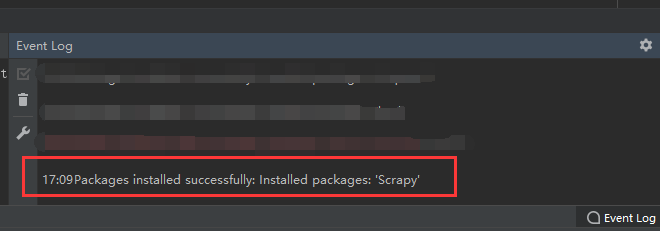
Windows 系统中安装Scrapy框架

 时间:2026-02-12 13:51:50

1、第一种方法:通过命令行进行下载安装

1)conda 

Windows键 + R键,确定,进入命令行

Windows 系统中安装Scrapy框架

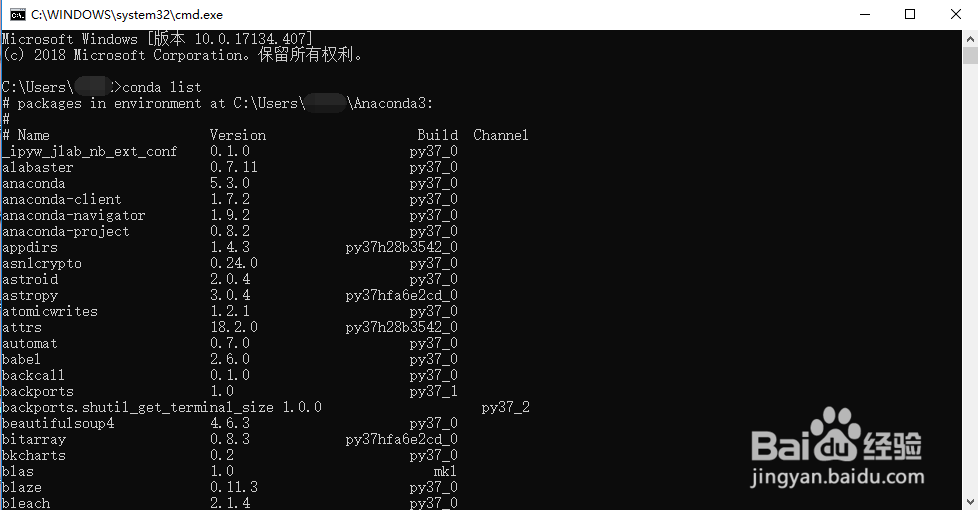
2、命令行输入:conda list

查看conda包管理工具下是否有Scrapy框架
Windows 系统中安装Scrapy框架

3、这里可以看到,是没有Scrapy框架的,开始进行下载安装Scrapy框架

Windows 系统中安装Scrapy框架

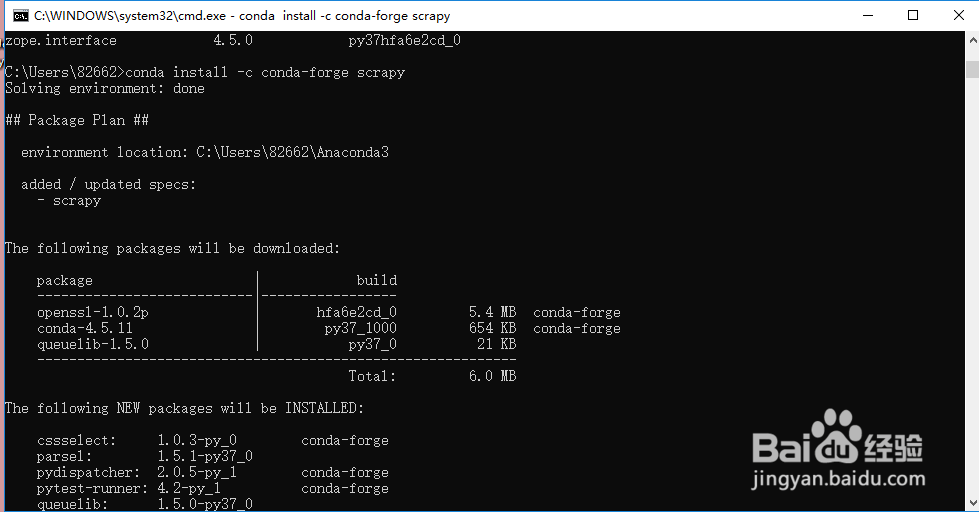
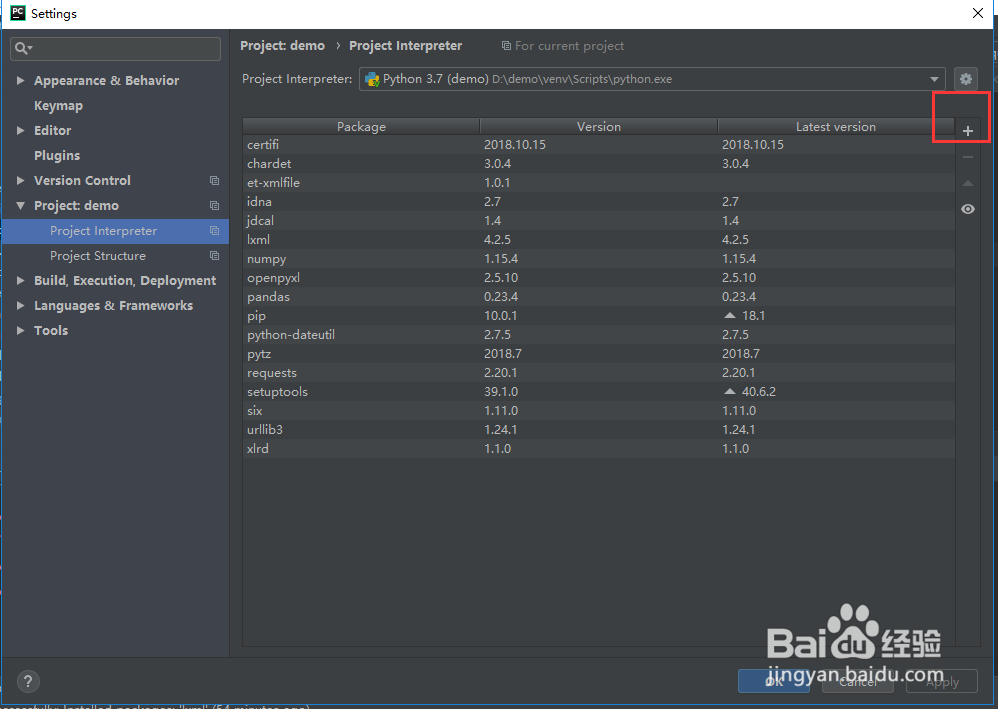
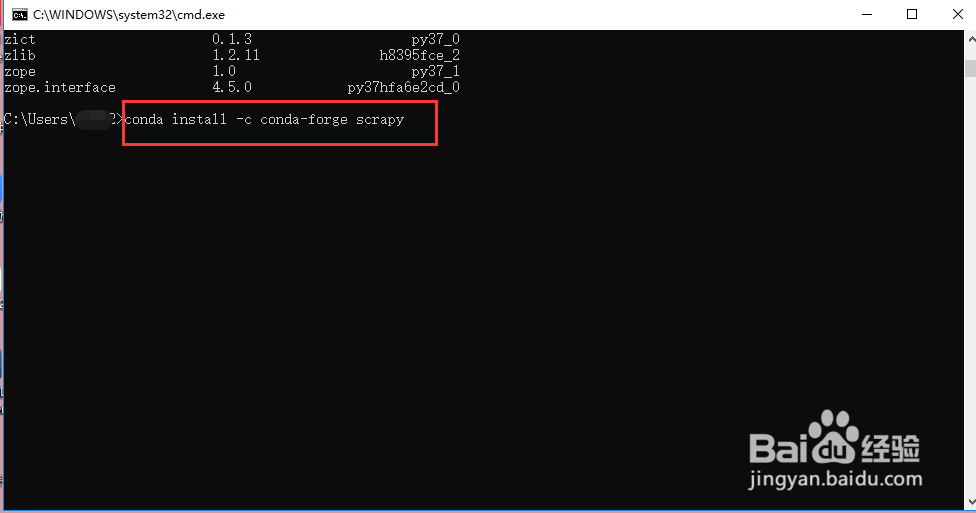
4、输入conda install -c conda-forge scrapy

回车
Windows 系统中安装Scrapy框架

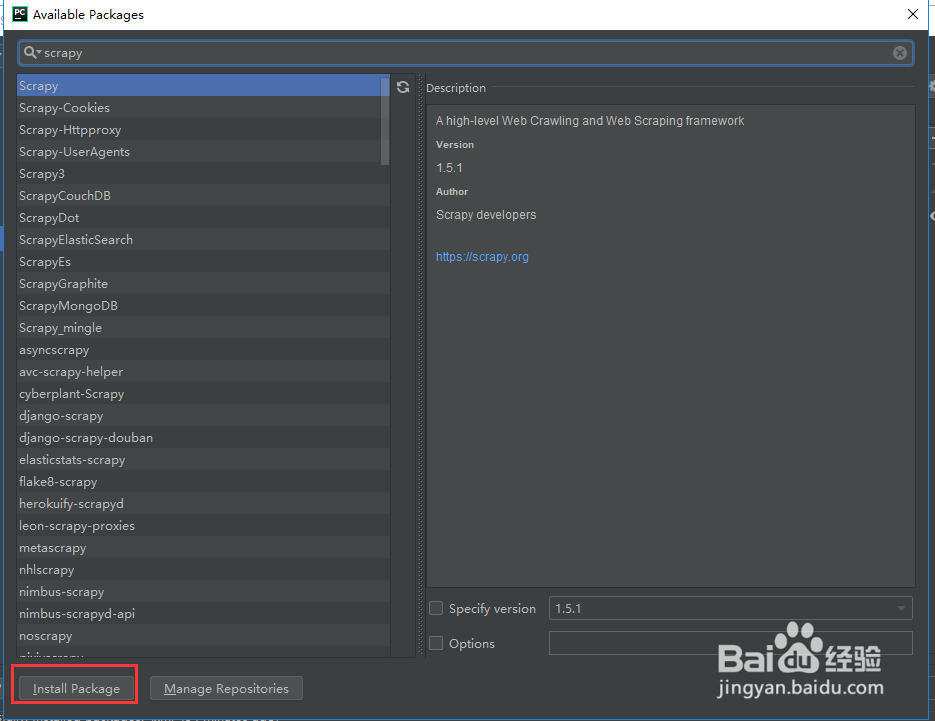
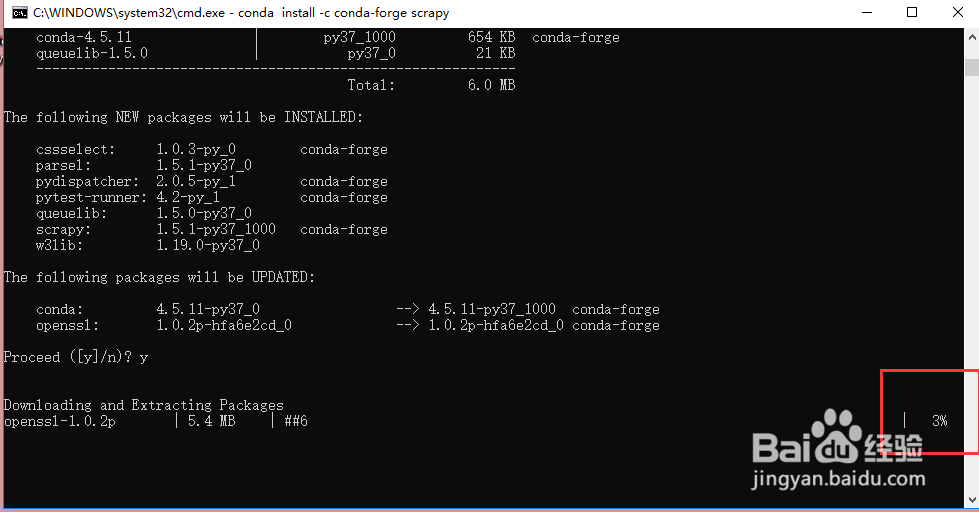
5、这里会看到,出现下图页面,但是注意,这里才开始进行安装,将鼠标往下滑

Windows 系统中安装Scrapy框架

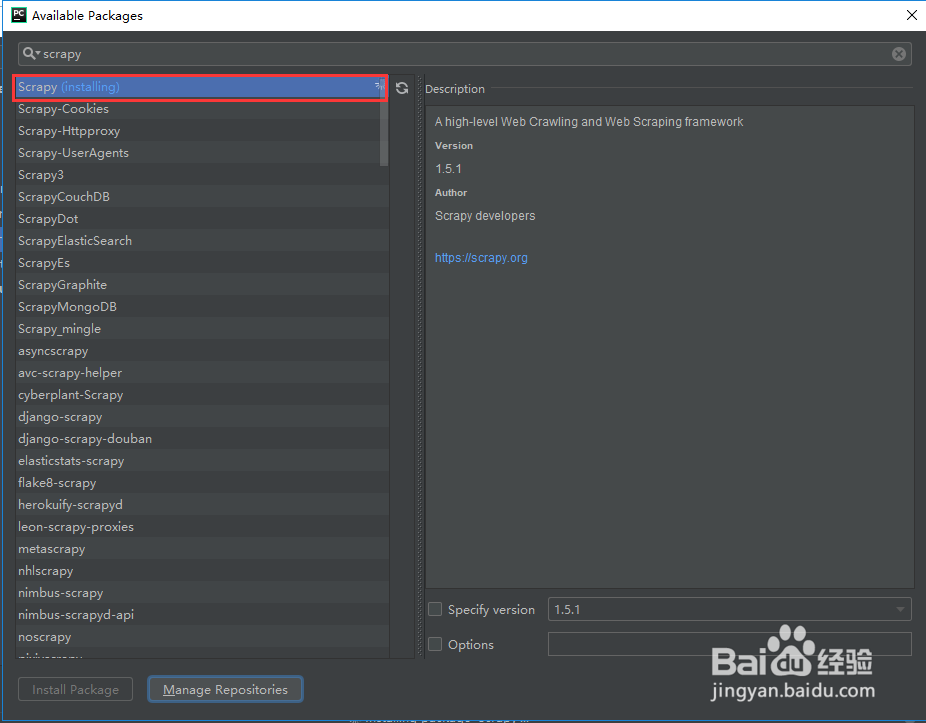
6、在Proceed([y]/n)?后面输入y,回车

出现进度条表示开始安装
Windows 系统中安装Scrapy框架

7、当所有进度条全部完成之后,表示安装完成

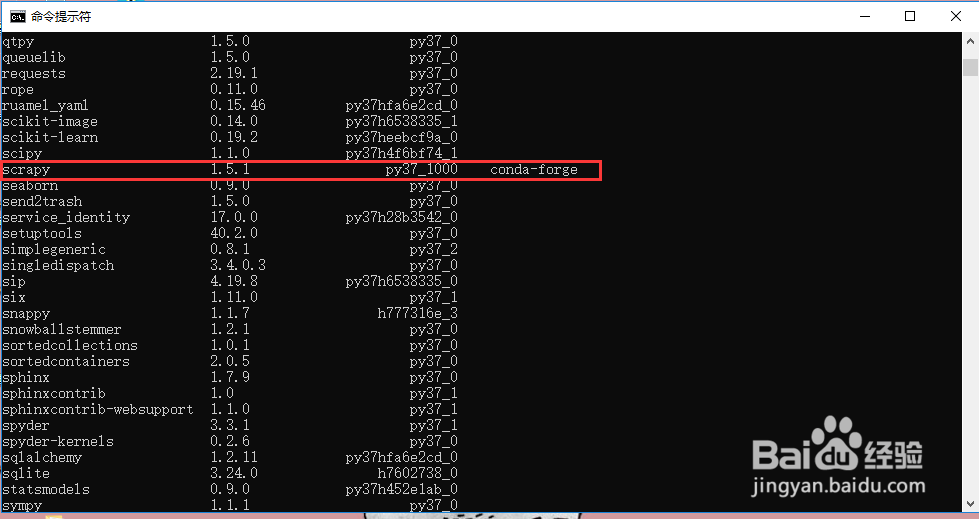
8、查看是否成功安装

再次进入命令行

命令行输入:conda list

查看conda包管理工具下是否有Scrapy框架

这时候可以看到,框架已经成功安装
Windows 系统中安装Scrapy框架

9、2)pip

同样子方法进入命令行

输入 pip install scrapy,回车

Windows 系统中安装Scrapy框架

10、当出现如下提示时

表示安装成功

Windows 系统中安装Scrapy框架

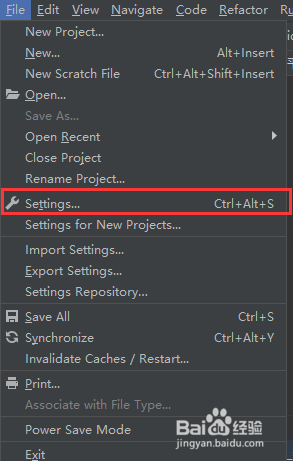
11、第二种方法:直接在pycharm中安装

进入pycharm,选择File -- >  选择工具图案的Settings,单击
Windows 系统中安装Scrapy框架

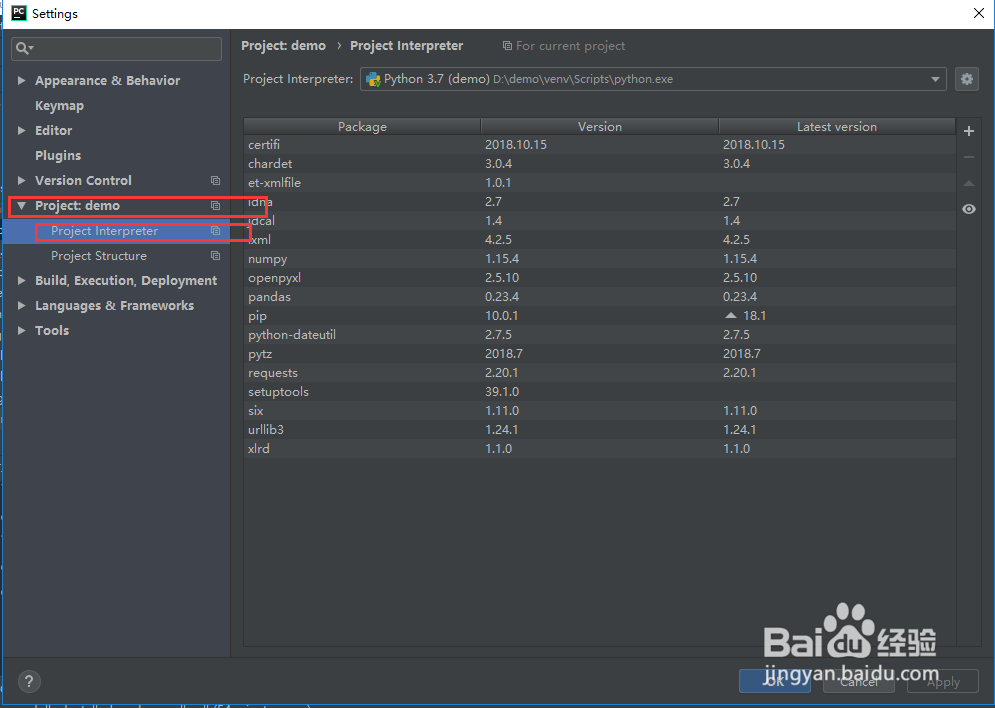
12、选择

Project : (你的项目名字)--> Project Interpreter
Windows 系统中安装Scrapy框架

13、选择右上角的 +

Windows 系统中安装Scrapy框架

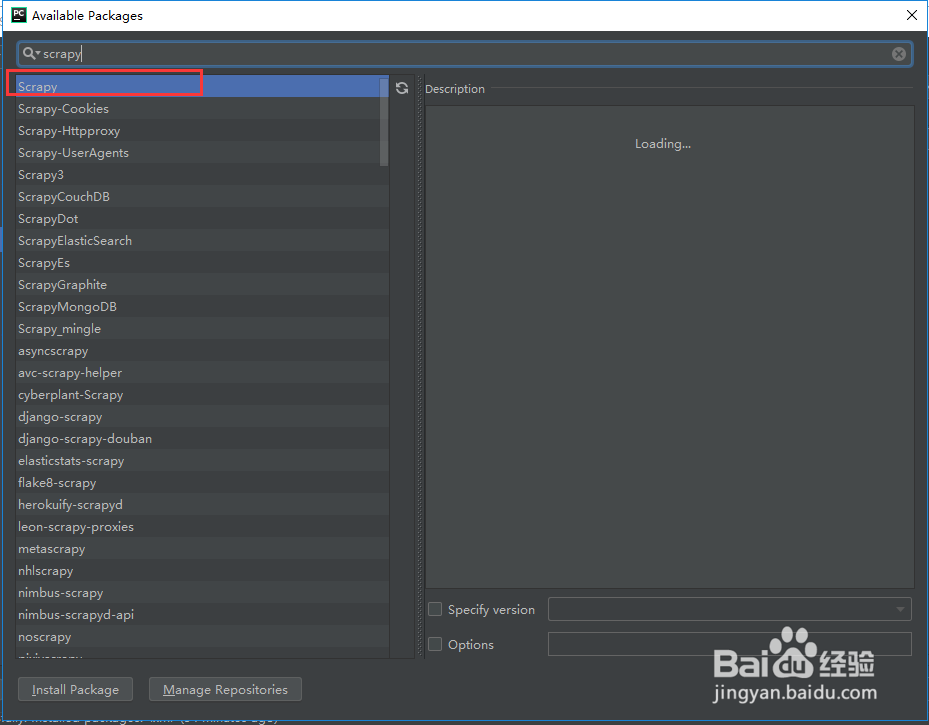
14、+ 号点开之后,出现所有的库或者框架

在上面的搜索框输入 Scrapy,选择Scrapy
Windows 系统中安装Scrapy框架

15、单击左下角 Install Package

Windows 系统中安装Scrapy框架

16、开始下载安装

耐心等待

Windows 系统中安装Scrapy框架

17、当出现如下提示时候

表示安装成功

Windows 系统中安装Scrapy框架

  • MyEclipse如何添加导入JSTL核心标签库
  • 启动Tomcat时一闪而过(Tomcat启动失败)
  • Excel FACT函数的使用方法
  • 解决eclipse中项目红叉的方法:[3]设置Tomcat
  • 建立SQL Server验证模式的登录名
  • 热门搜索
    保定旅游公司 海南著名旅游景点 上饶旅游网 台湾旅游购物 北京到九寨沟旅游 澳门旅游网 大连旅游职业中专 2人被列入全国旅游市场黑名单 国内旅游线路推荐 国庆去哪里旅游好