X浏览器怎么设置语言为简体中文

 时间:2026-02-17 13:47:50

1、,进入三图标

进入上三图标。

X浏览器怎么设置语言为简体中文

2、,进入设置图标

进入用户中心窗口,进入界面上设置图标。

X浏览器怎么设置语言为简体中文

3、,进入基本设置

进入设置窗口,进入界面上基本设置。

X浏览器怎么设置语言为简体中文

4、,进入切换语言

进入基本设置窗口,进入界面上切换语言。

X浏览器怎么设置语言为简体中文

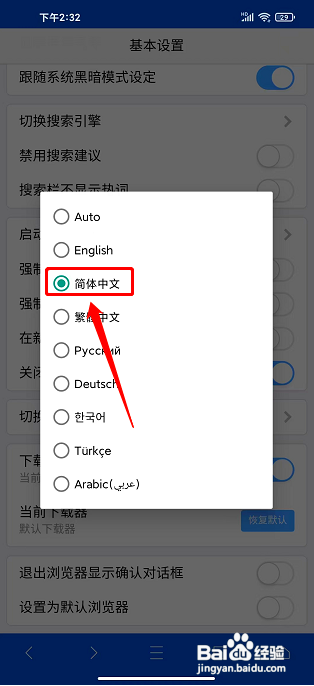
5、,勾选简体中文

进入设置语言窗口后,勾选界面上简体中文,保存设置即可。

X浏览器怎么设置语言为简体中文

1、,进入三图标

进入上三图标。

2、,进入设置图标

进入用户中心窗口,进入界面上设置图标。

3、,进入基本设置

进入设置窗口,进入界面上基本设置。

4、,进入切换语言

进入基本设置窗口,进入界面上切换语言。

5、,勾选简体中文

进入设置语言窗口后,勾选界面上简体中文,保存设置即可。
  • X浏览器软件中怎么更换语言
  • X浏览器APP怎么设置语言为简体中文
  • firefox浏览器APP怎么设置语言为简体中文
  • X浏览器APP如何设置语言为简体中文?
  • firefox浏览器APP怎么设置语言为简体中文?
  • 热门搜索
    洛阳 旅游 蓬莱阁旅游攻略 旅游四级 珠海旅游攻略自由行 德国旅游必去的地方 枫泾旅游 湖北自驾旅游 云南旅游景点图片 旅游业会计 四川稻城亚丁旅游攻略