1、这是预览中转换过程的工作方式。首先,在Finder应用程序中找到图像。您可以选择一个图像或多个图像。然后,只需双击所选文件即可在“预览”应用程序中将其打开。
如果未将“预览”设置为打开图像文件的默认应用程序,请右键单击图像,然后选择“打开方式”>“预览”。
在“预览”中打开图像后,转到顶部菜单栏,然后单击“文件”。从此处选择“导出”。

2、如果要对多个图像执行此过程,请选择“ Command + A”以在单个“预览”窗口中选择所有打开的图像。
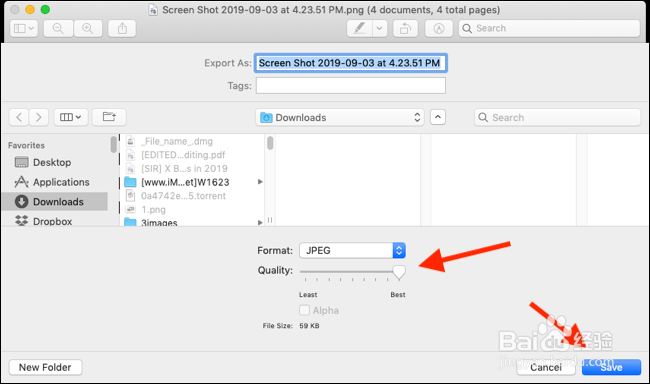
从弹出窗口中,可以选择要在其中导出图像的文件夹以及您选择的格式。您可以从“导出为”字段中更改图像文件的名称。
选择目标文件夹后,单击“格式”旁边的下拉菜单。

3、在这里,选择要转换为的格式。

4、选择新格式后,您将在下面看到一些上下文选项。
对于JPEG和HEIC格式,您可以编辑导出图像的质量。对于PDF选项,您可以添加密码保护。对于TIFF格式,可以在三种不同的压缩格式之间进行选择。
选择选项后,单击“保存”按钮。图像将保存在目标文件夹中。
现在,您可以根据需要删除原始图像文件。