1、先打开你要插入表格的文档,光标定位在插入表格的行,然后找到标题栏的【插入】

2、插入下边你会看到一个表格,点开来,会让你选择几行几列,拉动鼠标然后单击完成。

3、然后你会发现插入的表格已经到文档中了,接下来就是在表格中插入文字。

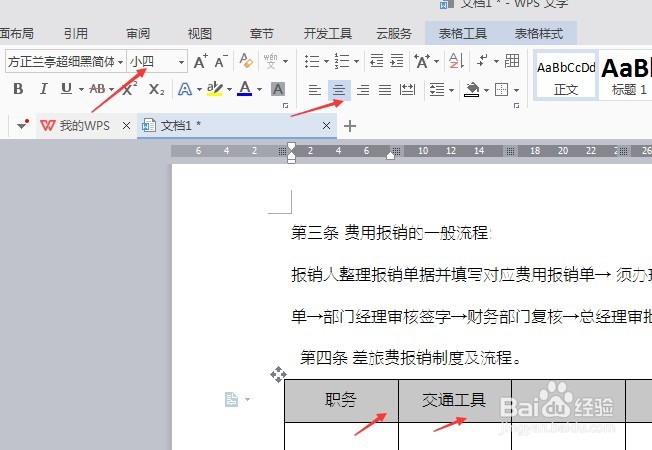
4、然后在插入好的表格中编辑文字,而插入的文字格式可以像之前在Word中文字格式设置方式是一样的,在菜单工具栏中进行对格式字体等的设置。
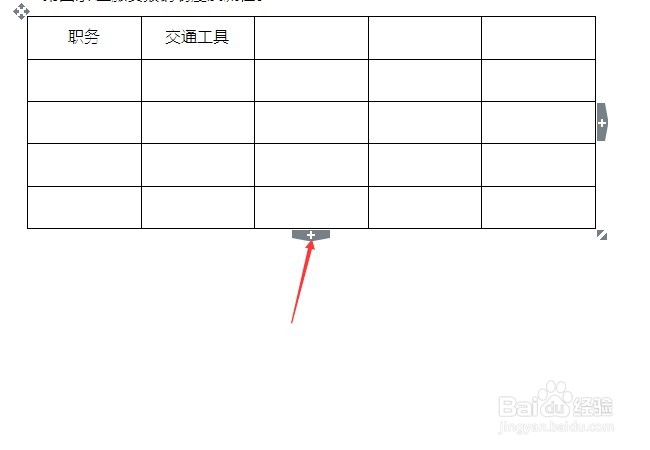
5、如果你觉得插入的表格少了一行,那么你可以在表格最下方的有一个加号的地方点击加号,就会自动在最下方加入一行。
6、如果文字已经编辑好,这时需要在中间再插入一行,那么在你要插入一行的位置右击,会出现一个菜单,选择插入,选择你要插入行的位置。

7、如果是插入一列,和这个插入行的操作是差不多的,这里就不说了,亲们可以自己试一下。
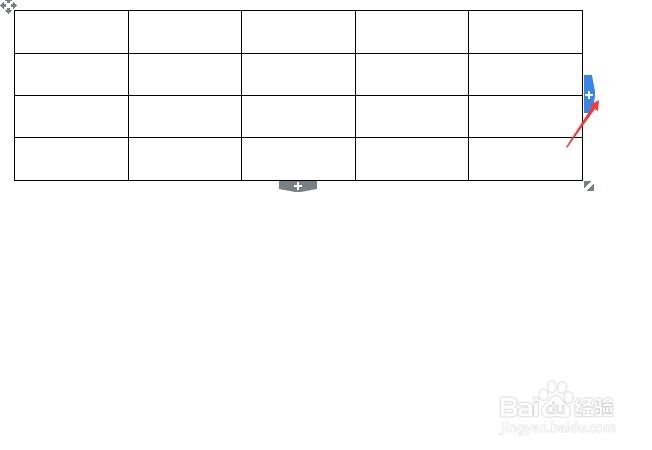
8、插入表格也可以插入—表格—插入表格,这样来操作,直接调好要插入的行数和列数,然后确定。

