1、下载WinNTSetup软件,解压之后,里面涵盖两种工具(32位和64位),根据自己的操作系统(右键计算机▶系统属性)来使用,双击打开即可,无需安装。

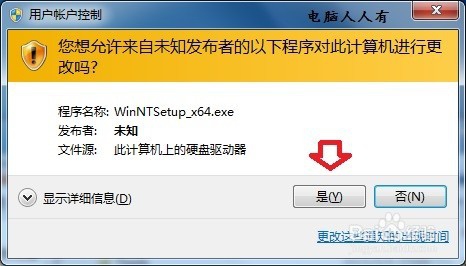
2、用户账户控制权限高的系统,有可能会弹出警示,点击是,允许运行即可。
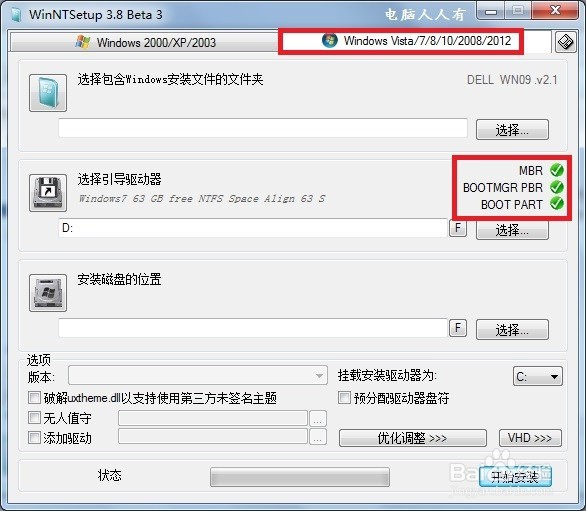
3、打开WinNTSetup软件之后,可以发现这里分为两大类安装模式:
Windows Vista、7、8、10、2008、2012操作系统(查看引导支持的模式)
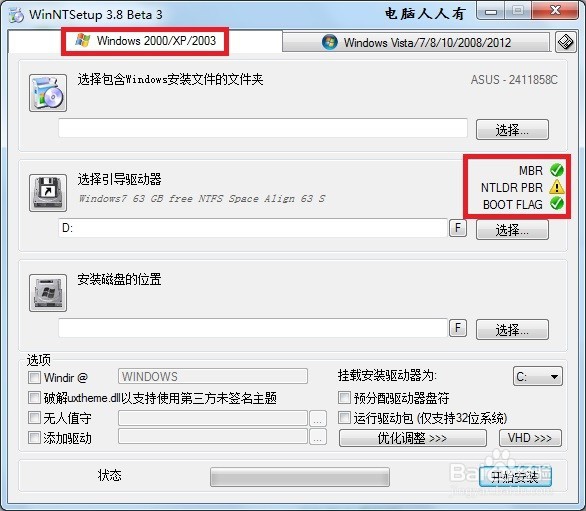
4、再看一下 Windows 2000、XP、2003 操作系统,就会有不支持的引导模式。
根据当前使用的操作系统而点选相应的设置页,还要查看BIOS是哪种引导。
5、然后,选择包含Windows文件的文件夹▶选择▶找到安装文件。
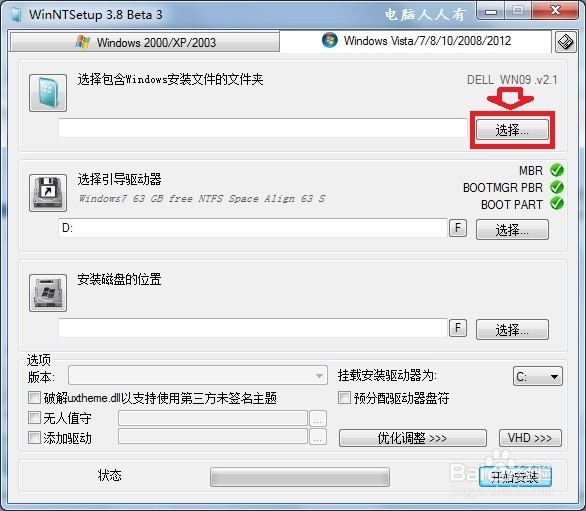
6、再选择Windows安装文件中的 install.wim文件。

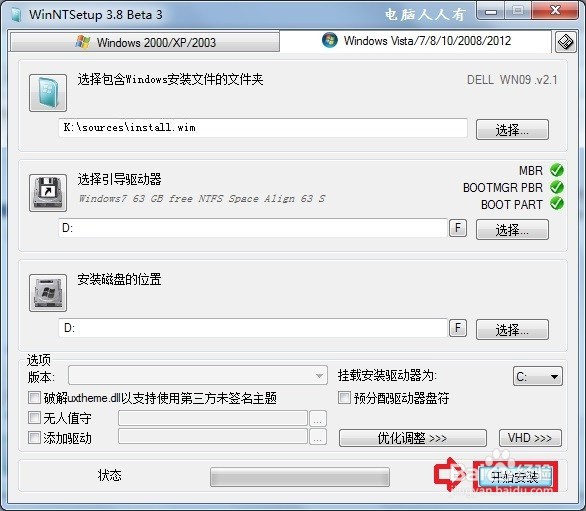
7、选择引导磁盘驱动器(这里选择D盘,所有的引导都是绿色可用的)

8、如果选择C盘,有的引导就不能用了(根据自己的实际需要选择)。
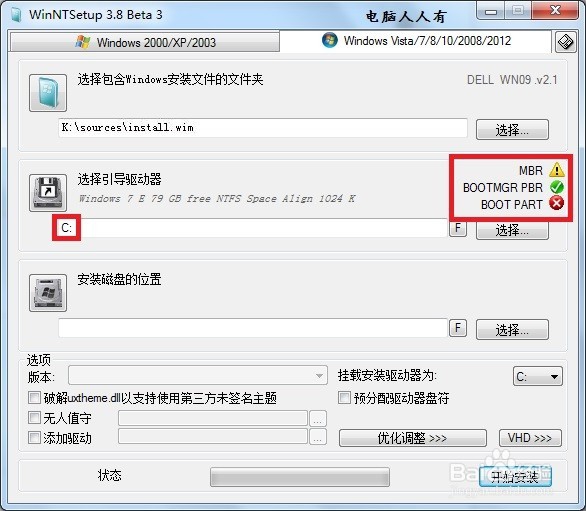
9、最后选择将操作系统安装在哪个分区(提前清理干净该驱动器,以免覆盖重要资料)。

10、开始安装前,还可以提前优化调整系统▶点选优化调整▶选择。

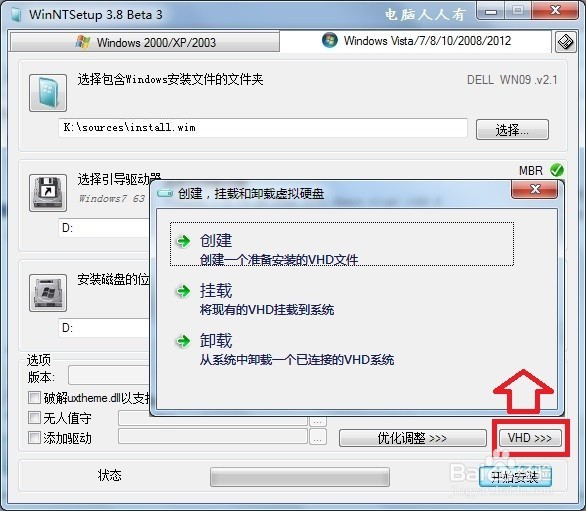
11、点选VHD▶还可以创建、挂载和卸载虚拟硬盘。
12、一切设置稳妥,点击开始安装。如果弹出选择菜单,对不太明白的朋友来说可以选择Bootset.exe更新引导代码,明白的可以自行选择、设置选项,以适应不同的需求。
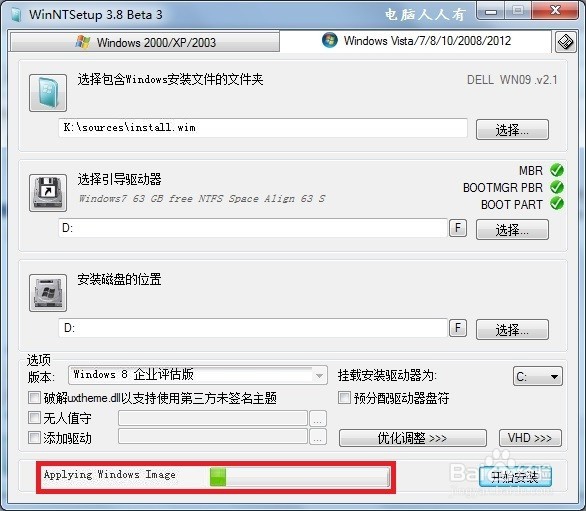
13、安装的时候,尽量不要使用其他软件,以免出错。
14、装完之后,重启电脑就可以享用多系统啦。

15、安装中途如有出错,这里还提供了修复工具,非常实用。

16、百度网盘分享路径:全部文件 > 安装系统 > 安装工具 > 【WinNTSetup】

