win7安装虚拟机并安装ubuntu

 时间:2026-02-12 21:28:42

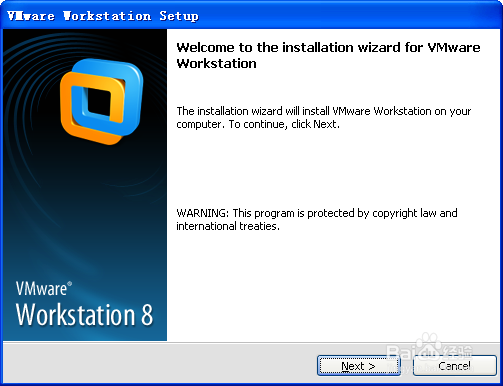
1、双击“VMware Workstation.exe”文件安装。
win7安装虚拟机并安装ubuntu

2、选择“Next”,

win7安装虚拟机并安装ubuntu

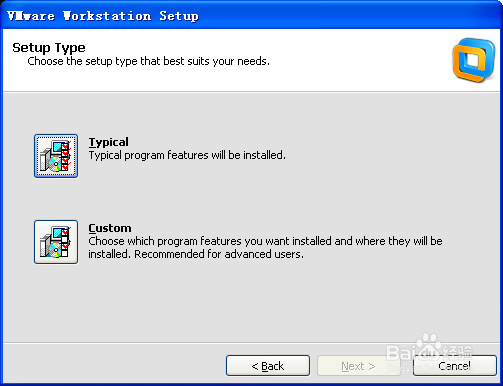
3、选择“Typical”

win7安装虚拟机并安装ubuntu

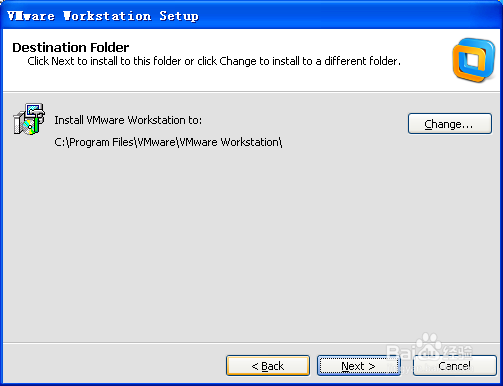
4、更改安装路径,再“next”

win7安装虚拟机并安装ubuntu

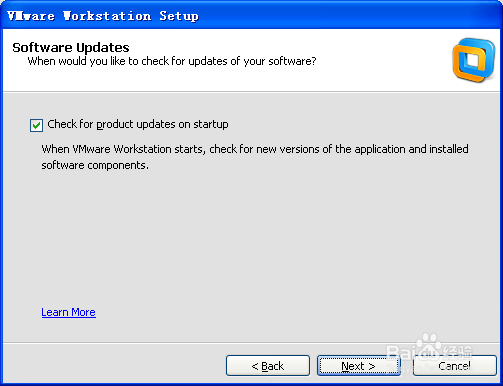
5、选择“Next”

win7安装虚拟机并安装ubuntu

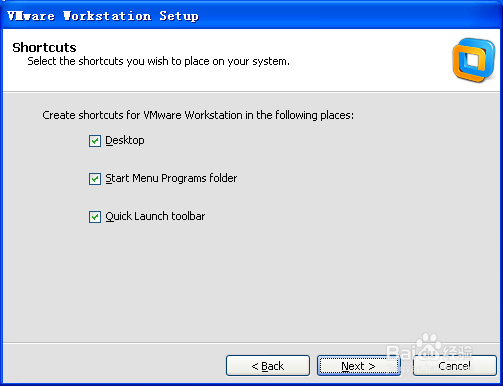
6、选择“Next”

win7安装虚拟机并安装ubuntu

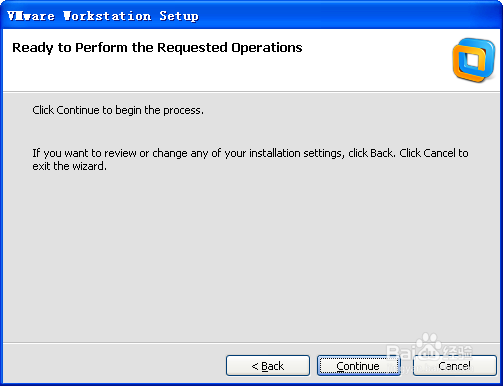
7、选择“Continue”

win7安装虚拟机并安装ubuntu

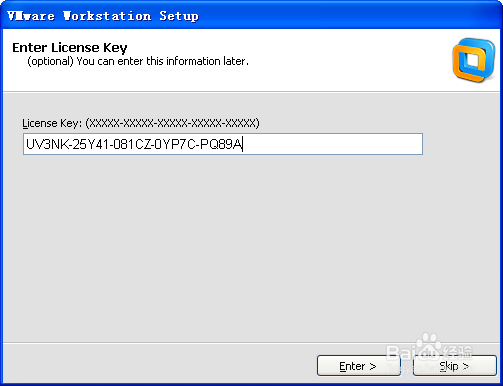
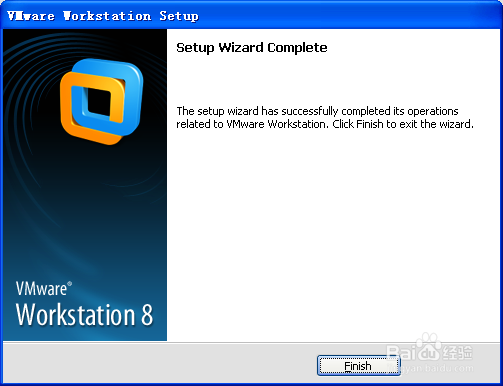
8、输入:UV3NK-25Y41-081CZ-0YP7C-PQ89A,选择“Enter”
win7安装虚拟机并安装ubuntu

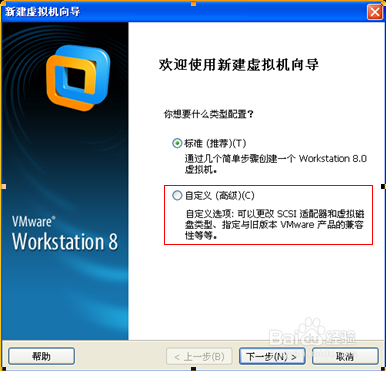
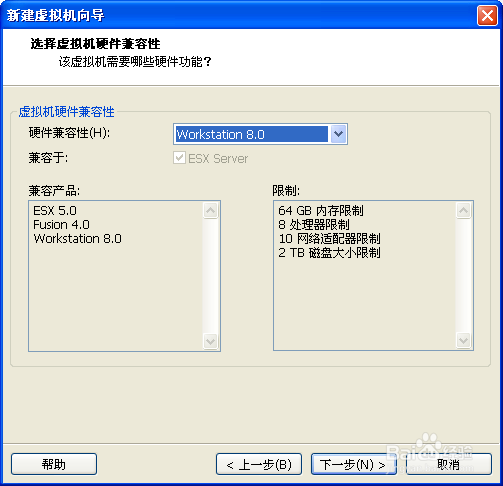
1、选择“自定义”,点下一步,再点下一步

win7安装虚拟机并安装ubuntu

win7安装虚拟机并安装ubuntu

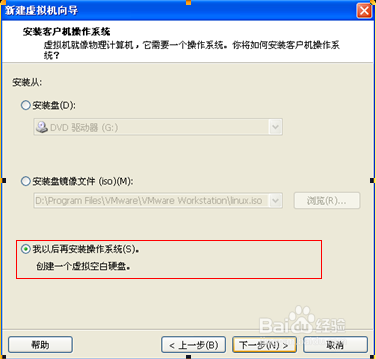
2、选择“我以后再安装操作系统”,点击下一步

win7安装虚拟机并安装ubuntu

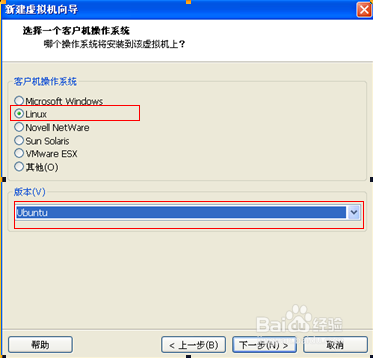
3、客户机操作系统选择“Linux”,版本选择“Ubuntu”,点击下一步
win7安装虚拟机并安装ubuntu

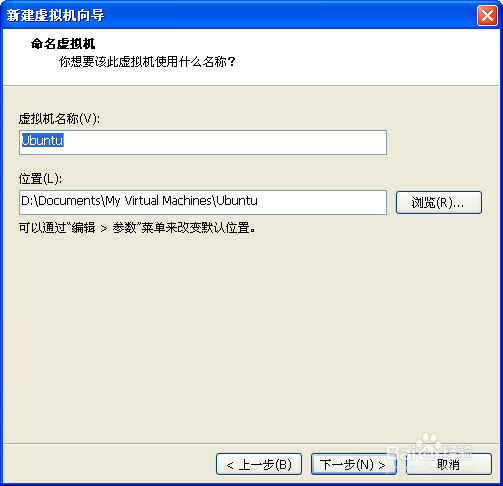
4、保持默认,点下一步

win7安装虚拟机并安装ubuntu

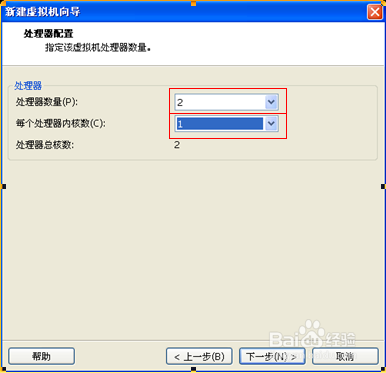
5、根据自己的PC机,选择“处理器数量”与“每个处理器的内核数”,然后下一步
win7安装虚拟机并安装ubuntu

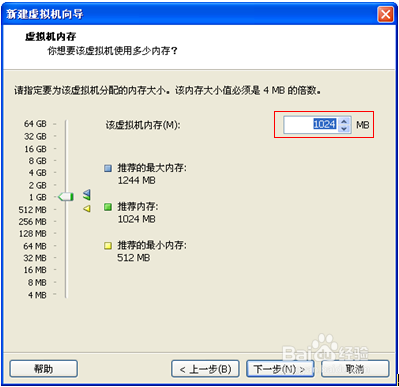
6、设置“该虚拟机的内存”:根据自己的需求和电脑配置,自己选择,然后下一步
win7安装虚拟机并安装ubuntu

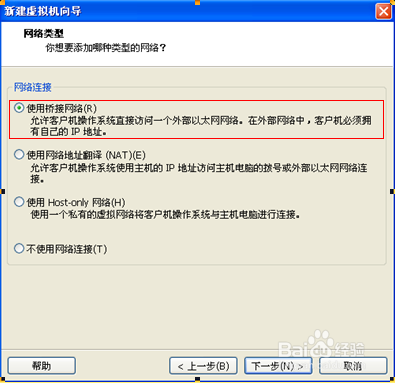
7、选择“网络连接”,然后下一步,下一步,下一步,下一步

win7安装虚拟机并安装ubuntu

win7安装虚拟机并安装ubuntu

win7安装虚拟机并安装ubuntu

win7安装虚拟机并安装ubuntu

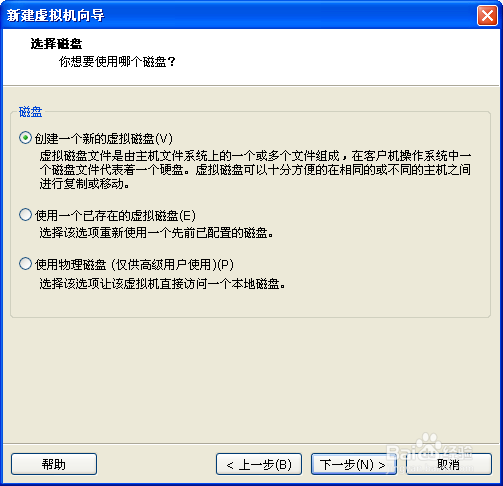
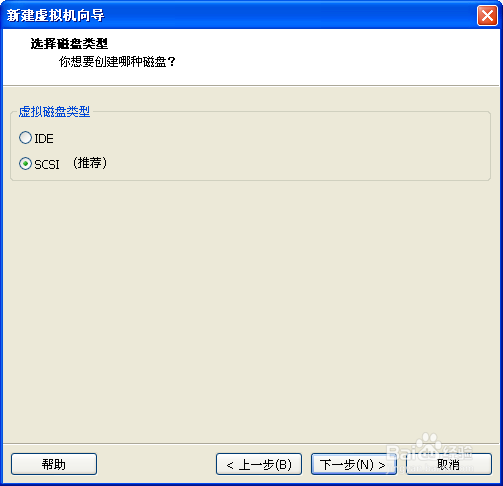
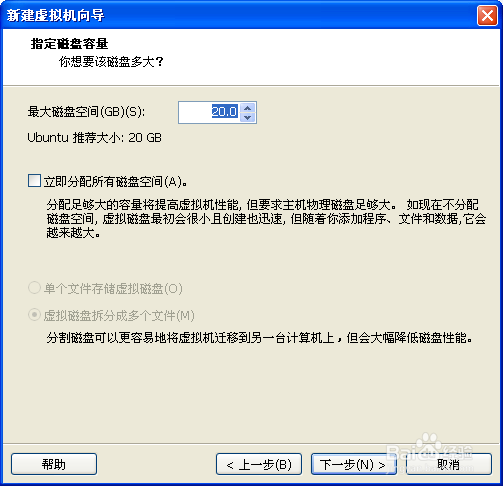
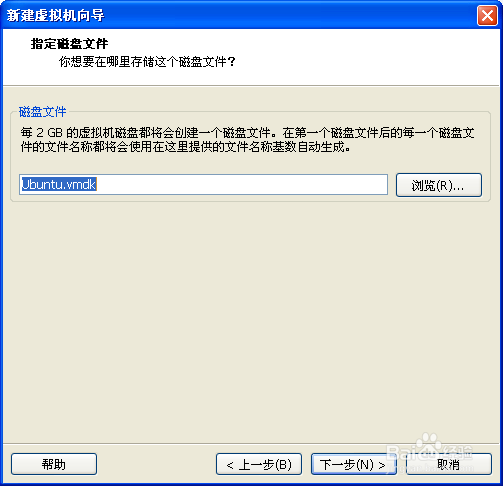
8、选择硬盘大小,下一步,下一步

win7安装虚拟机并安装ubuntu

win7安装虚拟机并安装ubuntu

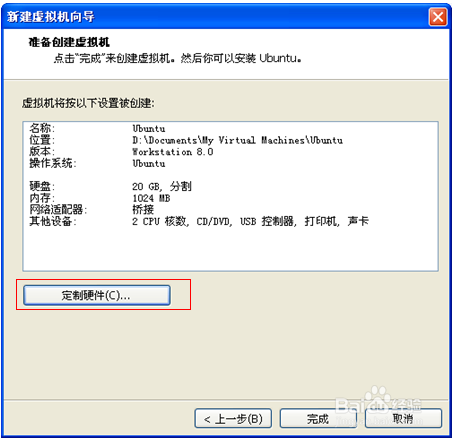
9、点击“定制硬件…”

win7安装虚拟机并安装ubuntu

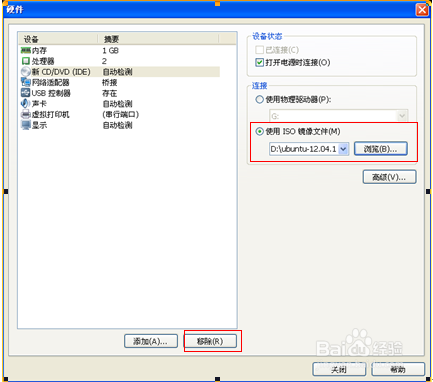
10、选择光盘点击“移除”,选择“使用ISO镜像文件”,选择浏览路径:

win7安装虚拟机并安装ubuntu

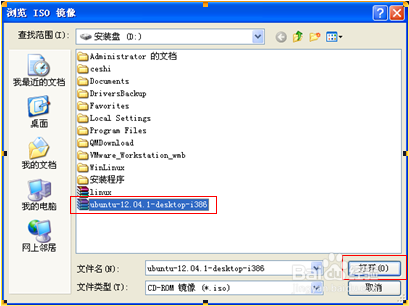
11、选择“ubuntu-12.04.1-desktop-i386.iso”,点击打开:.
win7安装虚拟机并安装ubuntu

12、点击完成

win7安装虚拟机并安装ubuntu

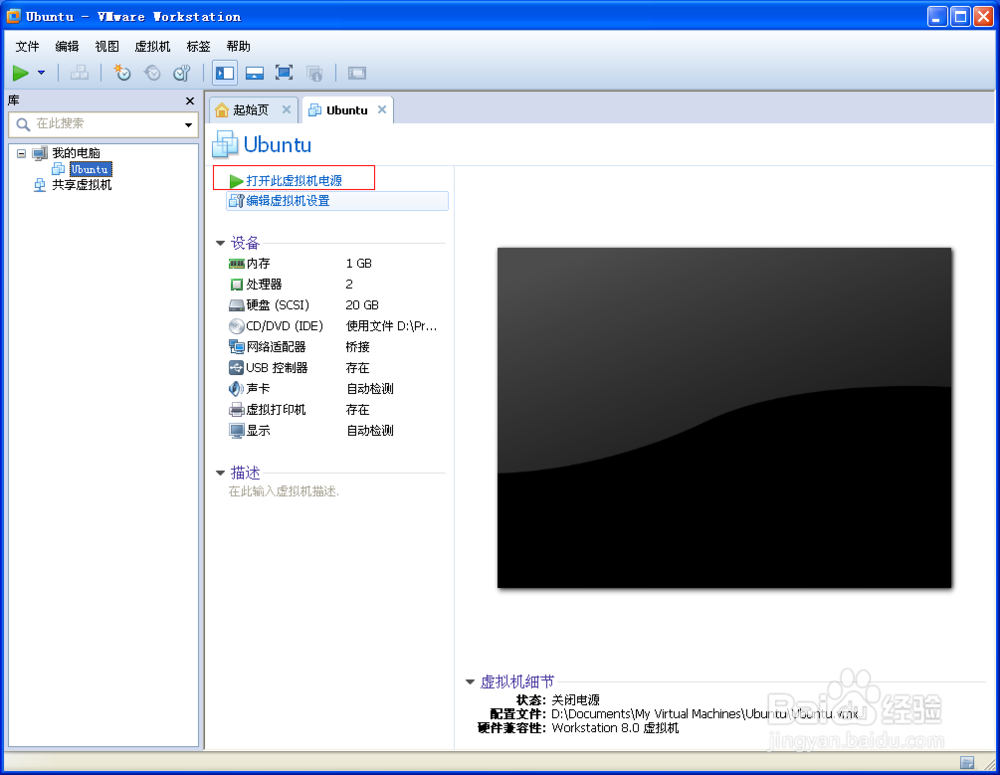
13、打开虚拟机电源

win7安装虚拟机并安装ubuntu

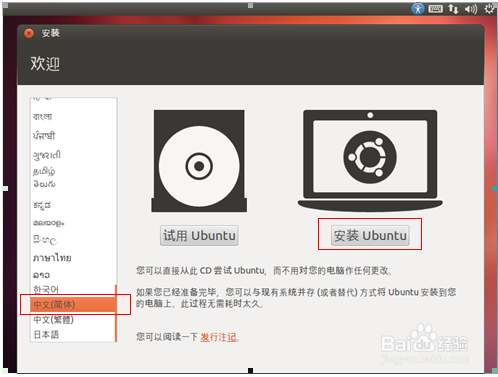
14、选择中文,点击安装Ubuntu:

win7安装虚拟机并安装ubuntu

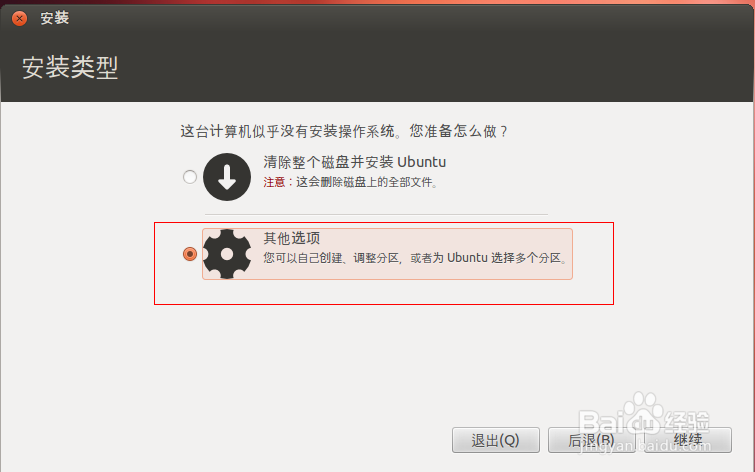
15、点击上下箭头图标,断开网络连接选择“Enable Networking”或“Disconnnect”,点击继续,其他选项

win7安装虚拟机并安装ubuntu

win7安装虚拟机并安装ubuntu

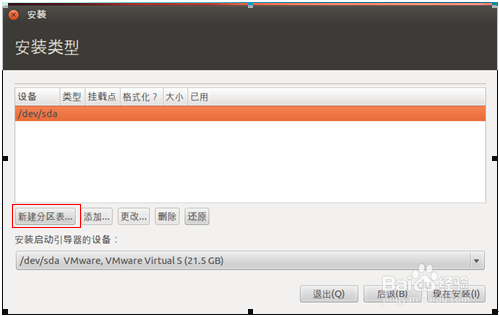
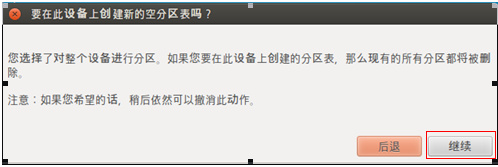
16、选择“新建分区”,继续

win7安装虚拟机并安装ubuntu

win7安装虚拟机并安装ubuntu

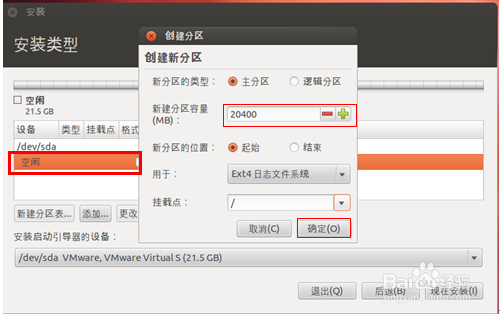
17、选中“空闲”所在行,点击添加,设置新建分区容量:给根目录分配多大容量。

注:总空闲容量=主分区+逻辑分区容量
win7安装虚拟机并安装ubuntu

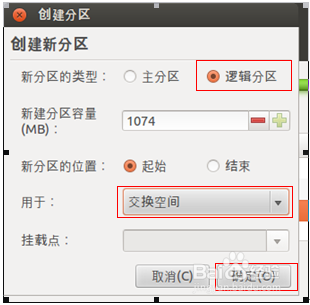
18、再次点击添加,选择“逻辑分区”,用于选择“交换空间”,点击确定,返回安装对话框,点击“现在安装”:
win7安装虚拟机并安装ubuntu

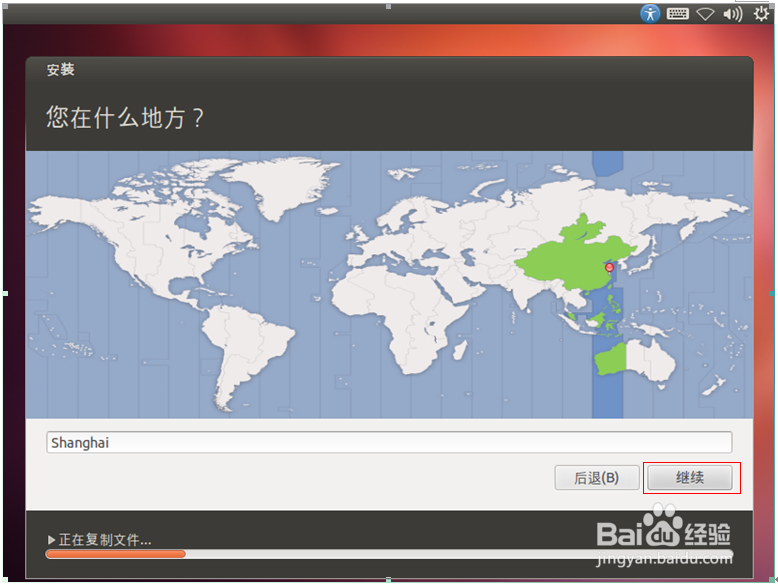
19、选择shanghai,继续

win7安装虚拟机并安装ubuntu

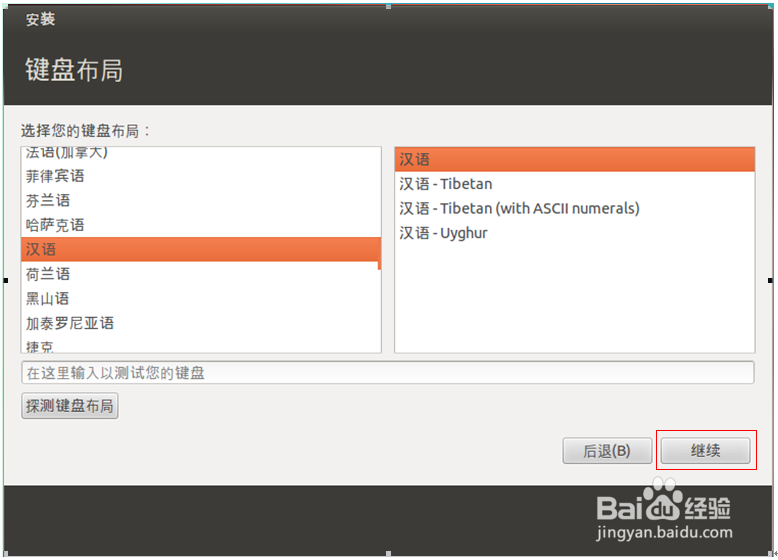
20、选择汉语,继续

win7安装虚拟机并安装ubuntu

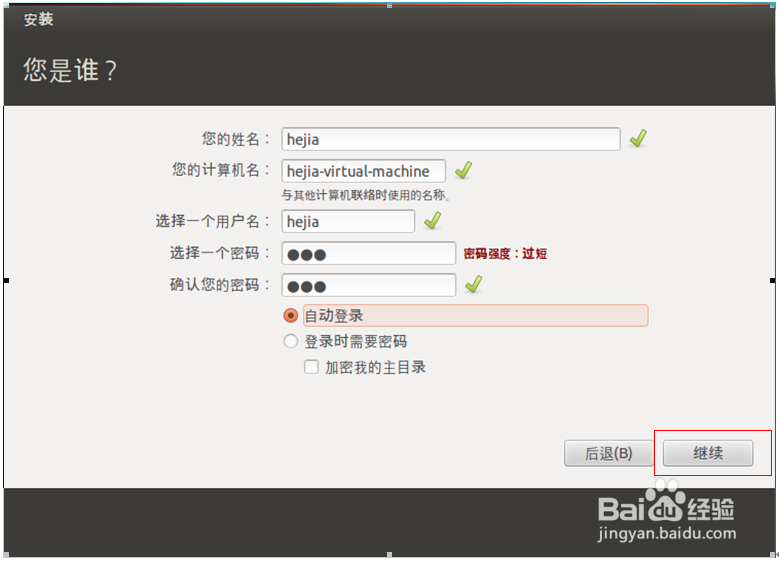
21、输入用户名与密码,点击确定:

win7安装虚拟机并安装ubuntu

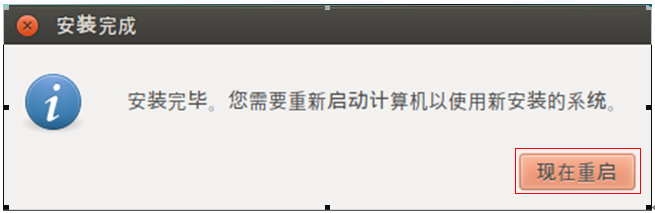
22、至此Linux已安装完成,重新启动Linux系统,点击现在重启,就可以重新启动系统了。
win7安装虚拟机并安装ubuntu

  • iphone通过telnet远程登录PC
  • 如何把电脑磁盘数据备份到NAS网络存储中?
  • ubuntu使用安卓sdk
  • 笔记本设置BIOSu盘启动设置
  • 如何多个会话同时远程桌面
  • 热门搜索
    甘肃旅游培训平台 泰国甲米旅游攻略 东莞旅游网 去哪旅游网 呼伦贝尔旅游局官网 摩洛哥旅游攻略 去哪里旅游便宜又好玩 旅游集散中心上海 广西阳朔旅游攻略 长春大学旅游