Excel技巧:如何快速提取身份证号中的出生年份

 时间:2026-02-12 02:25:16

1、Excel技巧:如何快速提取身份证号中的出生年份
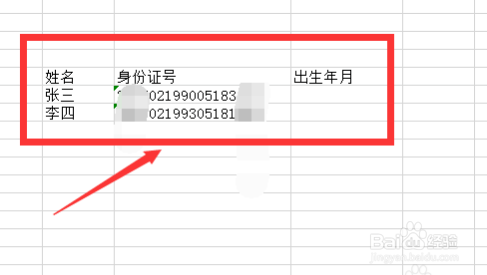
Excel技巧:如何快速提取身份证号中的出生年份

2、鼠标选中出生年月,点击菜单栏“公式”

Excel技巧:如何快速提取身份证号中的出生年份

3、公式下拉菜单,点击“插入函数”。

Excel技巧:如何快速提取身份证号中的出生年份

4、插入函数界面,输入“MID”查询选择MID函数。

Excel技巧:如何快速提取身份证号中的出生年份

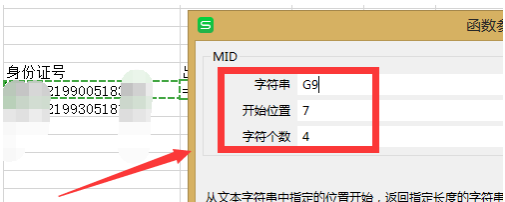
5、MID函数界面,字符串选中身份证号,开始位置输入7,字符个数输入4,点击“确定”。
Excel技巧:如何快速提取身份证号中的出生年份

6、设置完成,出生年月的位置就会自动截取身份证号中的年份,下拉就能全部显示了。

Excel技巧:如何快速提取身份证号中的出生年份

1、在电脑上打开一个Excel表格,列有身份证号信息。

2、选中出生年月,点击菜单栏“公式”。

3、点击“插入函数”。

4、输入“MID”查询选择MID函数。

5、字符串选中身份证号,开始位置输入7,字符个数输入4,点击“确定”。

6、出生年月的位置就会自动截取身份证号中的年份,下拉就能全部显示了。

  • Excel如何根据身份证提取年龄
  • 身份证号提取出生日期
  • Excel如何根据身份证号自动获取出生日期
  • 如何提取身份证号码中的年月日
  • Excel身份证号码怎么提取出生年月日
  • 热门搜索
    莱芜旅游景点大全 福州旅游地图 尼泊尔旅游要多少钱 台湾台北旅游攻略 溧阳天目湖旅游攻略 香港旅游胜地 宜昌旅游信息网 法国旅游注意事项 澳大利亚新西兰旅游 福建省旅游局