PPT如何制作竖排版的照片墙的幻灯片?

 时间:2026-02-13 12:59:02

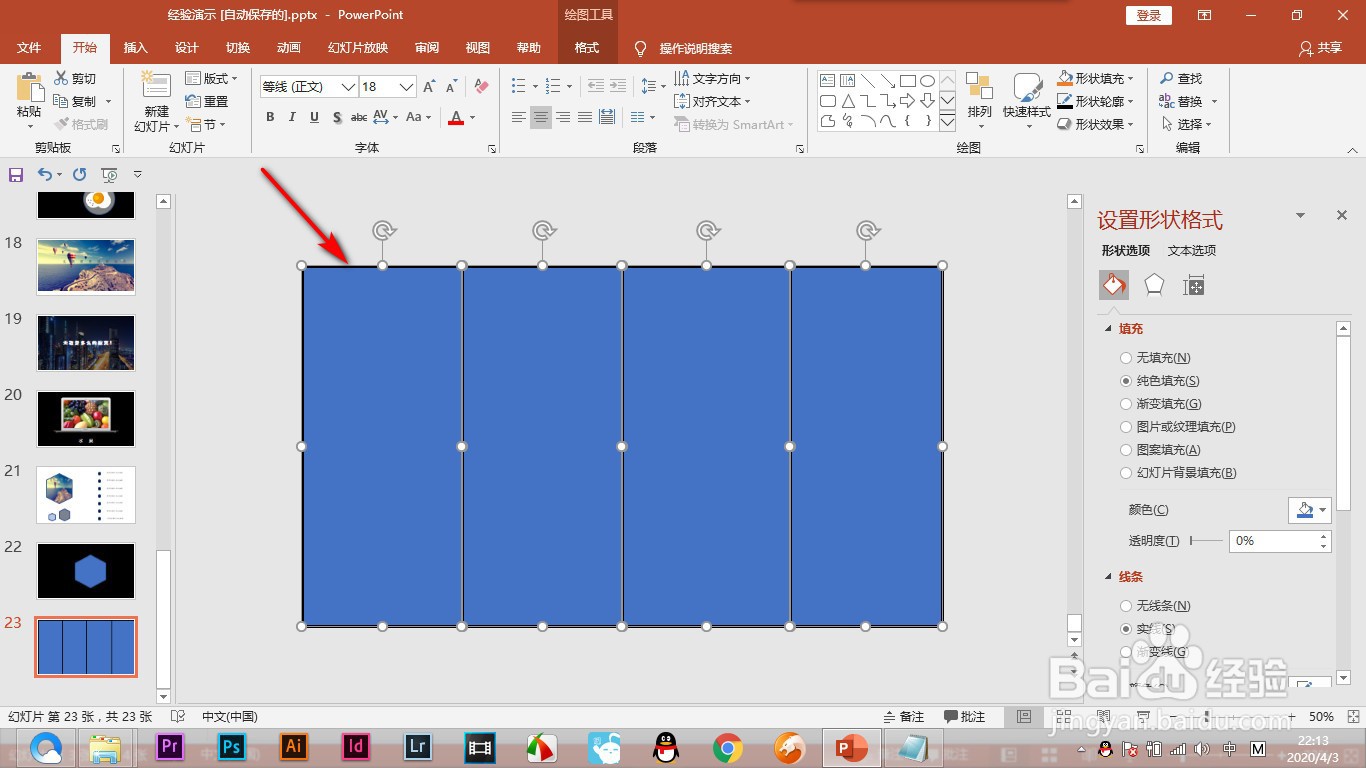
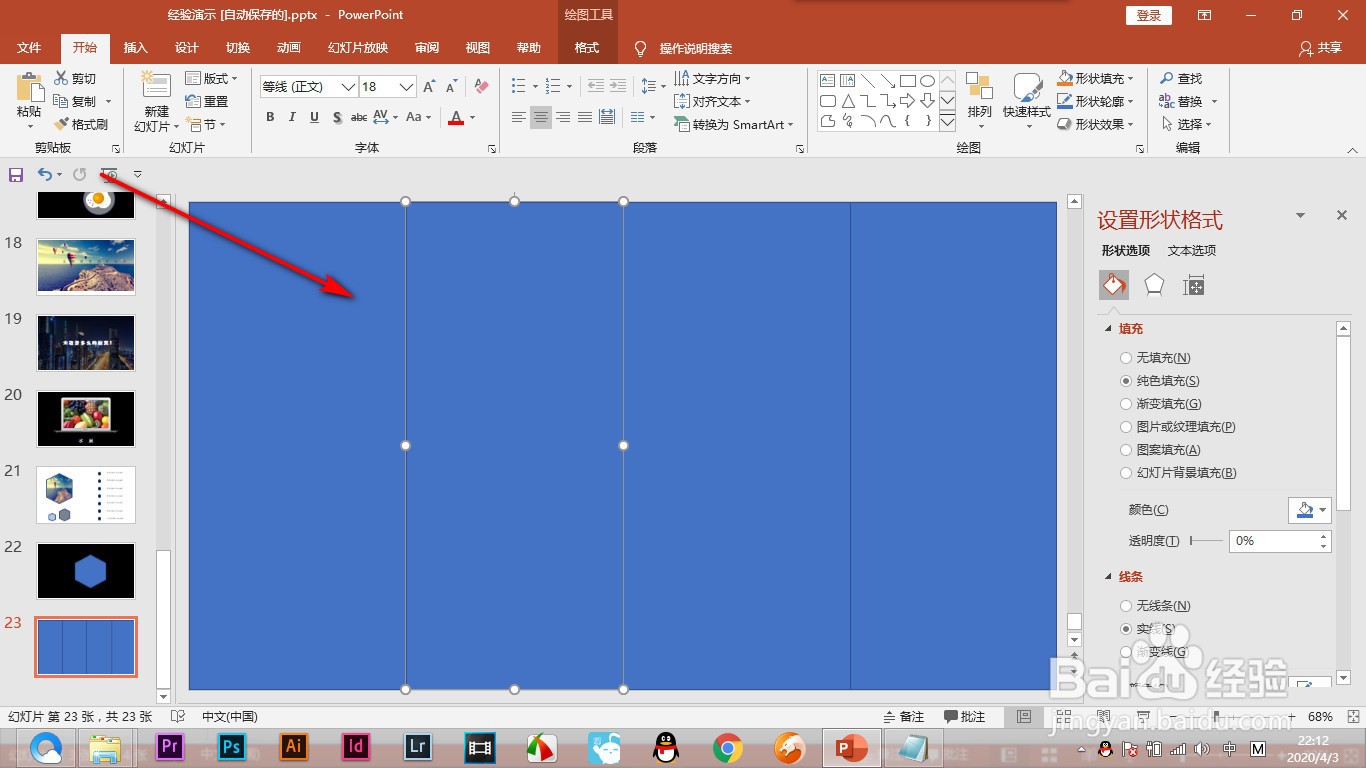
1、1.首先我们绘制出几个矩形拼接在一起。
PPT如何制作竖排版的照片墙的幻灯片?

2、2.然后将选形状全部选中添加较粗的黑色边框。

PPT如何制作竖排版的照片墙的幻灯片?

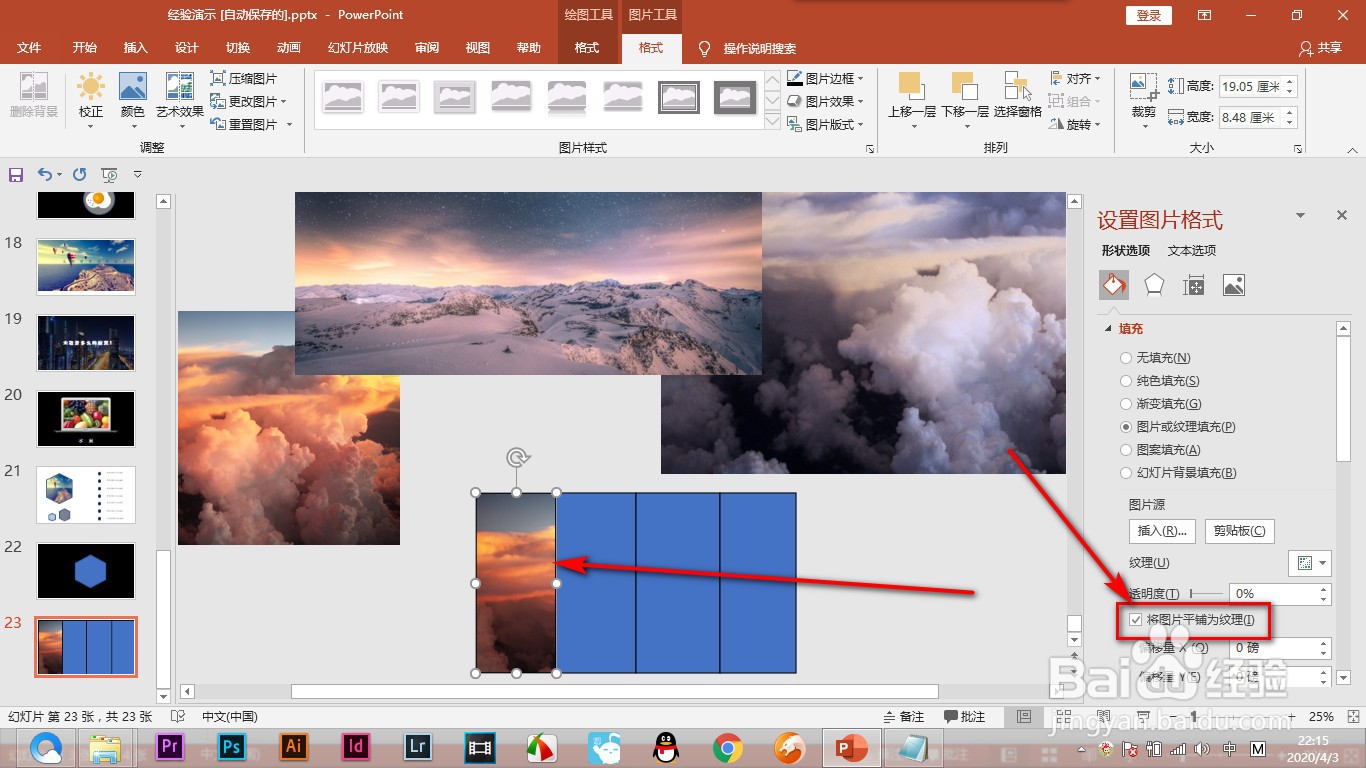
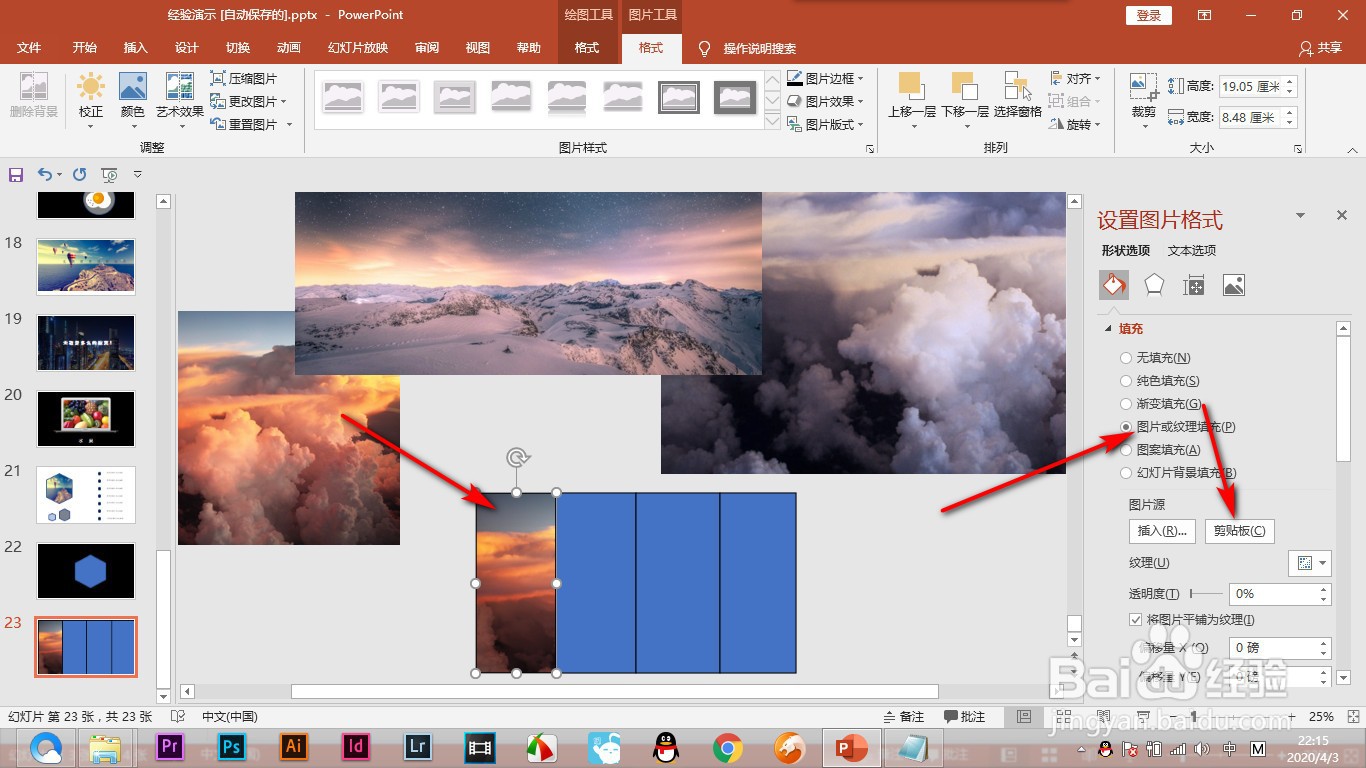
3、3.导入图片之后,ctrl+X剪切图片,选中形状之后点击——图片填充——剪贴板。
PPT如何制作竖排版的照片墙的幻灯片?

4、4.然后将下方的——平铺为纹理进行勾选。

PPT如何制作竖排版的照片墙的幻灯片?

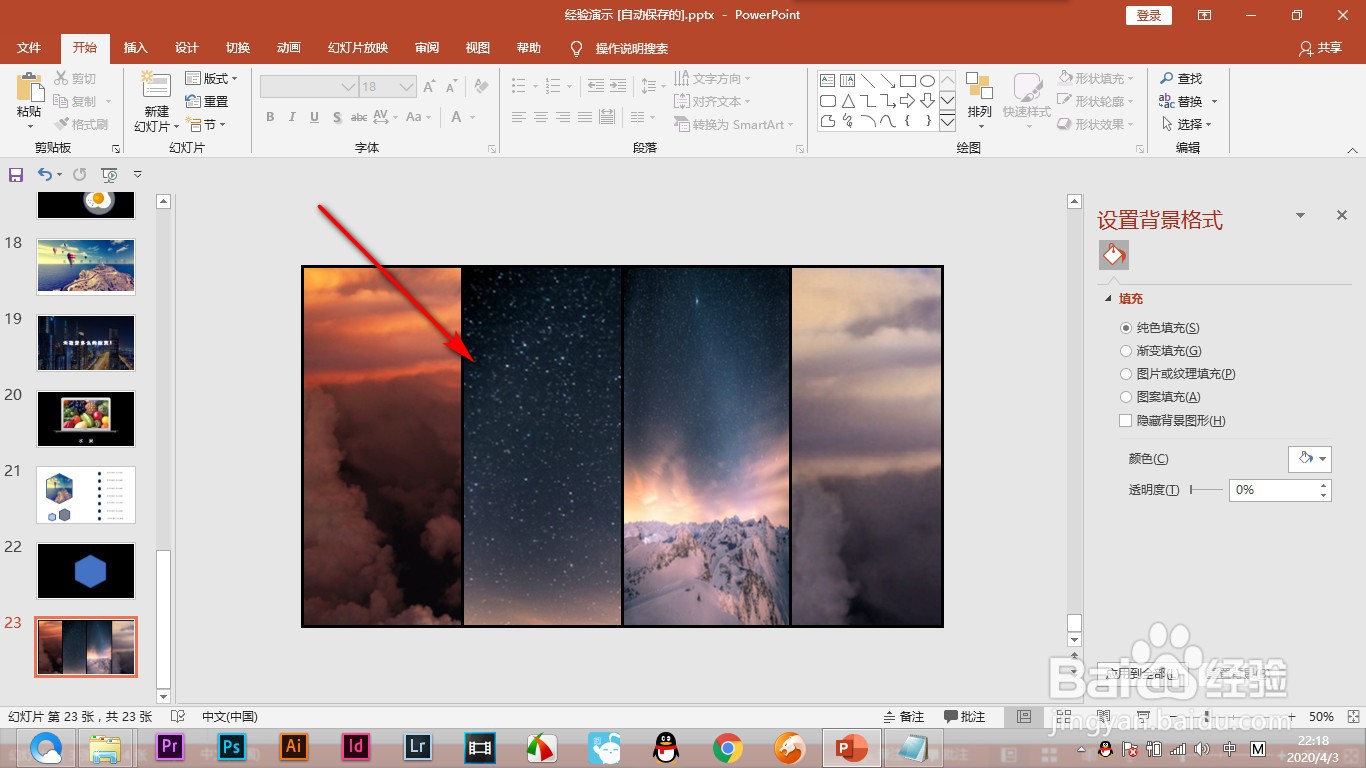
5、5.使用同样的方法将其他矩形都填充上图片。

PPT如何制作竖排版的照片墙的幻灯片?

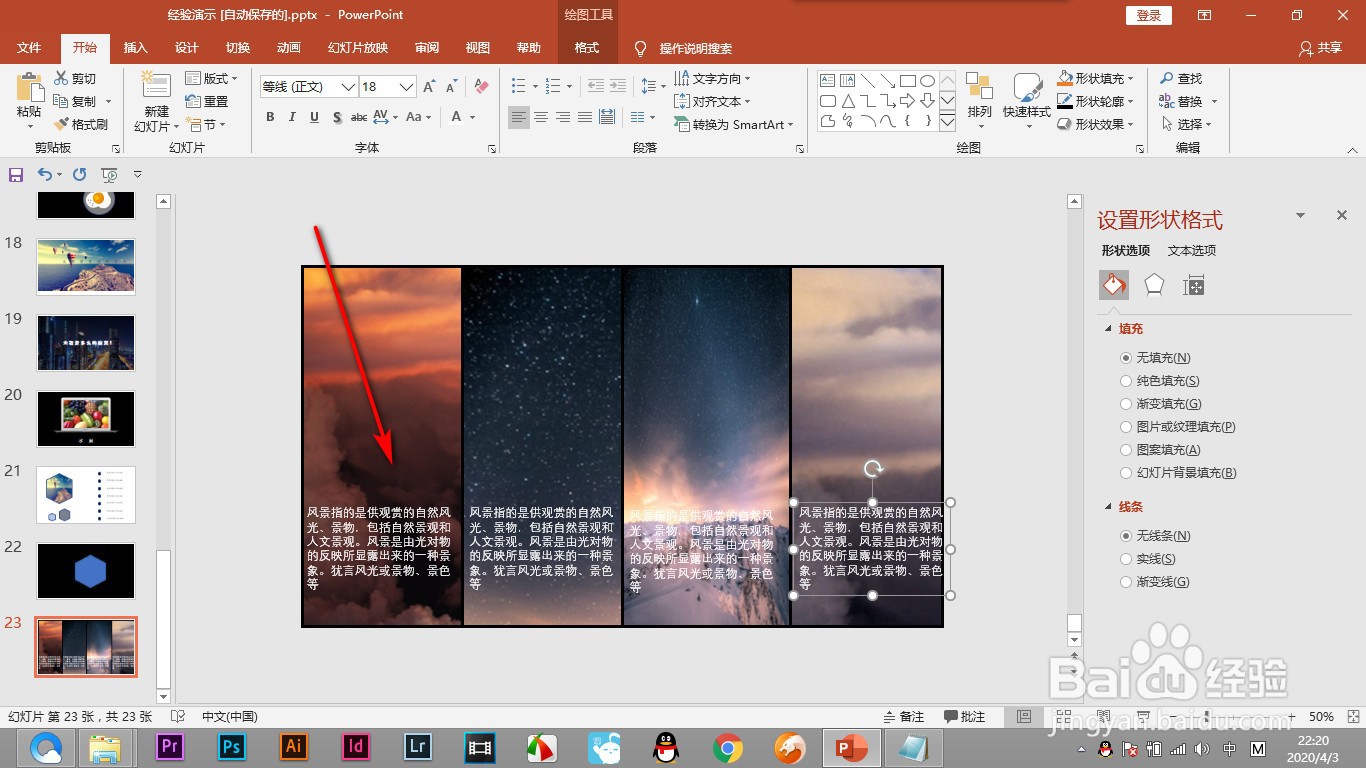
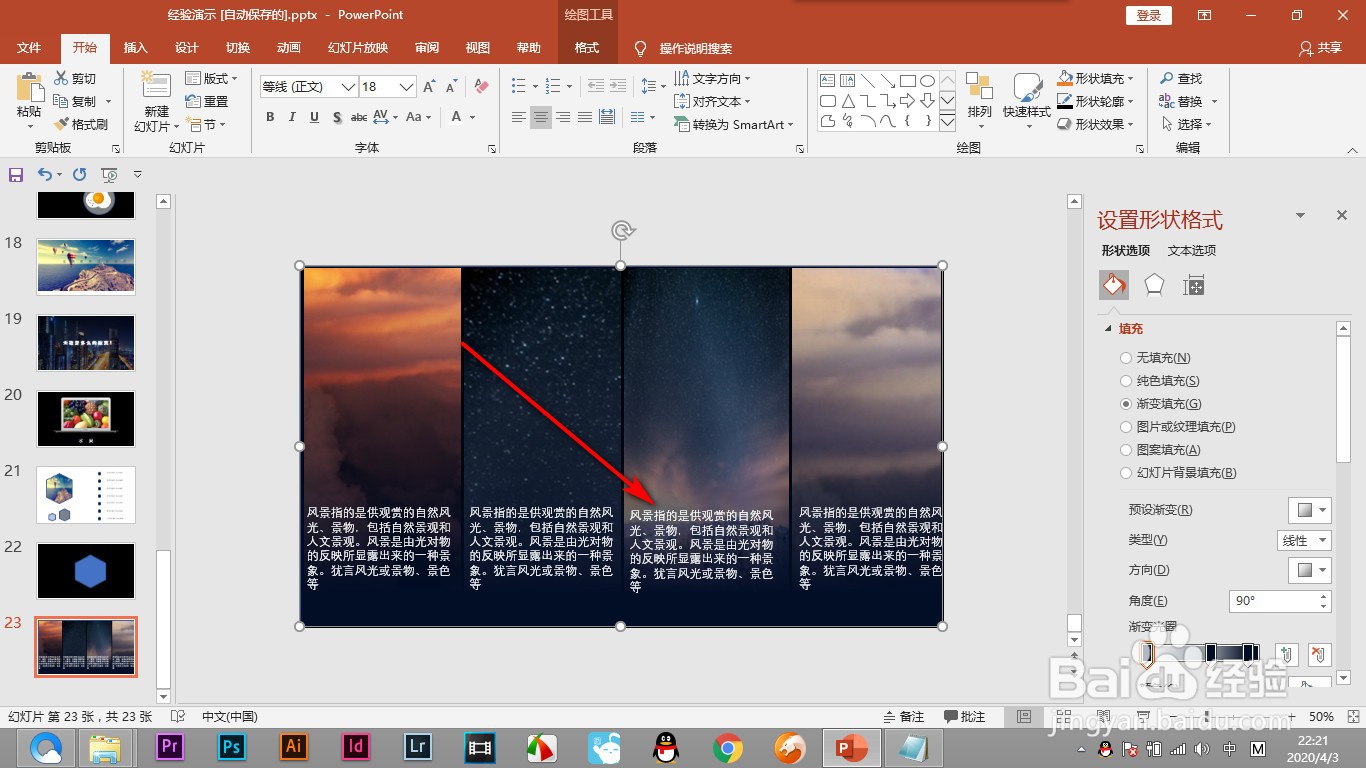
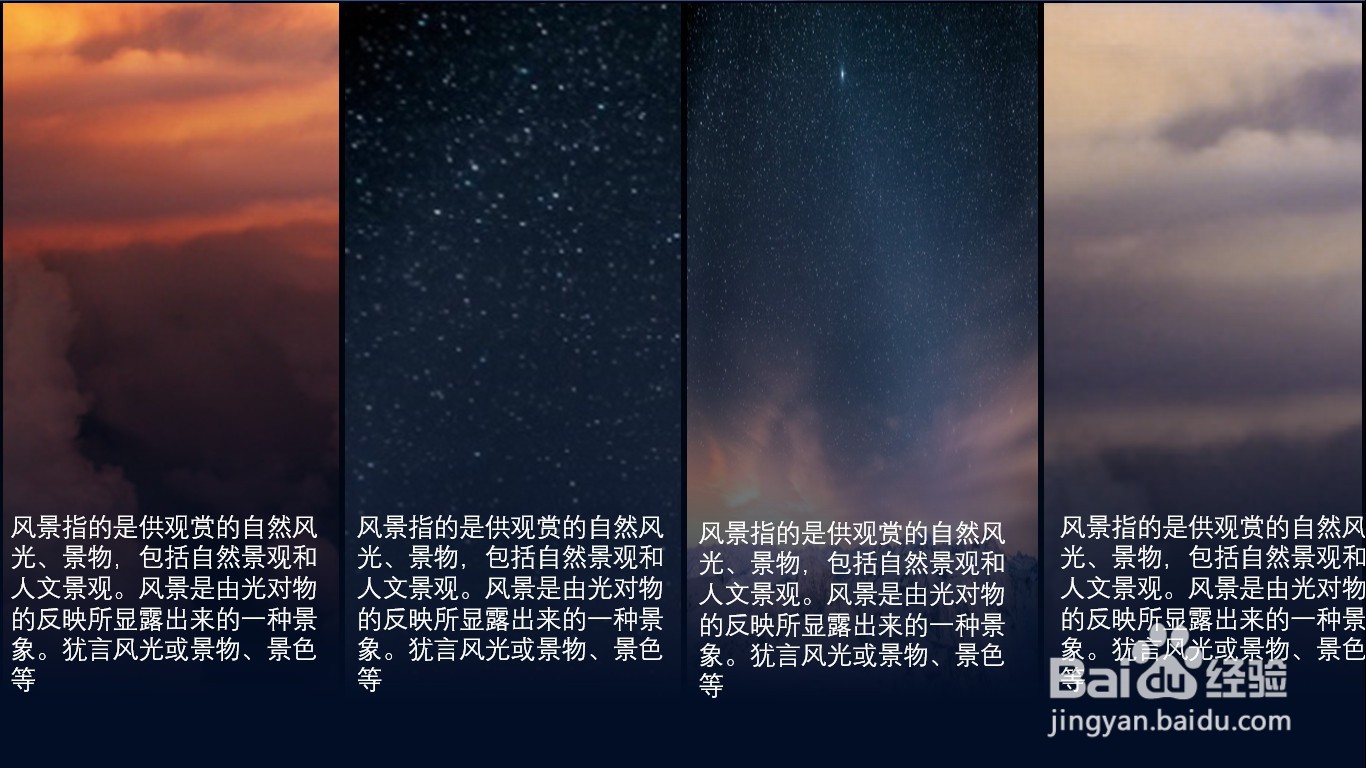
6、6.然后在下方统一添加上文案,最后添加一个半透明的渐变矩形框。

PPT如何制作竖排版的照片墙的幻灯片?

PPT如何制作竖排版的照片墙的幻灯片?

7、7.这样看起来效果还是很不错的吧!

PPT如何制作竖排版的照片墙的幻灯片?

1、1.首先我们绘制出几个矩形拼接在一起。

2.然后将选形状全部选中添加较粗的黑色边框。

3.导入图片之后,ctrl+X剪切图片,选中形状之后点击——图片填充——剪贴板。

4.然后将下方的——平铺为纹理进行勾选。

5.使用同样的方法将其他矩形都填充上图片。

6.然后在下方统一添加上文案,最后添加一个半透明的渐变矩形框。

7.这样看起来效果还是很不错的吧!

  • 快点阅读怎么自动播放 快点阅读怎么自动翻页
  • 硫酸钠与月桂基硫酸钠有区别吗?洗发水里边有硫酸钠这个成份没问题吧
  • 海口电动自行车怎么预约上牌
  • 被蜂蜇了怎么处理
  • word表格中如何添加斜线
  • 热门搜索
    旅游景点 湖南旅游 张家界旅游景点 香格里拉旅游攻略 衢州旅游 附近旅游景点 清迈旅游攻略 黄山旅游攻略 湖南张家界旅游景点 阿尔山旅游攻略