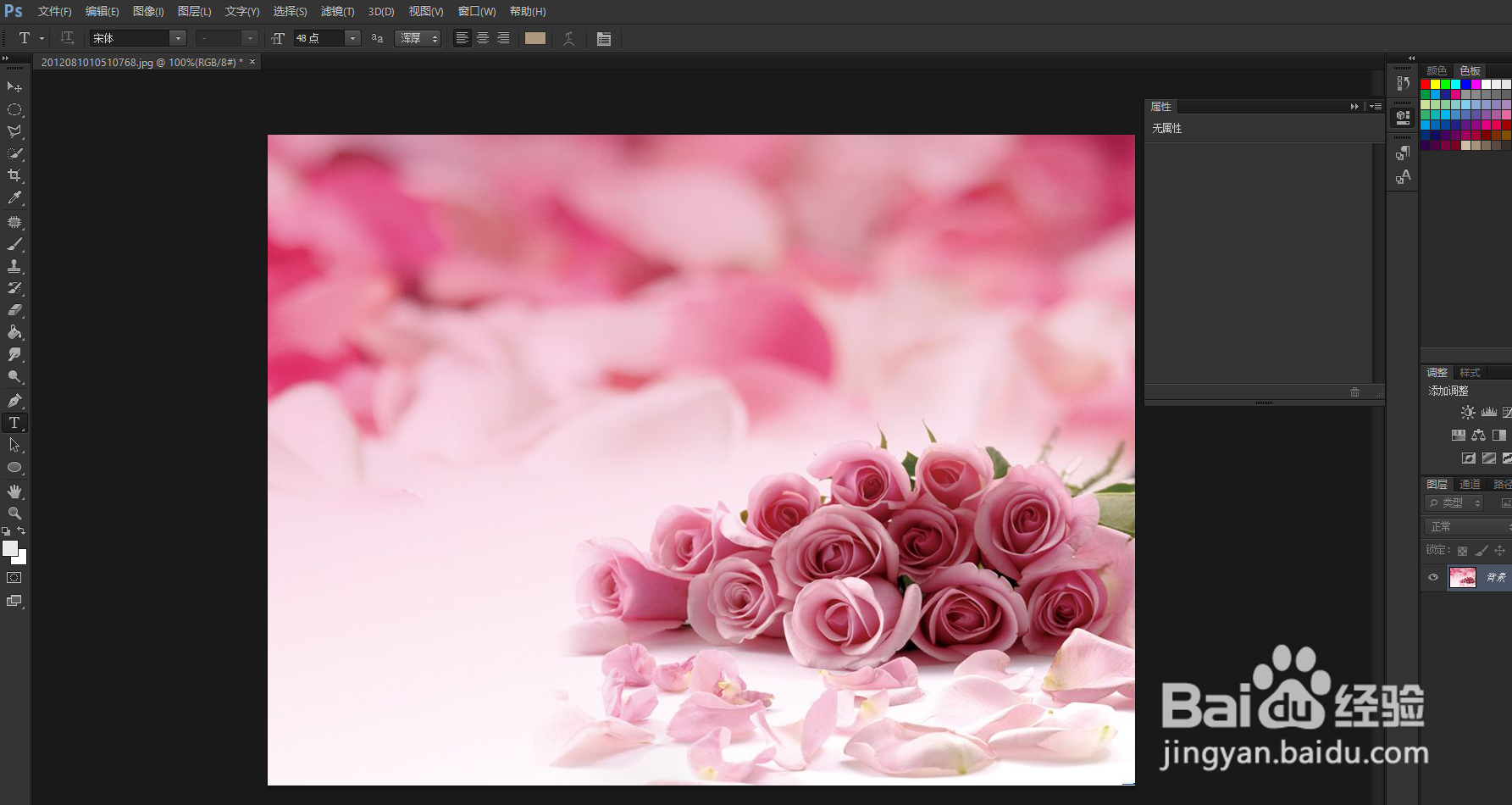
1、我们打开软件,插入一张背景图片;
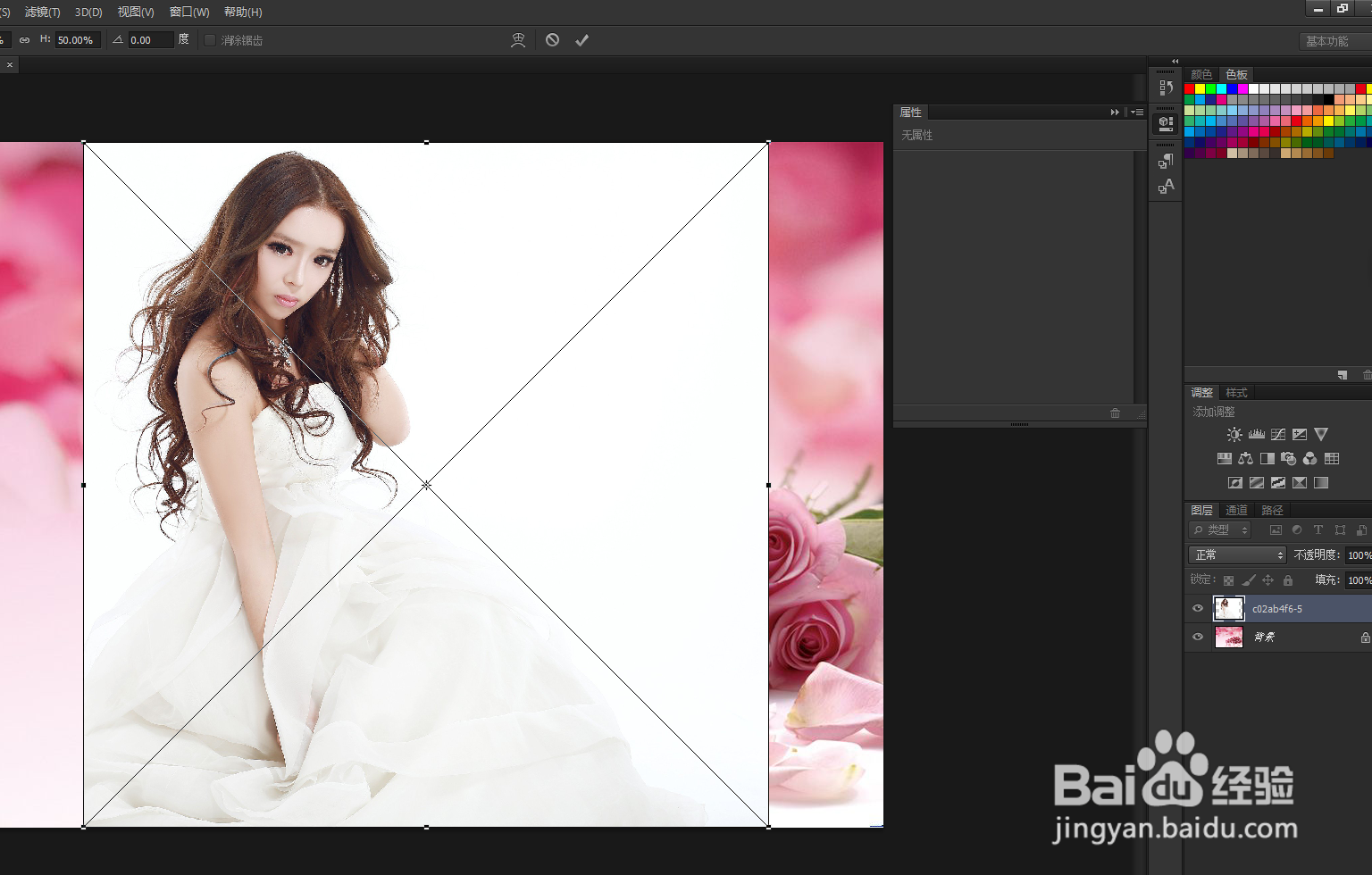
2、再CTRL+v组合键置入一张人物图片;
3、鼠标右键单击人物图层,出现列表选项,点击选择“混合选项”;

4、弹出窗口,我们点击混合颜色带,下拉窗口中选择灰色;

5、然后我们移动本图层,将滑块往左一点,直至人物背景消失;

6、最后点击确定,返回到页面看到人物就和背景结合了。

时间:2026-04-22 10:53:42
1、我们打开软件,插入一张背景图片;
2、再CTRL+v组合键置入一张人物图片;
3、鼠标右键单击人物图层,出现列表选项,点击选择“混合选项”;
4、弹出窗口,我们点击混合颜色带,下拉窗口中选择灰色;
5、然后我们移动本图层,将滑块往左一点,直至人物背景消失;
6、最后点击确定,返回到页面看到人物就和背景结合了。
