1、在EXCEL中,打开【8.XLSX】后,如下图所示。
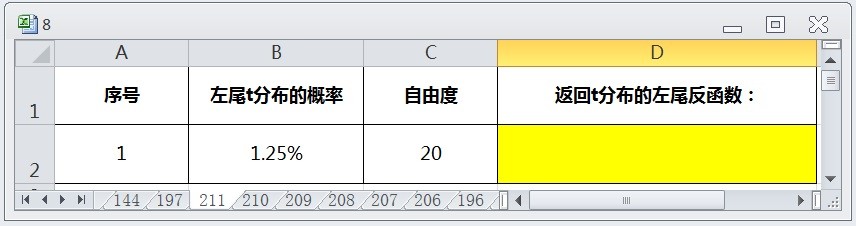
2、在EXCEL中,打开【8.XLSX】后,选择【D2】单元格,如下图所示。
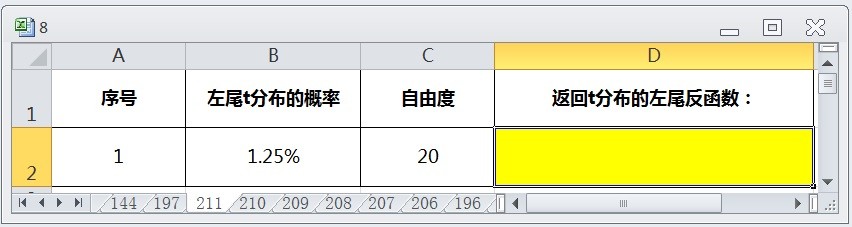
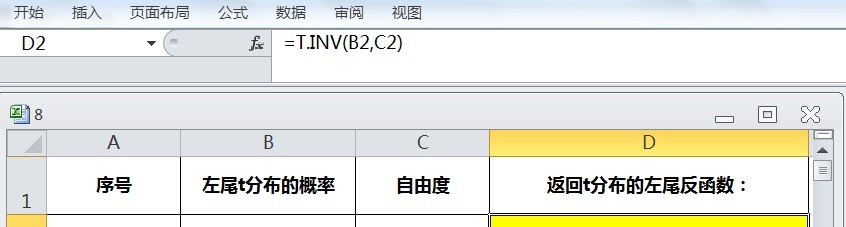
3、在EXCEL中,打开【8.XLSX】后,选择【D2】单元格,在编辑栏中输入公式【=T.INV(B2,C2)】,如下图所示。
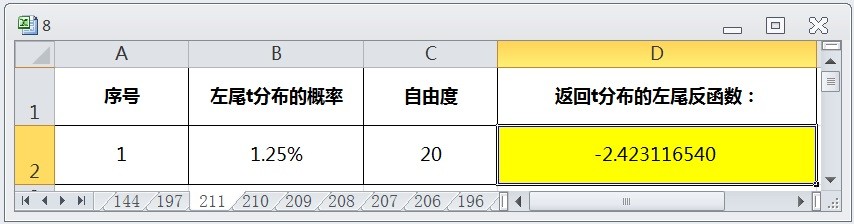
4、在EXCEL中,打开【8.XLSX】后,选择【D2】单元格,在编辑栏中输入公式【=T.INV(B2,C2)】,按【ENTER】后即可返回t分布的左尾反函数,如下图所示。
时间:2026-04-22 11:22:28
1、在EXCEL中,打开【8.XLSX】后,如下图所示。
2、在EXCEL中,打开【8.XLSX】后,选择【D2】单元格,如下图所示。
3、在EXCEL中,打开【8.XLSX】后,选择【D2】单元格,在编辑栏中输入公式【=T.INV(B2,C2)】,如下图所示。
4、在EXCEL中,打开【8.XLSX】后,选择【D2】单元格,在编辑栏中输入公式【=T.INV(B2,C2)】,按【ENTER】后即可返回t分布的左尾反函数,如下图所示。
