wps演示中如何制作简约ins风目录样式

 时间:2026-05-02 16:29:25

1、在插入选项卡中点击图片,选择本地图片,插入一张准备好的背景图片,摆放位置如图所示。

wps演示中如何制作简约ins风目录样式

2、在插入选项卡中点击形状,选择其中的矩形,在页面上绘制出形状。

wps演示中如何制作简约ins风目录样式

3、选中矩形,在绘图工具中点击填充,选择其中的无填充颜色。

wps演示中如何制作简约ins风目录样式

4、点击轮廓,线条颜色填充为黑色,线条宽度设置为3磅。

wps演示中如何制作简约ins风目录样式

5、再次选中矩形边框,鼠标右键“置于底层”。

wps演示中如何制作简约ins风目录样式

6、在背景图片上再插入一个矩形,颜色填充为黑色,设置为无边框,位置和大小如图所示。

wps演示中如何制作简约ins风目录样式

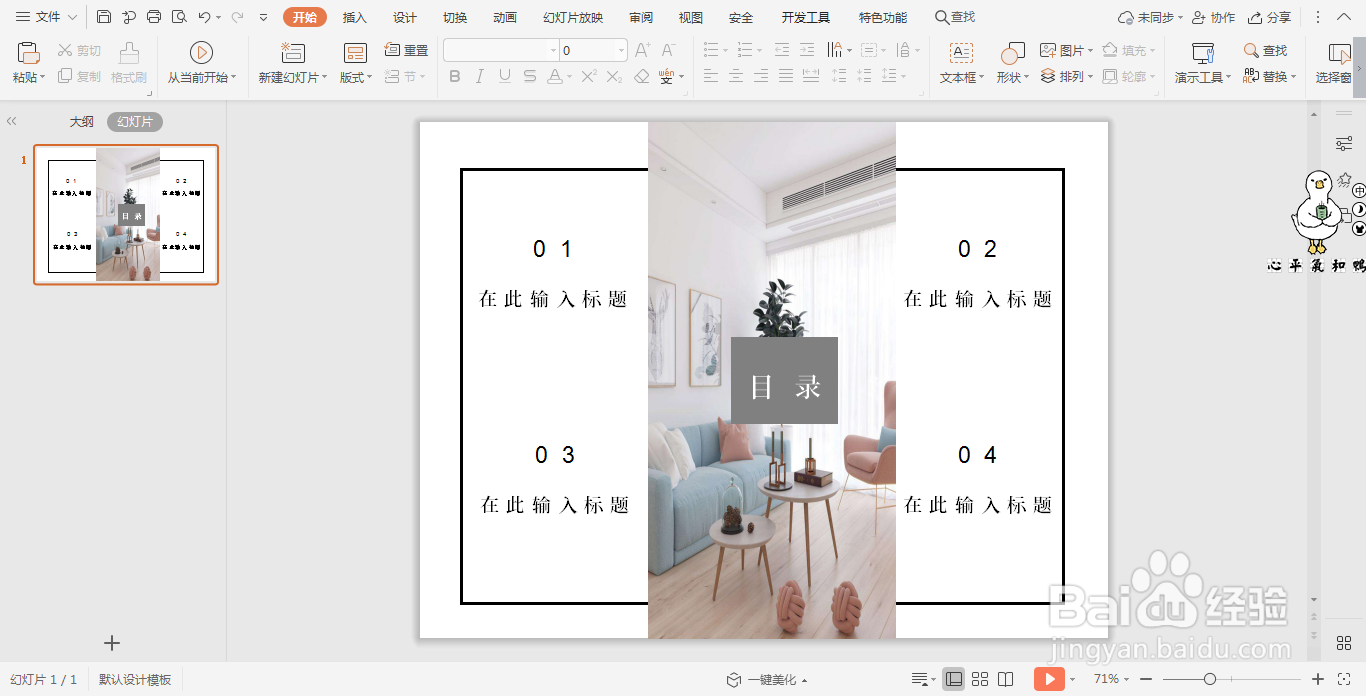
7、最后,在黑色矩形中输入“目录”,字体填充为白色,在页面空白处输入序号和标题,简约ins风目录样式就可以了。 
wps演示中如何制作简约ins风目录样式

  • wps演示中如何进行ins简约风单张图片排版
  • wps演示中如何制作夏日清爽风目录样式
  • wps演示中如何进行ins简约风单张图片排版
  • wps演示中如何制作简约职场风过渡页面
  • wps演示中如何制作简约办公风目录样式
  • 热门搜索
    帕劳旅游费用 桂林旅游必去景点 景洪旅游 墨脱旅游 朱家尖旅游 老年旅游团 云南旅游路线图 东北三省旅游 泰国旅游费用 广西巴马长寿村旅游