1、先在要删除线条的表格中点击鼠标左键。
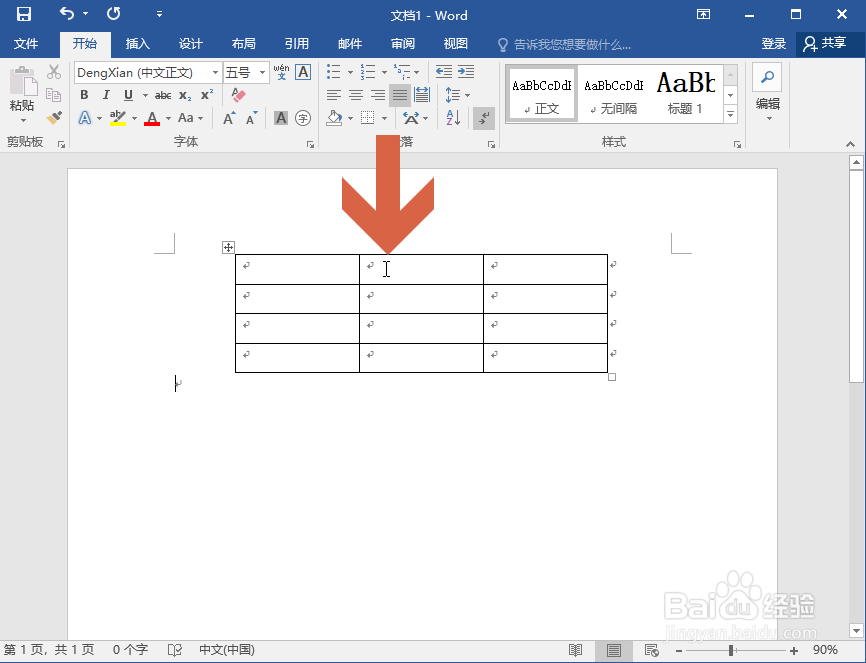
2、点击后光标应在表格中闪烁,这时Word2016会显示图示的布局选项卡。点击该选项卡。
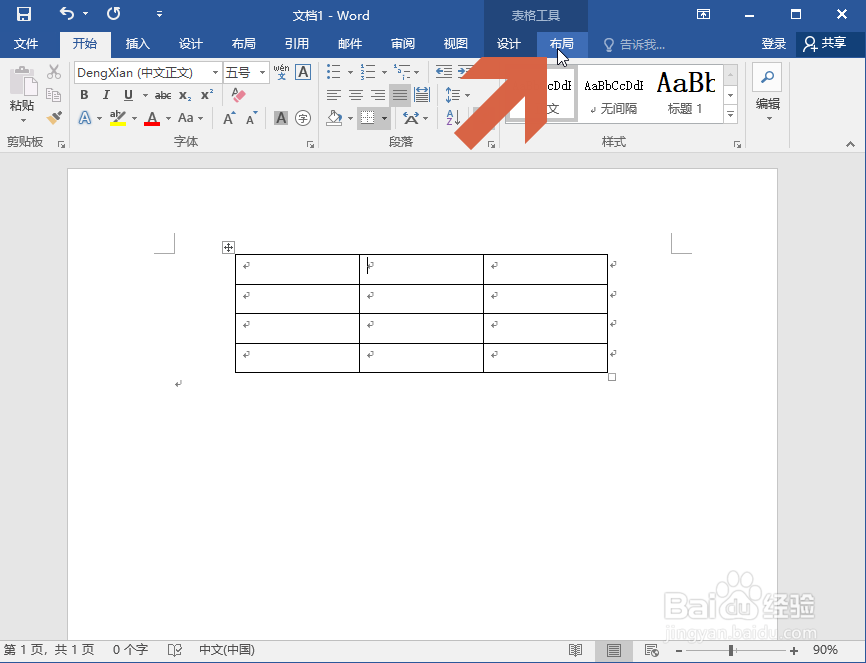
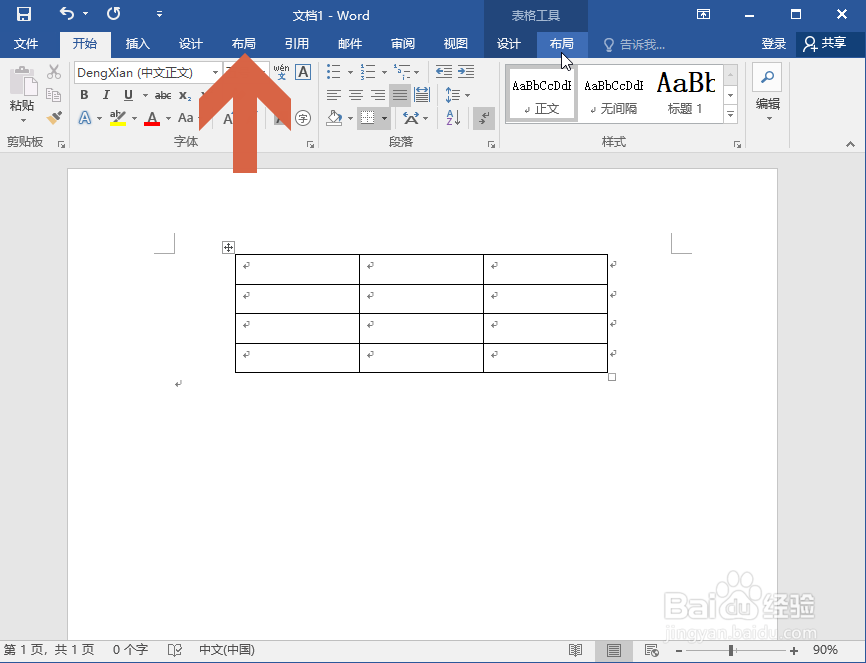
3、注意这时有两个布局选项卡,需点击的是右侧的布局侮往篇选项卡,不是左侧的。
4、在布局选项卡中有一个橡皮擦按钮,点击这个材注按钮。
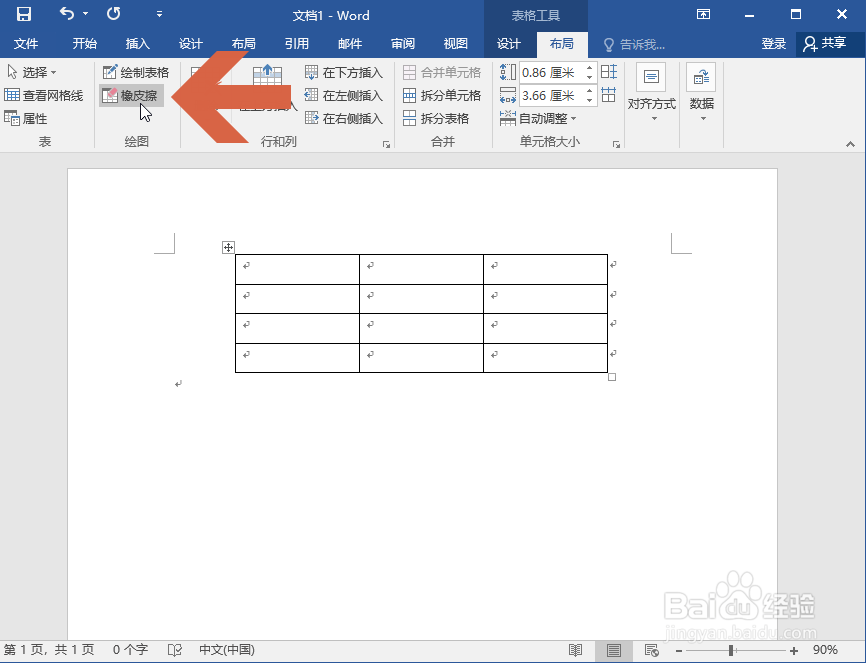
5、点击橡皮擦按钮后,鼠标指针会变成橡皮擦的样式。

6、这时按住鼠标左键,在要删除的线条上拖动。
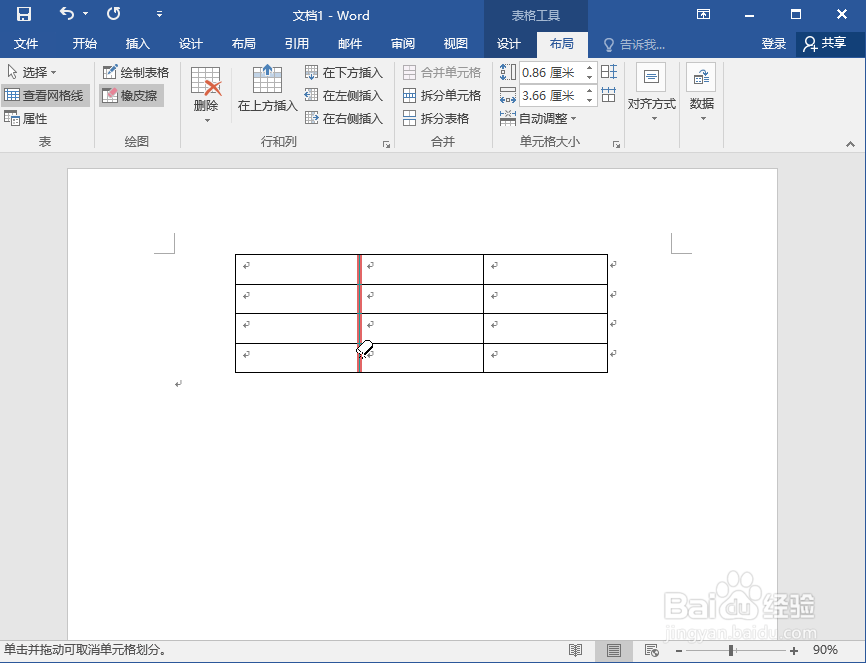
7、松蚊言开鼠标左键,被橡皮擦擦除的线条就不显示了。

时间:2026-04-23 10:57:35
1、先在要删除线条的表格中点击鼠标左键。
2、点击后光标应在表格中闪烁,这时Word2016会显示图示的布局选项卡。点击该选项卡。
3、注意这时有两个布局选项卡,需点击的是右侧的布局侮往篇选项卡,不是左侧的。
4、在布局选项卡中有一个橡皮擦按钮,点击这个材注按钮。
5、点击橡皮擦按钮后,鼠标指针会变成橡皮擦的样式。
6、这时按住鼠标左键,在要删除的线条上拖动。
7、松蚊言开鼠标左键,被橡皮擦擦除的线条就不显示了。
