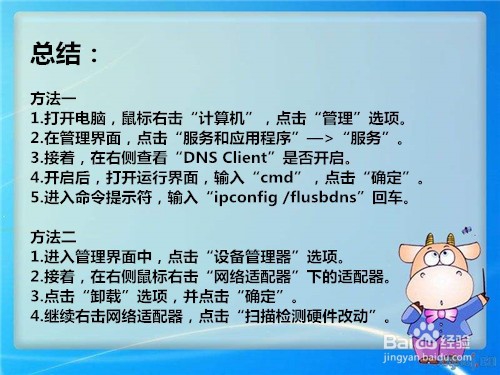
1、打开电脑,鼠标右击计算机,点击【管理】。
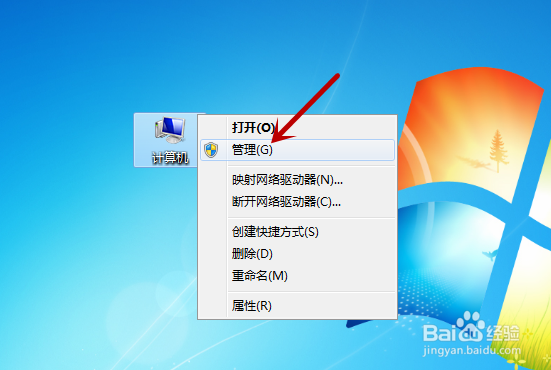
2、进入管理界面,点击左侧【服务和应用程序】。

3、接着,点击【服务】功能。
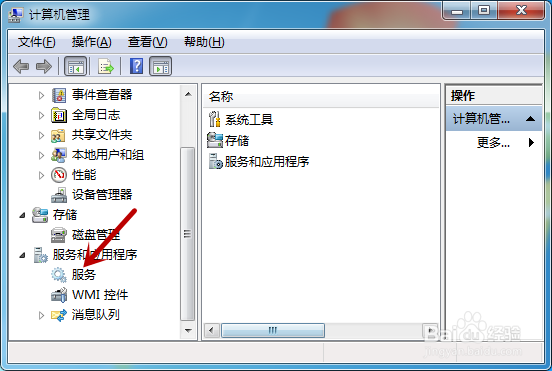
4、在服务中,找到【DNS Client】,确保是启动的,没有需要启动。
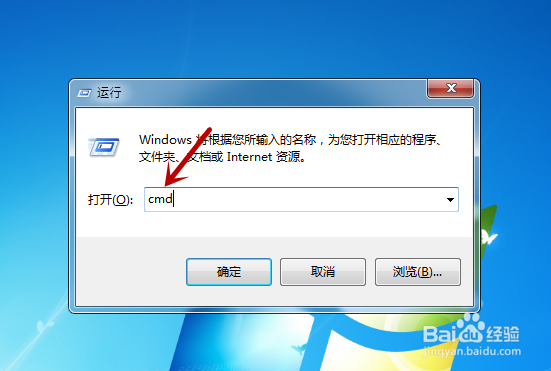
5、接着,按下【windows +R】键,在运行界面输入【CMD】,点击【确定】。
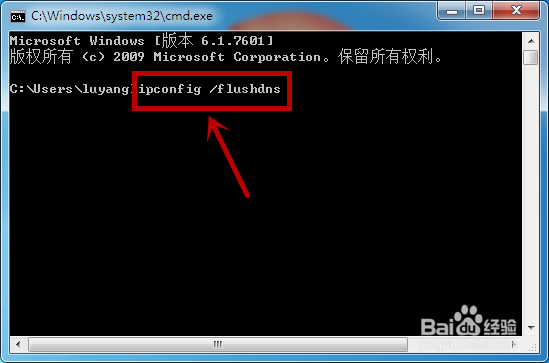
6、在命令提示符,输入【ipconfig /flusbdns】并回车(ipconfig后加空格)。
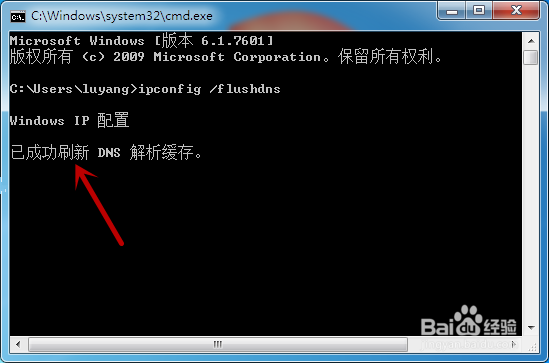
7、等出现【已成功刷新DNS解析缓存】,退出即可解决问题。
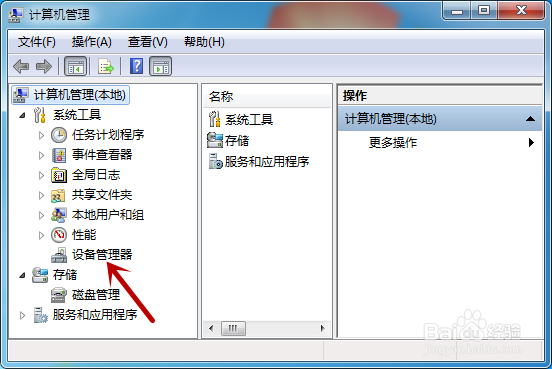
1、进入管理界面中,点击【设备管理器】选项。
2、在右侧,点击【网络适配器】。
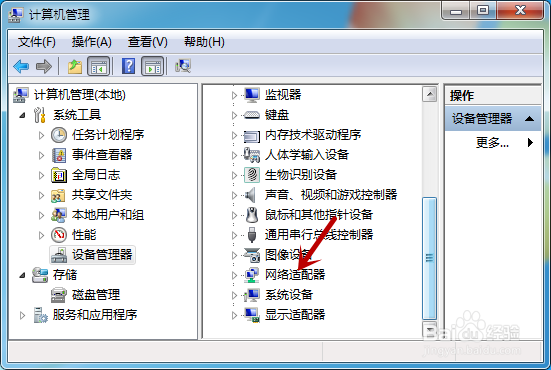
3、找到对应的适配器,鼠标右击。
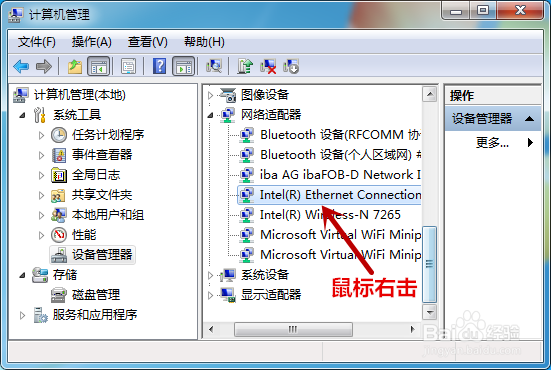
4、接着,点击【卸载】选项。
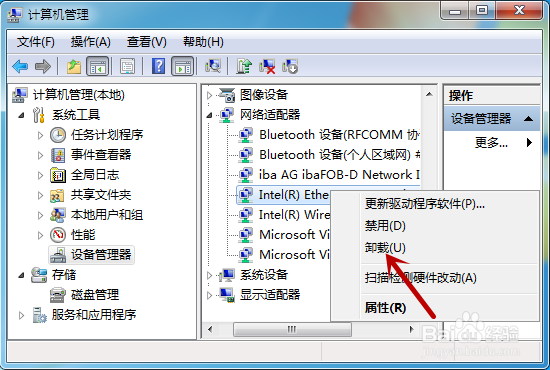
5、在提示界面中,点击【确定】。
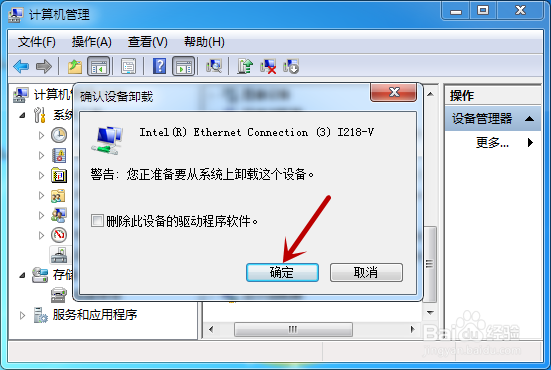
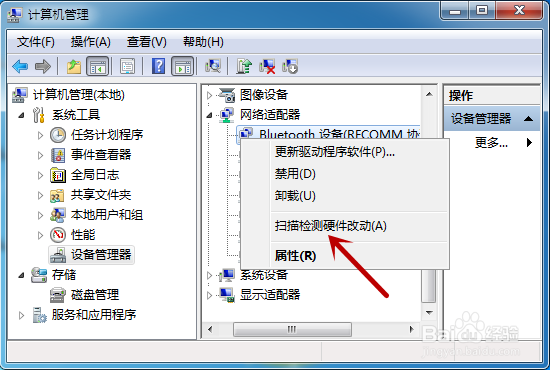
6、卸载后,返回网络适配器,右击,点击【扫描检测硬件改动】,然后重新安装驱动。
1、方法一
1.打开电脑,鼠标右击“计算机”,点击“管理”选项。
2.在管理界面,点击“服务和应用程序”—>“服务”。
3.接着,在右侧查看“DNS Client”是否开启。
4.开启后,打开运行界面,输入“cmd”,点击“确定”。
5.进入命令提示符,输入“ipconfig /flusbdns”回车。
方法二
1.进入管理界面中,点击“设备管理器”选项。
2.接着,在右侧鼠标右击“网络适配器”下的适配器。
3.点击“卸载”选项,并点击“确定”。
4.继续右击网络适配器,点击“扫描检测硬件改动”。