1、第一步:打开美图秀秀软件,切换至“抠图”界面中,单击“打开图片”按钮。

2、第二步:选择一张需要制作贴纸的图片,单击“打开”按钮。

3、第三步:在抠图界面中,单击选择“自动抠图”。

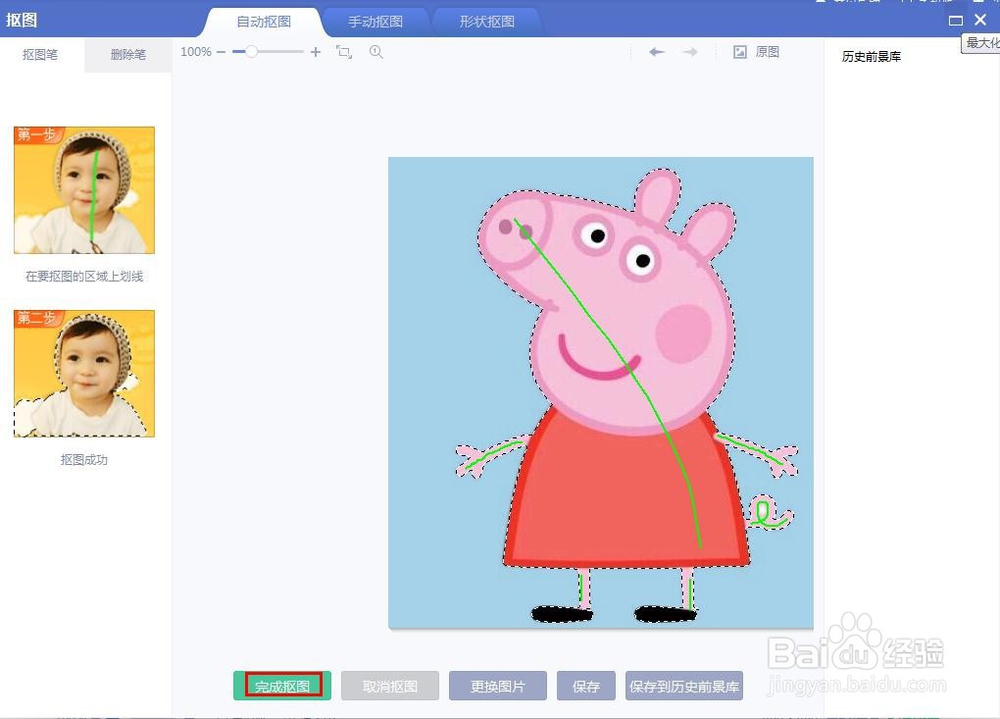
4、第四步:在图片中要保留的区域画一条线,抠好图后单击“完成抠图”按钮。
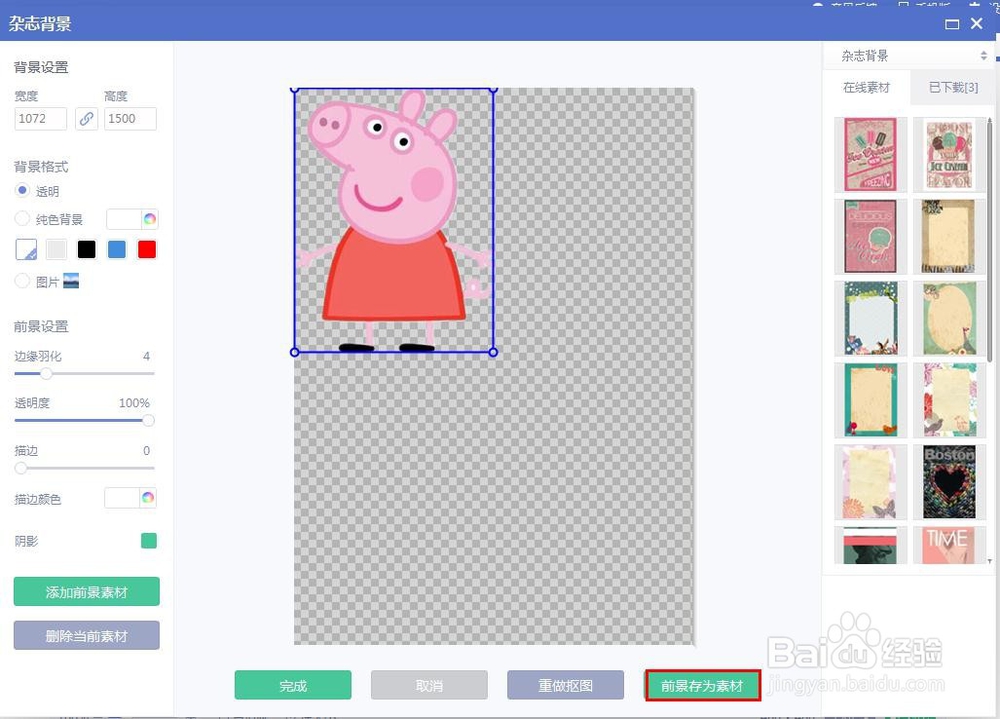
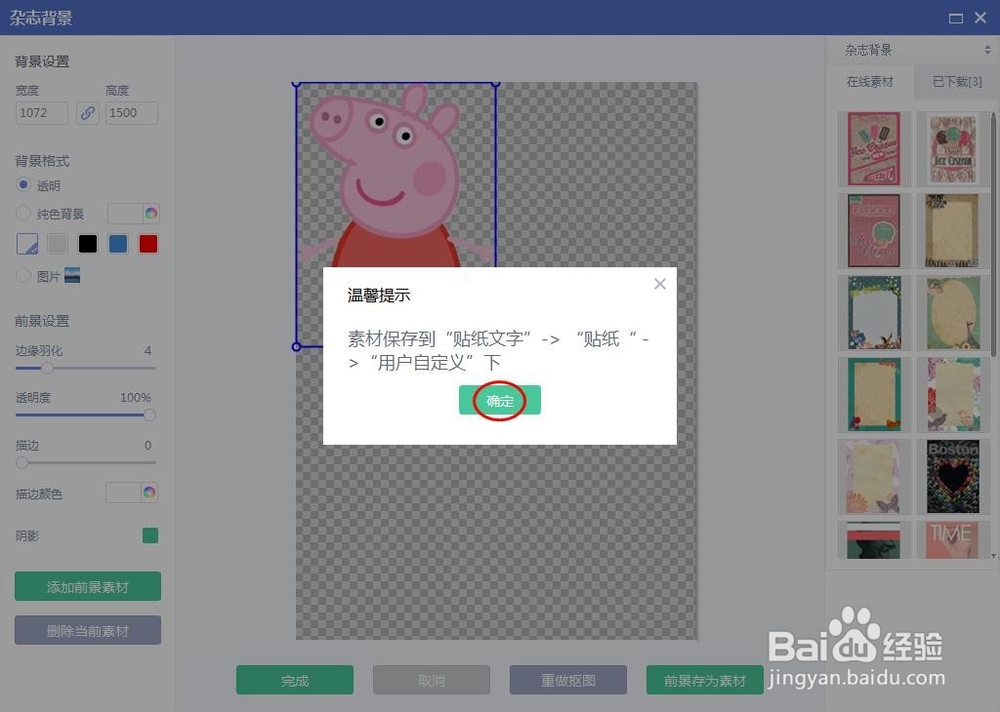
5、第五步:在“杂志背景”对话框中,单击“前景存为素材”按钮,在弹出的提示框中单击“确定”按钮。
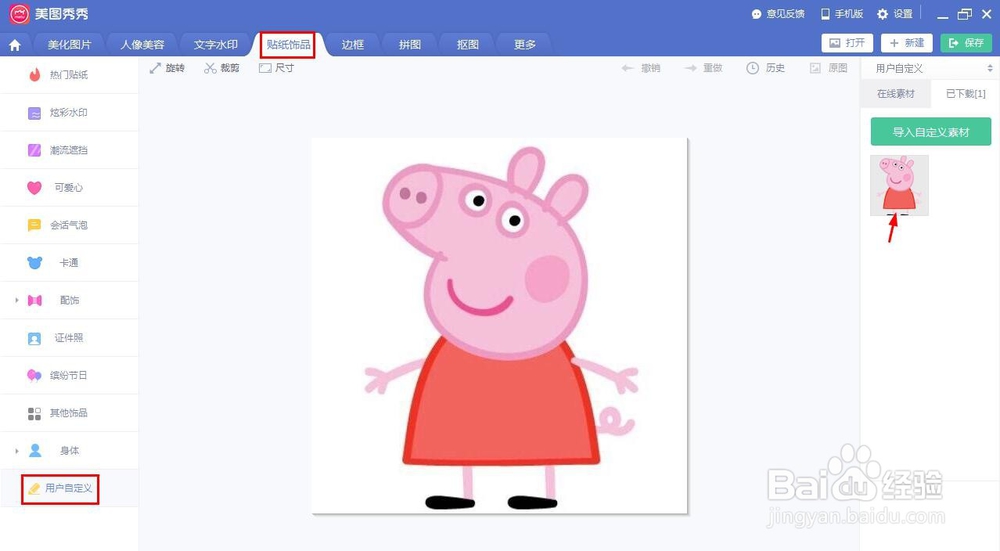
6、第六步:关闭“杂志背景”对话框,在“贴纸饰品--用户自定义”中就可以看到我们制作的贴纸了。

时间:2026-04-23 18:03:43
1、第一步:打开美图秀秀软件,切换至“抠图”界面中,单击“打开图片”按钮。
2、第二步:选择一张需要制作贴纸的图片,单击“打开”按钮。
3、第三步:在抠图界面中,单击选择“自动抠图”。
4、第四步:在图片中要保留的区域画一条线,抠好图后单击“完成抠图”按钮。
5、第五步:在“杂志背景”对话框中,单击“前景存为素材”按钮,在弹出的提示框中单击“确定”按钮。
6、第六步:关闭“杂志背景”对话框,在“贴纸饰品--用户自定义”中就可以看到我们制作的贴纸了。
