windows10上怎样将账户设置为管理员账户

 时间:2026-05-04 07:57:02

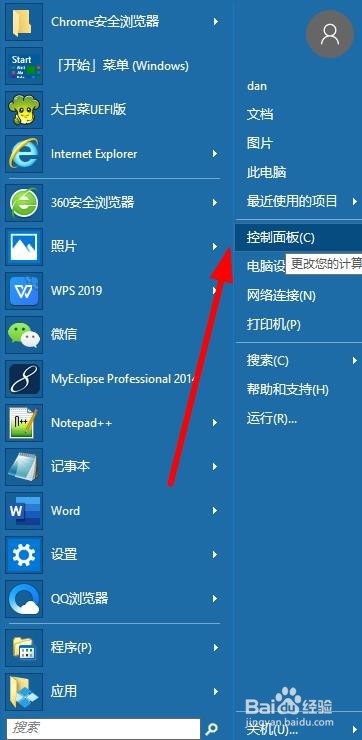
1、首先点击开始找到控制面板并点击,如下图红色箭头所指。
windows10上怎样将账户设置为管理员账户

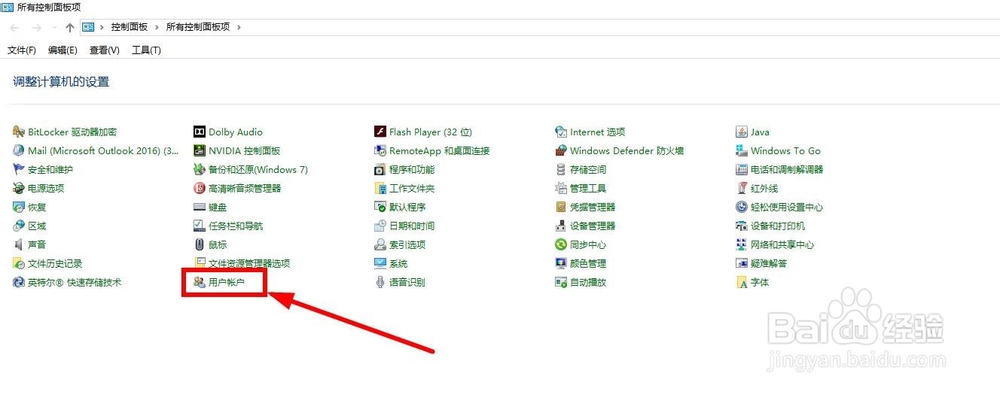
2、在控制面板下找到用户账户并点击,如下图红色箭头所指。

windows10上怎样将账户设置为管理员账户

3、找到要修改类型的账号并点击,如下图红色箭头所指。

windows10上怎样将账户设置为管理员账户

4、打开该账户,点击更改账户类型,如下图红色箭头所指。

windows10上怎样将账户设置为管理员账户

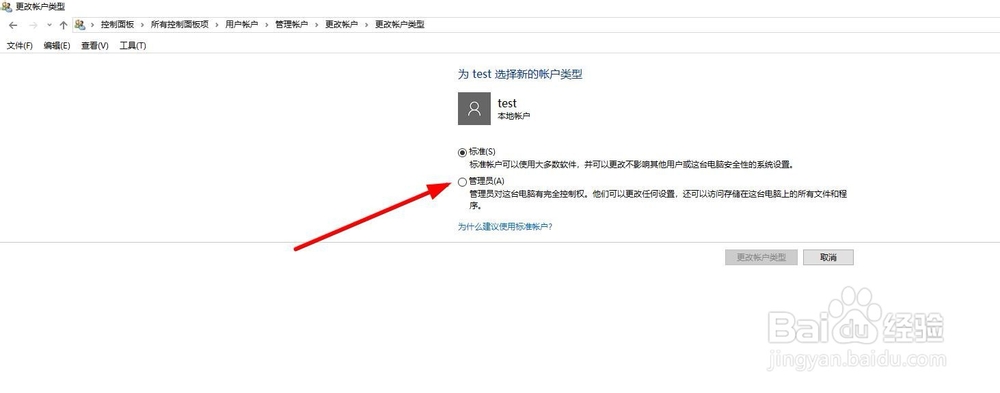
5、选择账号类型为管理员,如下图红色箭头所指。

windows10上怎样将账户设置为管理员账户

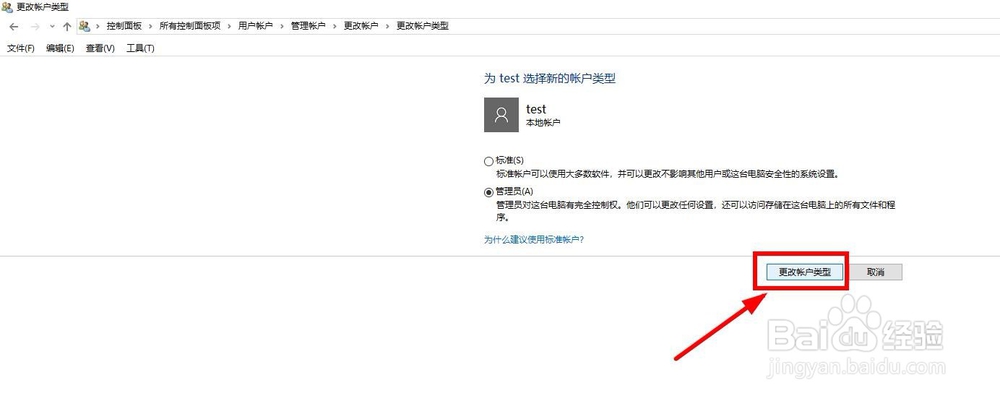
6、点击更改帐户类型按钮,如下图红色箭头所指。

windows10上怎样将账户设置为管理员账户

7、最后看一下该用户账户类型已改成管理员账户,如下图红色箭头所指。

windows10上怎样将账户设置为管理员账户

1、首先点击开始找到控制面板并点击

2、在控制面板下找到用户账户并点击

3、找到要修改类型的账号并点击

4、打开该账户,点击更改账户类型

5、选择账号类型为管理员

6、点击更改帐户类型按钮

  • Microsoft Edge的关闭所有标签页警告不见了
  • 怎么启动Win10中AssignedAccessManager服务?
  • 开机总是提示可能需要其他登录信息,怎么解决
  • Win11怎么禁用以太网
  • Win10怎样更改库的位置?
  • 热门搜索
    深圳华侨城旅游攻略 青藏线旅游景点 恩施旅游地图 旅游一票通 蒙山旅游 网上团购旅游 环球旅游频道 天门山旅游攻略 苏州三山岛旅游攻略 哈尔滨旅游局