1、打开excel工作表。

2、按照类别填充表格。
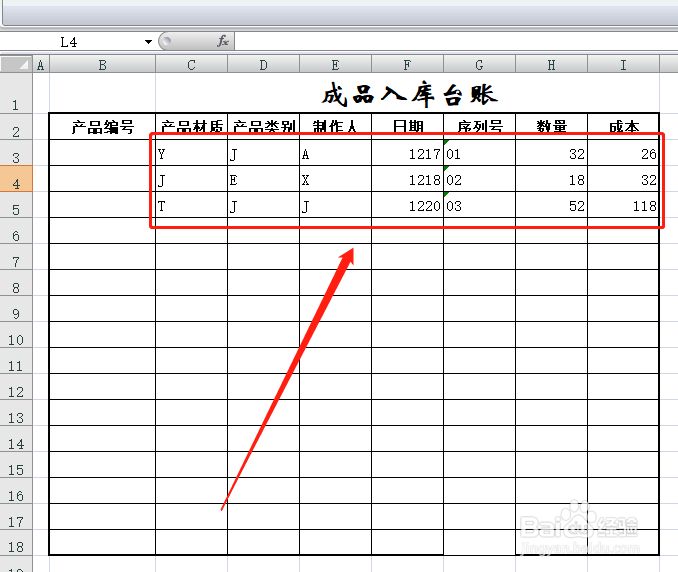
3、我们现在按照参数编制统一的编号。
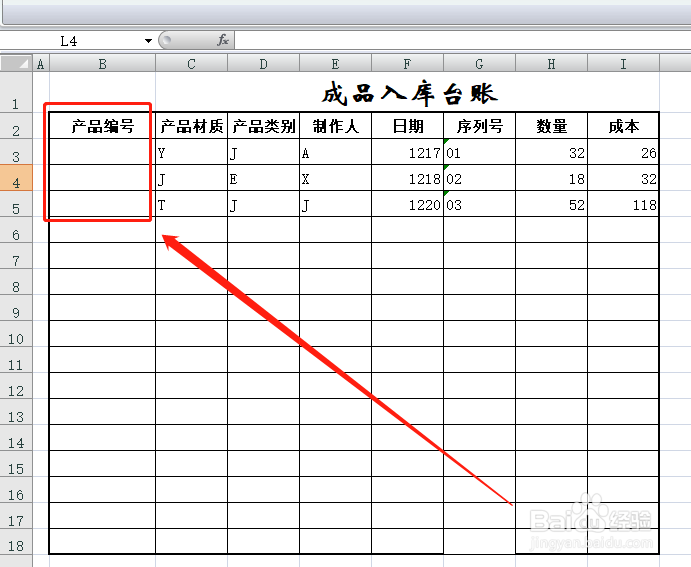
4、选定编号中的单元格,并将此单元格后面的参数依次编入公式,其中间用符号“&”。请记清楚这个符号,非常重要,我们后面还要细讲。

5、然后点击表格上头公式栏中的“√”,编号结果就有了,而且非常清晰。比费心巴力去编号要快得多吧?
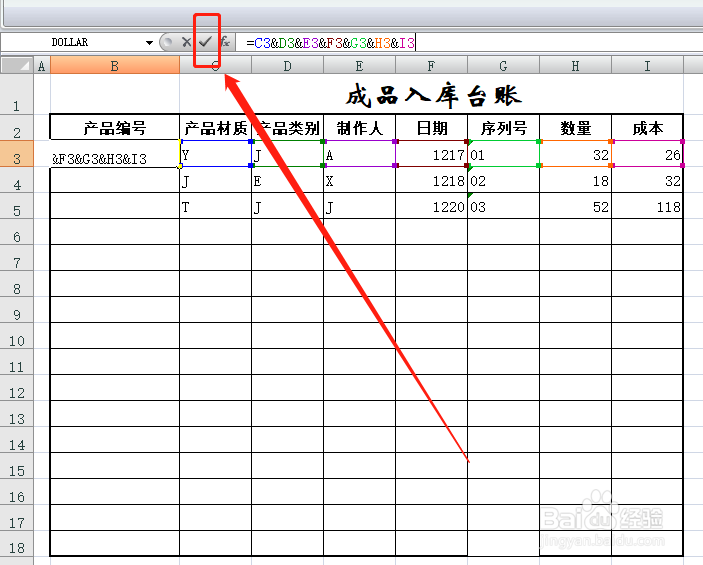
6、点击编好号的单元格,然后将鼠标移到单元格右下角,当“+”出现时,按下左键下拉,其它单元格的编号也就出来了。

7、是不是非常简单?但是却非常实用。不过当数据太多时,又有些麻烦了,下节我们分享用公式的方法来制作。

1、上面提醒过,一定要记清“&”这个符号,其实这个符号的功能之一就是合并单元格,而合并单元格的意义非常重大,对提高工作效率具有很大的意义,比上面分享的例子,这就可以将编号工作简洁化,同时还可以与其它表格形成联动,可以大大提高工作效率。
2、方法非常简单,只需定义好要合并进去的单元格,然后用“&”符号按次序合并在一起,一个清晰漂亮的编号就有了。
3、再就是,除了可以将数字、字母连接在一起,文字也一样可以连接。
