如何用EXCEL做抽奖器

 时间:2026-05-05 06:27:35

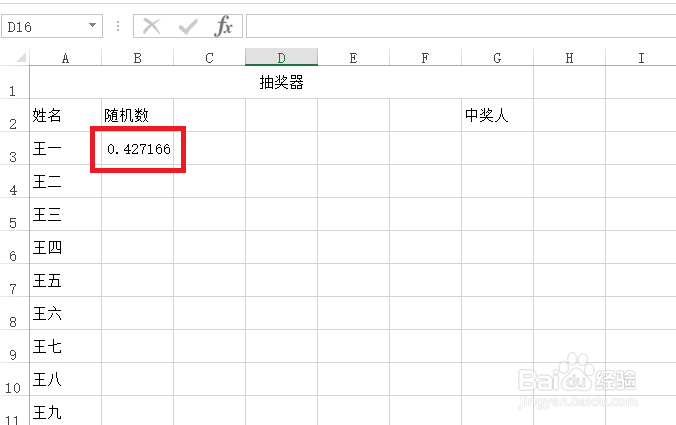
1、打开excel软件,输入信息

如何用EXCEL做抽奖器

2、在图示的单元格输入=rand()

如何用EXCEL做抽奖器

3、敲击回车就会获得该位成员的随机数

如何用EXCEL做抽奖器

4、下拉就把全部成员的随机数就产生了

如何用EXCEL做抽奖器

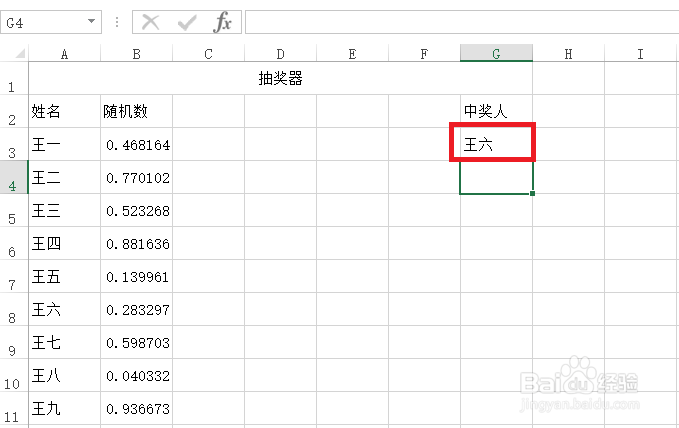
5、在单元格输入=INDEX(A$3:A$11,RANK(B3,B$3:B$11))

如何用EXCEL做抽奖器

6、敲击回车就会获得第一个中奖的人员

如何用EXCEL做抽奖器

7、有多少个中奖人员就下拉多少个

如何用EXCEL做抽奖器

8、总结

1,打开excel软件,输入信息

2,在图示的单元格输入=rand()

3,敲击回车就会获得该位成员的随机数

4,下拉就把全部成员的随机数就产生了

5,在单元格输入=INDEX(A$3:A$11,RANK(B3,B$3:B$11))

6,敲击回车就会获得第一个中奖的人员

7,有多少个中奖人员就下拉多少个

  • Excel随机抽奖的制作办法
  • 企业微信怎么设置语音消息自动转文字
  • 在线演示文档和屏幕分享的简单实现方法
  • 怎么进行论文答辩
  • 企业微信如何设置关键词自动回复?
  • 热门搜索
    湖泊旅游 南岳衡山旅游网 浙江省中青国际旅游有限公司 云南旅游风景区 滨海湾金沙旅游城 长崎旅游 我国旅游业发展现状 巴厘岛旅游地图 厦门旅游局 广州到三亚旅游团