
Excel数据表如何插入柱形图

 时间:2026-02-13 08:42:45

1、打开Excel数据表

Excel数据表如何插入柱形图

2、点击“插入”菜单

Excel数据表如何插入柱形图

3、点击“推荐的图表”菜单

Excel数据表如何插入柱形图

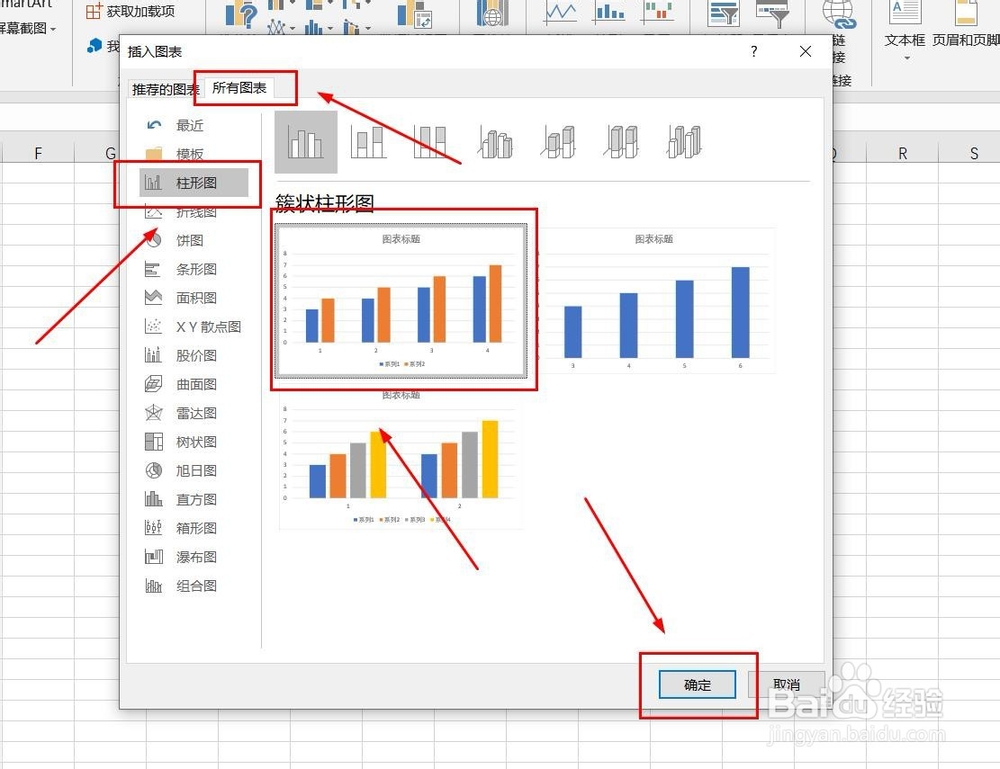
4、点击“所有的图表”,点击“柱形图”,然后点击“确定”

Excel数据表如何插入柱形图

5、柱形图插入成功。

Excel数据表如何插入柱形图

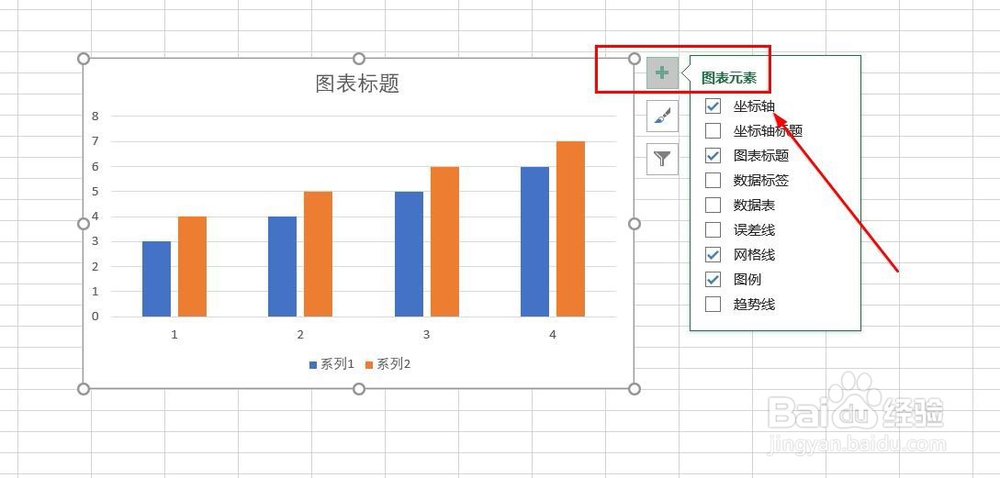
6、点击右侧“+”号图标,可添加“图表元素”

Excel数据表如何插入柱形图

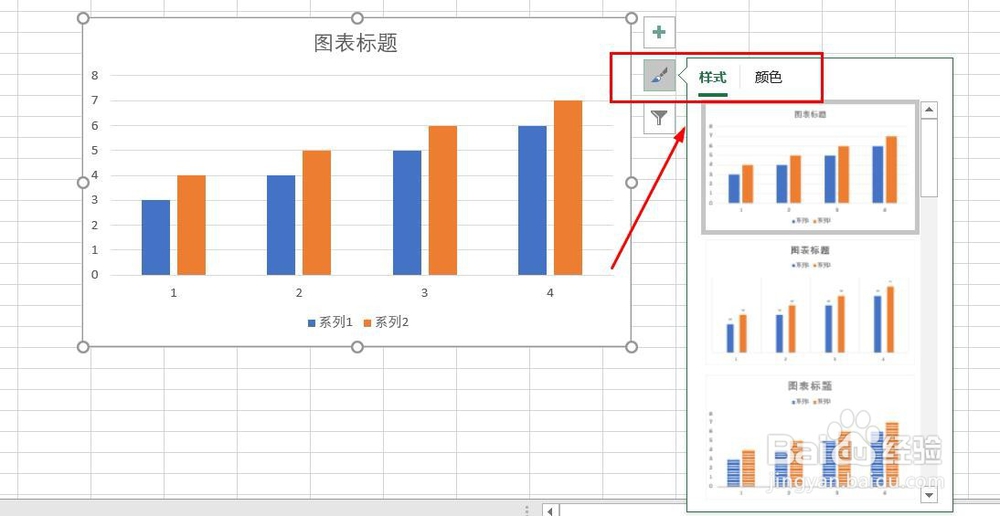
7、点击“毛刷”图标,可更改“图表样式”

Excel数据表如何插入柱形图

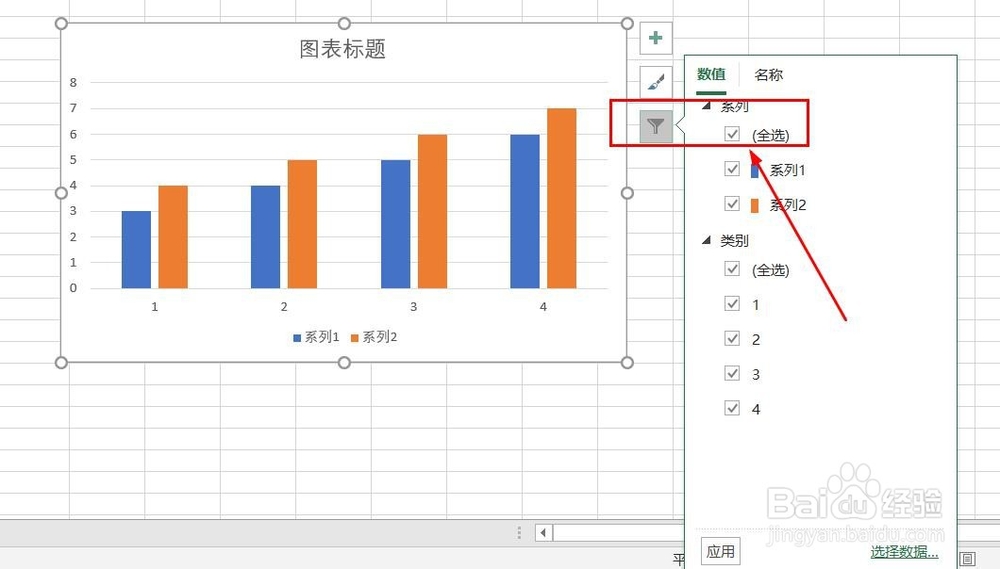
8、点击“漏斗”图标,可进行图表参数筛选

Excel数据表如何插入柱形图

1、1、打开Excel数据表。

2、点击“插入”菜单。

3、点击“推荐的图表”菜单。
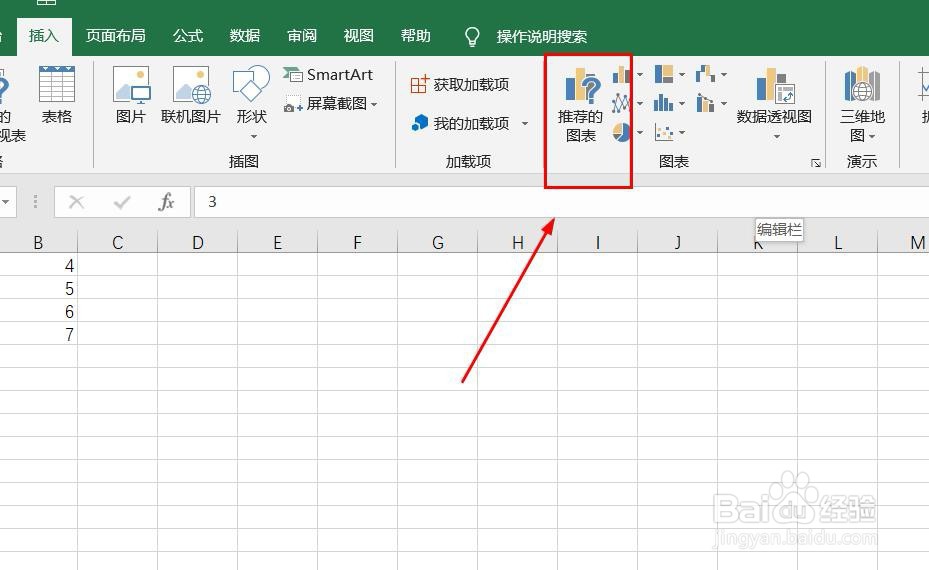
4、点击“所有的图表”,点击“柱形图”,然后点击“确定”。
5、柱形图插入成功。

6、点击右侧“+”号图标,可添加“图表元素”。
7、点击“毛刷”图标,可更改“图表样式”。
8、点击“漏斗”图标,可进行图表参数筛选。
  • excel如何将隐藏的数据显示在图表中?
  • 在excel表格中如何给数据添加升降箭头图标
  • WPS表格怎么更改图表数据源
  • excel技巧(5):如何使用图表(一)柱形图
  • 在excel做同期对比图表
  • 热门搜索
    云南西双版纳旅游攻略 丁丁旅游香港站 房山旅游网 最新旅游新闻 上海五一旅游 重庆旅游地图高清版 北京到九寨沟旅游 旅游策划书怎么写 西双版纳旅游多少钱 岛多多海岛旅游论坛