1、打开PPT,在空白幻灯片中插入一个圆形,设置圆的高度和宽度为一个固定的数字,如下图所示。
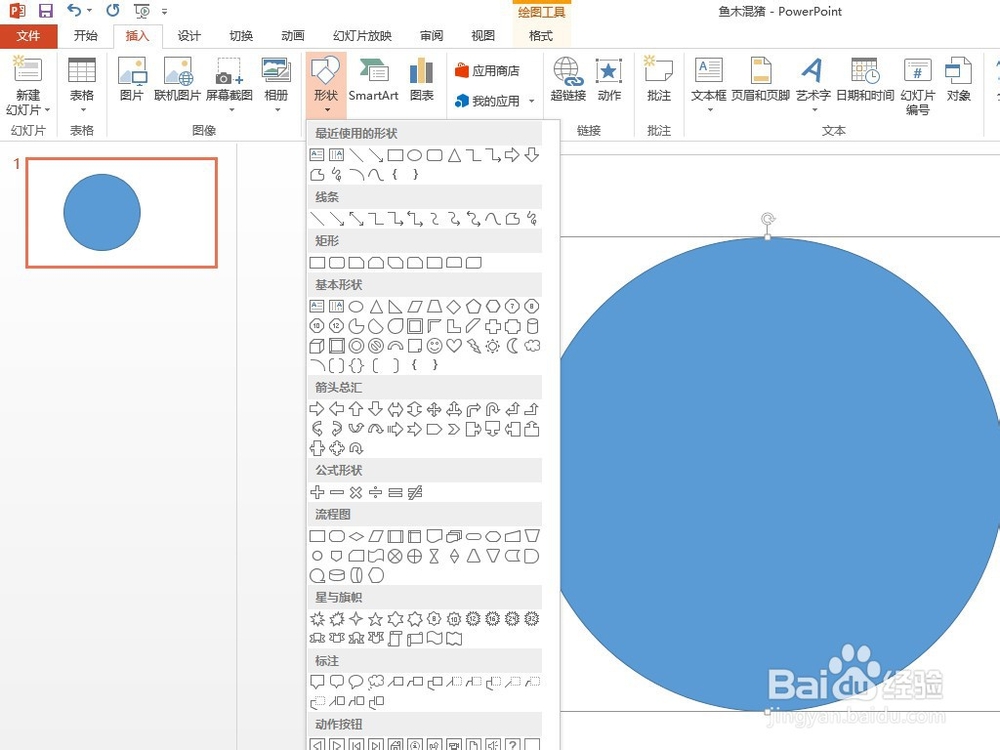
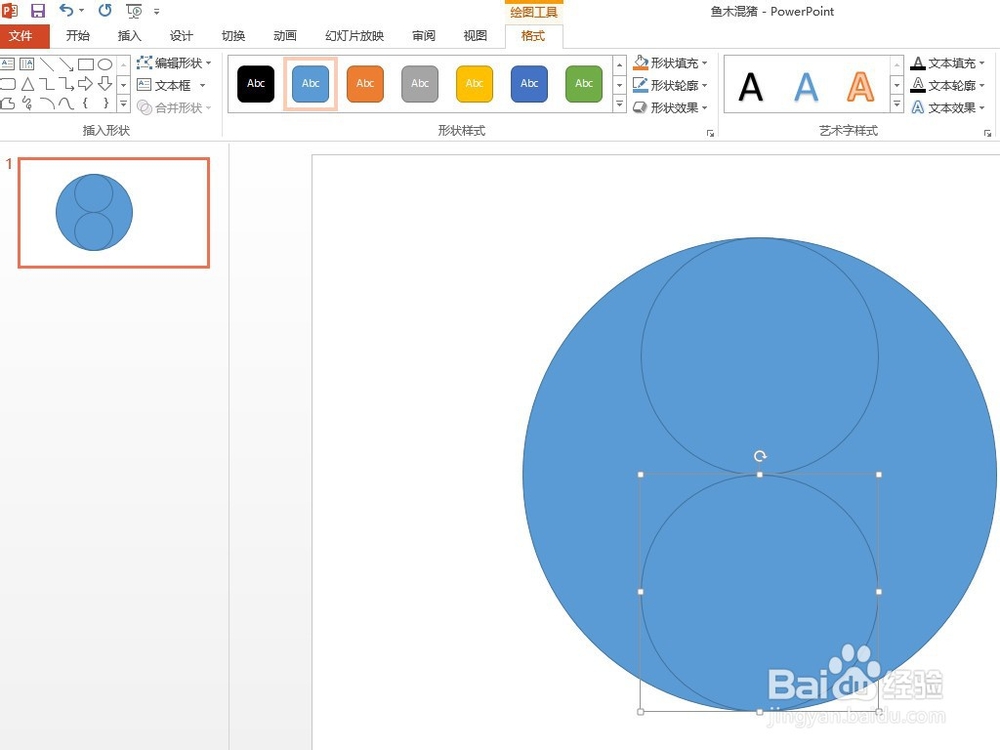
2、按下Ctrl键,拖动复制一个圆,并设置圆的高度和宽度为大圆的一半,再按下Ctrl键,拖动复制这个小圆,将两个小圆与大圆垂直居中对齐,且分别对齐上边和下边,如下图所示。
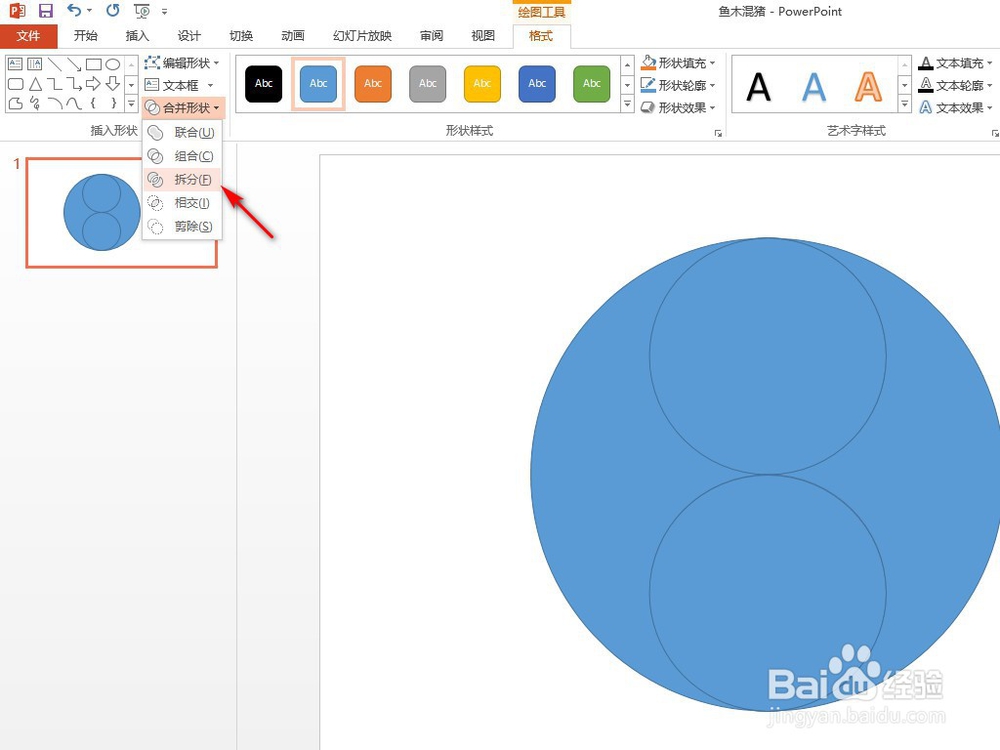
3、选择三个圆,点击“格式”中的“合并形状”,选择“拆分”,如下图所示。
4、选择其中的一个小圆以及大圆被拆分后的一侧区域,如下图所示,点击“合并形状”中的“联合”,同样的操作,将另一个小圆和大圆另外一侧部分联合。

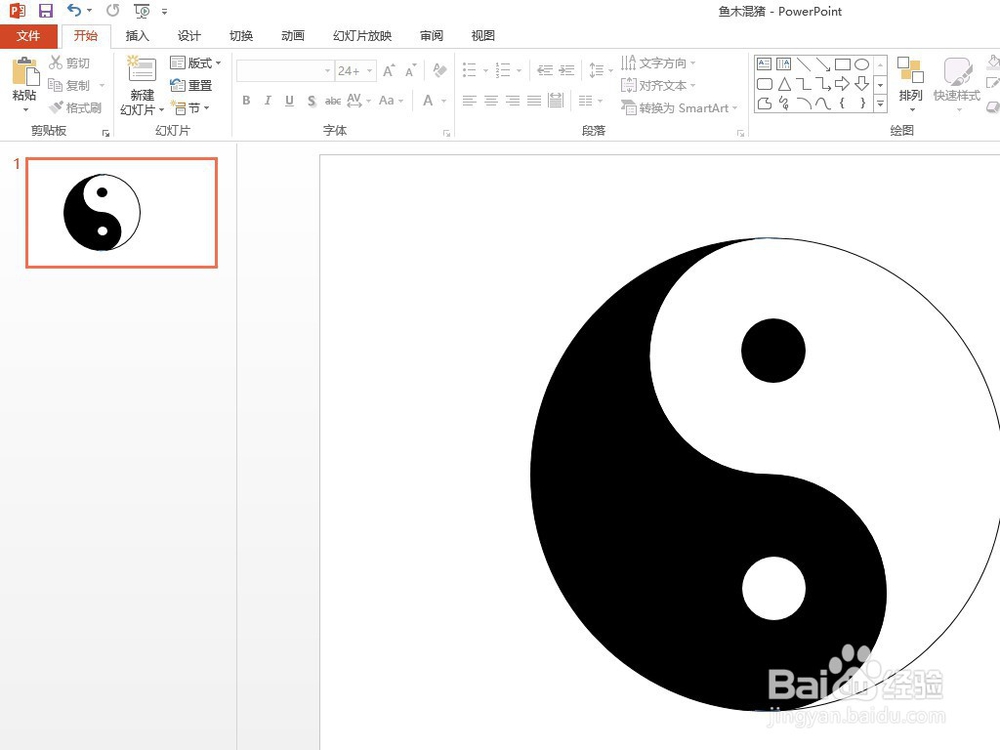
5、将一个联合体设置为白色填充,黑色边框;另外一个联合体设置为黑色填充,无边框。再插入一个小白色圆和一个小黑色圆,分别对齐圆的圆心,如下图所示,就得到了太极图。
1、1.插入一个大圆;
2.插入两个小圆为大圆直径一半,并居中对齐大圆;
3.选择三个圆,点击”合并形状“中的”拆分”;
4.分别选择两个小圆和大圆拆分后的两半,点击“合并形状”中的“联合”;
5.将两个联合体分别设置为白色和黑色,再插入一个黑色小圆和一个白色小圆,对齐圆心,得到太极图。
