新版12306怎么退票

 时间:2026-04-24 21:47:29

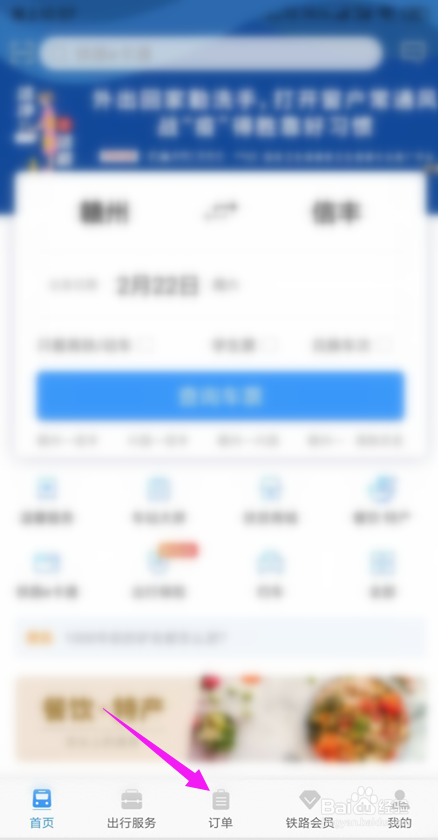
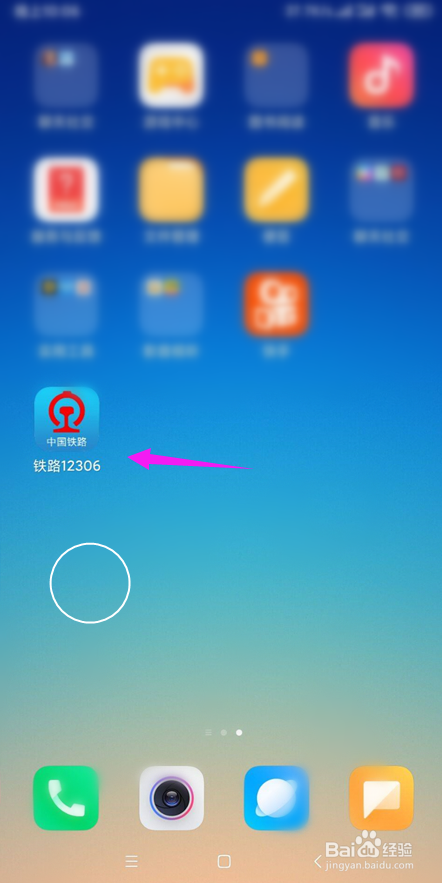
1、新版12306怎么退票,12306启动,如图。
新版12306怎么退票

2、紧接着启动【订单】,如图。

新版12306怎么退票

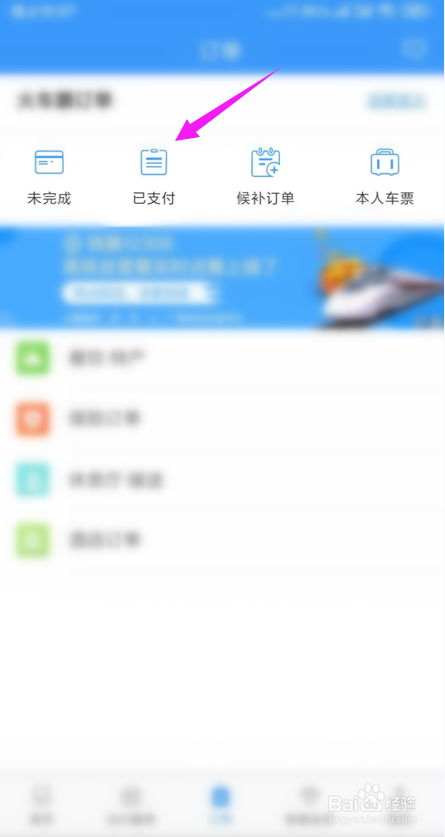
3、接着启动【已支付】,如图。

新版12306怎么退票

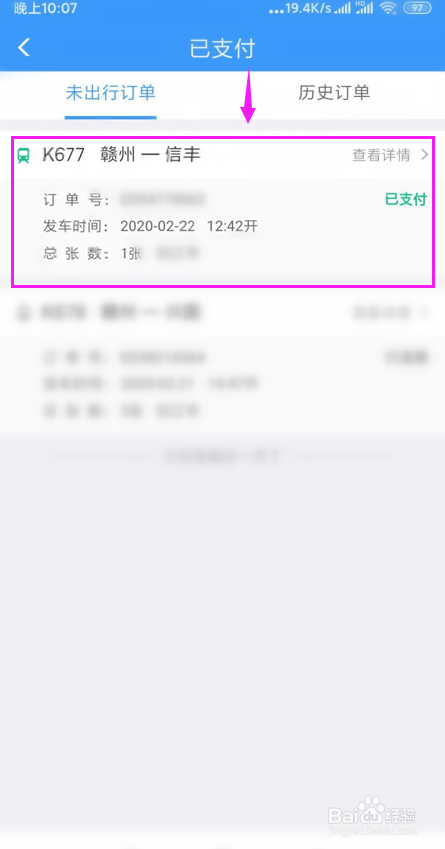
4、接着小手启动【已支付】订单,如图。

新版12306怎么退票

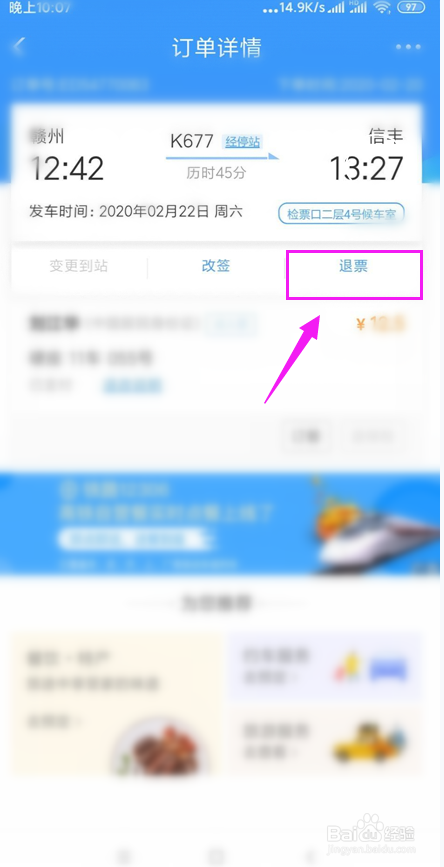
5、紧接着小手启动【退票】下,如图。

新版12306怎么退票

6、紧接着小手启动【立即退票】,如图。

新版12306怎么退票

7、紧接着小手启动【确定退票】,如图。

新版12306怎么退票

8、紧接着小手启动【确定】,如图。

新版12306怎么退票

9、最后退票成功,钱会退回支付账户,如图。

新版12306怎么退票

1、1、新版12306怎么退票,12306启动。

2、启动【支付】,启动【已支付】。

3、小手启动【已支付】订单。

4、小手启动【退票】下,启动【立即退票】。

5、小手启动【确定退票】,小手启动【确定】。

6、最后退票成功,钱会退回支付账户。

  • 华为p20怎么开启显示运营商名称功能?
  • 12306官网怎么购买火车票
  • 怎么下载12306客户端
  • 如何注销12306账号 12306的账号怎么才能注销
  • 怎么用八个字形容感情
  • 热门搜索
    内蒙古 旅游 所罗门群岛旅游 鲅鱼圈旅游景点大全 中国旅游线路 怀集旅游 英国旅游景点 旅游公司网站 塔城旅游 山西大同旅游景点大全 五台山旅游地图