怎么只改变word文档其中一页的纸张方向?

 时间:2026-02-12 09:03:01

1、打开word文档,一般情况下,纸张方向都是默认为整篇文档纵向排列

可以看到页面设置中显示的是【整篇文档】【纵向】

怎么只改变word文档其中一页的纸张方向?

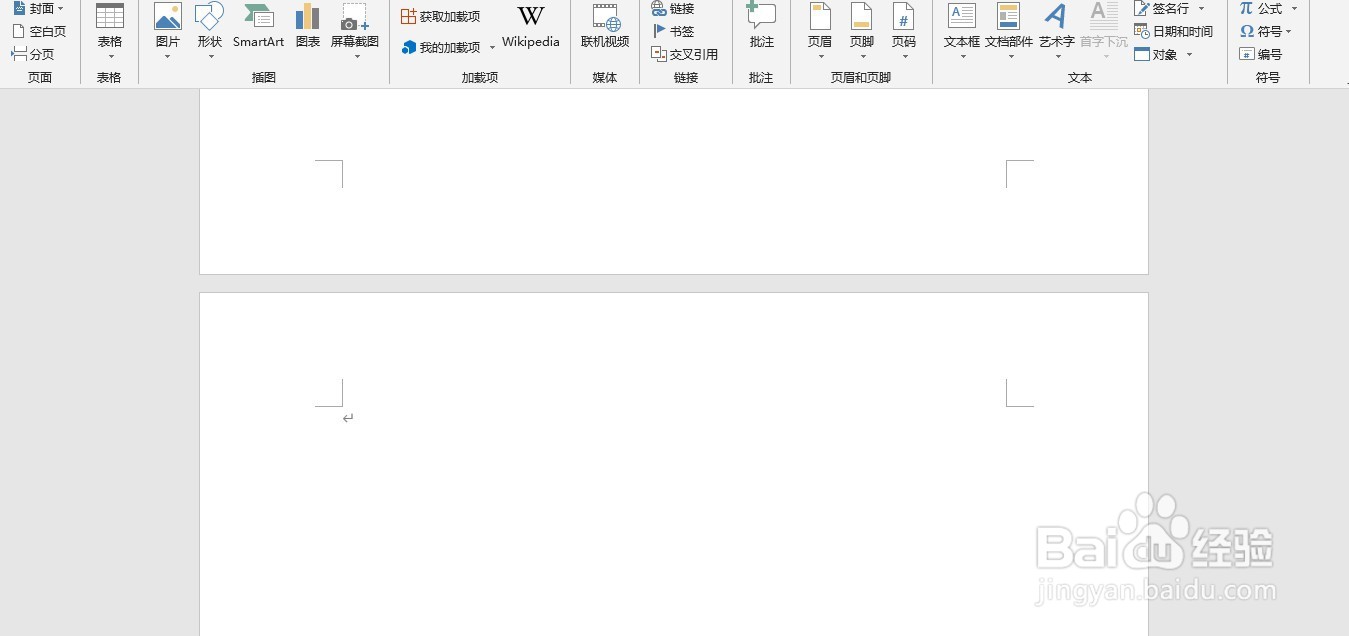
2、选择【插入】》》【插入分页符】

点击完成后,自动会增加一页空白页,光标会自动移动到空白页上

怎么只改变word文档其中一页的纸张方向?

怎么只改变word文档其中一页的纸张方向?

3、也可选择【布局】》》【分隔符】》》【分页符】

效果与使用【插入】相同

怎么只改变word文档其中一页的纸张方向?

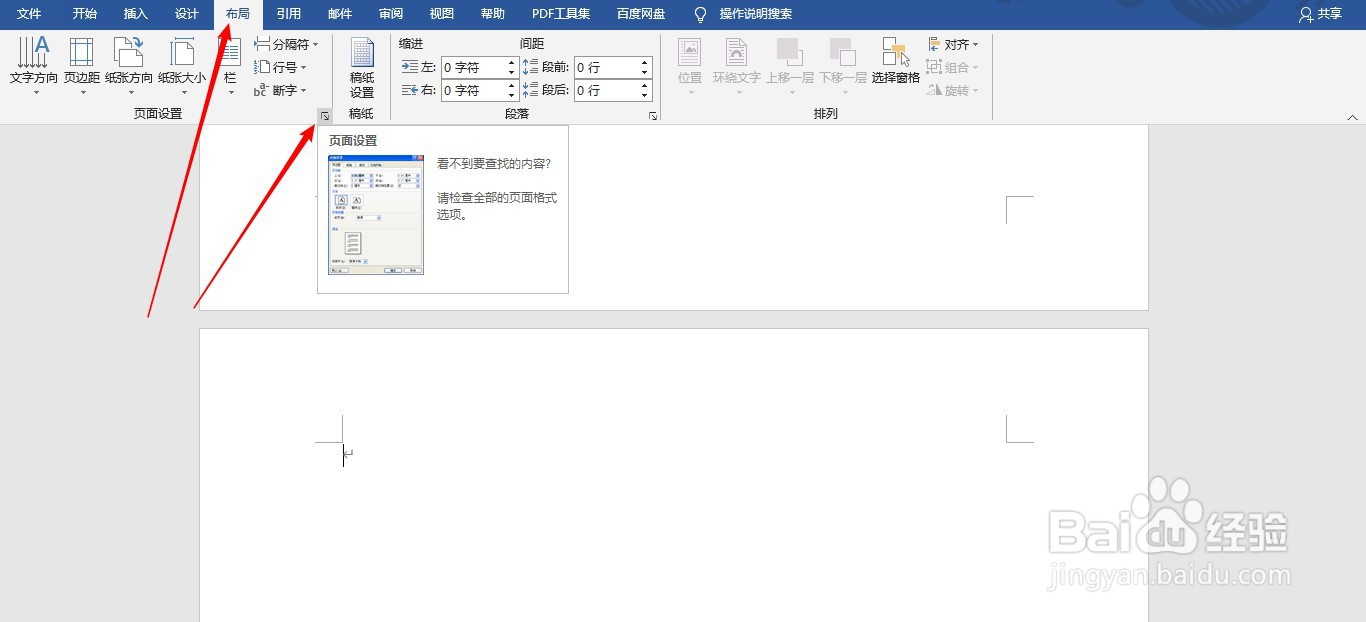
4、然后点击【布局】中页面设置右方的小箭头,可以调出【页面设置】的操作框

怎么只改变word文档其中一页的纸张方向?

5、在页面设置对话框中,对话框的下方有【应用于】选项,选择【插入点之后】选项,然后【确定】

怎么只改变word文档其中一页的纸张方向?

6、再次打开【页面设置】,可以看到【应用于】选项中有【本节】

然后将【纸张方向】修改为【横向】

然后点击【确定】

怎么只改变word文档其中一页的纸张方向?

7、可以看到光标所在当前页直接变为横向,这样输入横放防止的内容会更方便

怎么只改变word文档其中一页的纸张方向?

怎么只改变word文档其中一页的纸张方向?

  • 单页纸张纵向改为横向
  • word单页改变纸张方向
  • 怎么将word文档单独一页改变纸张方向
  • 怎么设置单页横向
  • 怎么把word其中一页竖版变横版
  • 热门搜索
    亚龙湾旅游攻略 秦皇岛旅游地图 去法国旅游要多少钱 扬州旅游攻略二日游 营口旅游景点大全 廊坊旅游景点 土耳其旅游地图 湘西旅游网 海南旅游介绍 扬州旅游地图