几何画板如何绘制正多边形的外接圆

 时间:2026-02-14 09:39:01

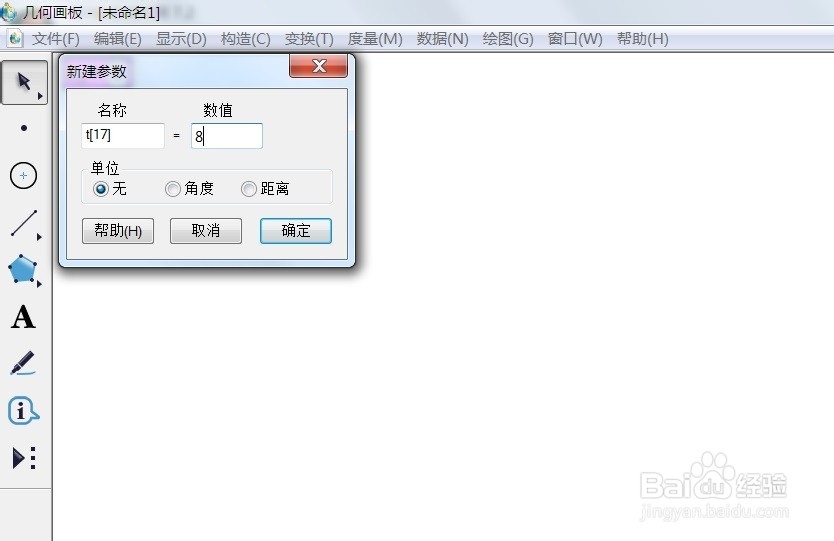
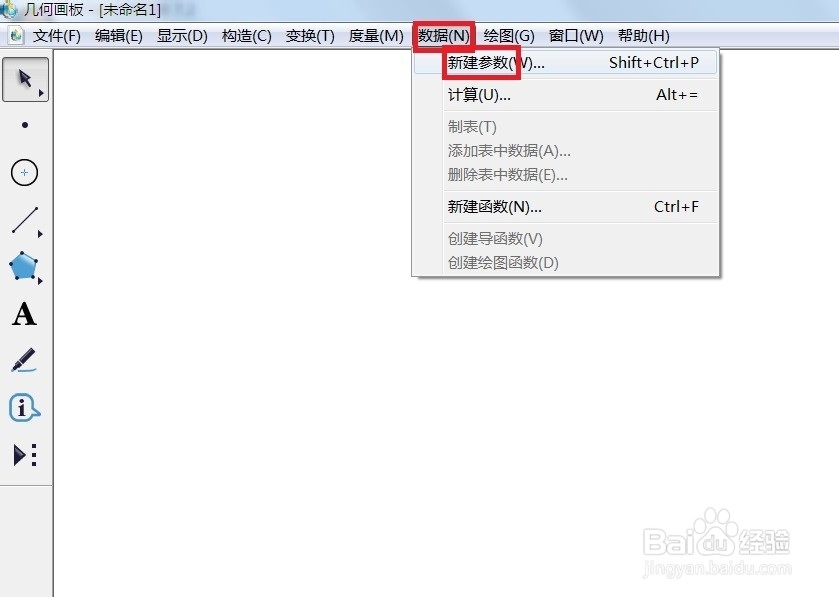
1、       这里我们以正八边形为例,单击菜单栏“数据”——新建参数。
几何画板如何绘制正多边形的外接圆

2、       在弹出的对话框中输入数值为8,并单击“确定”按钮。

几何画板如何绘制正多边形的外接圆

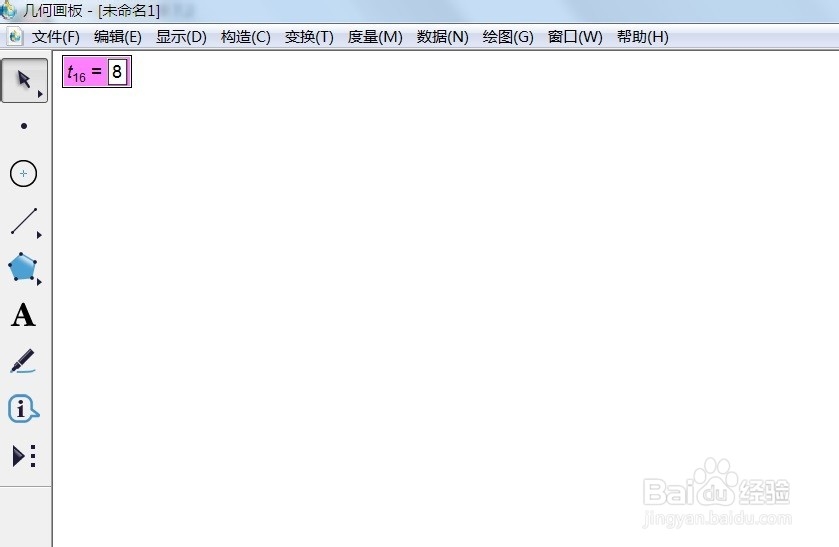
3、       现在在画布的左上角就可以看到新建的参数制作好了。

几何画板如何绘制正多边形的外接圆

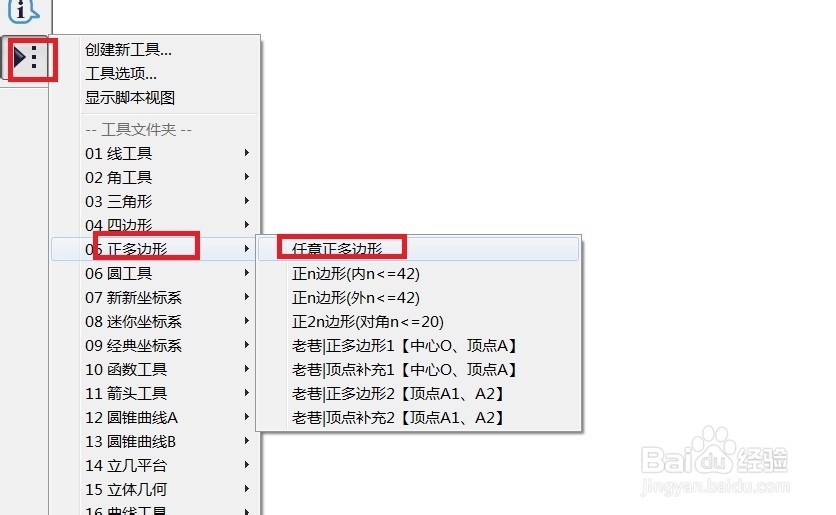
4、       单击左边侧边栏“自定义工具”——正多边形——任意正多边形,如图所示。
几何画板如何绘制正多边形的外接圆

5、        然后用鼠标单击新建的参数,并在画布上面单击确定好正八边形的位置。

几何画板如何绘制正多边形的外接圆

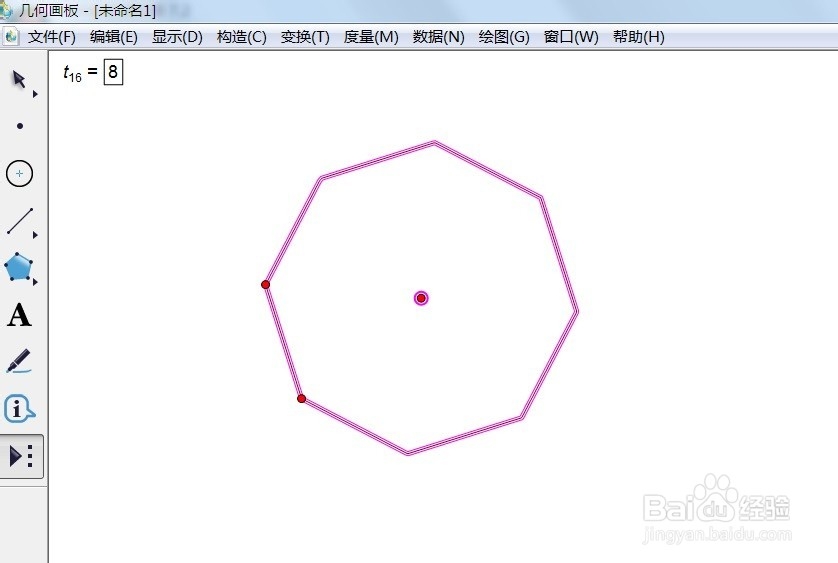
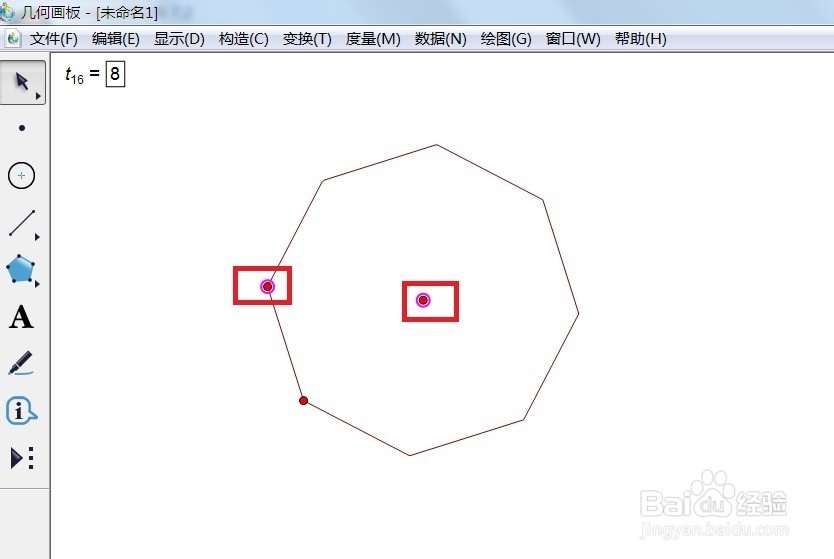
1、         现在单击侧边栏“移动箭头工具”,选择圆心和正八边形的一个顶点,如图所示。
几何画板如何绘制正多边形的外接圆

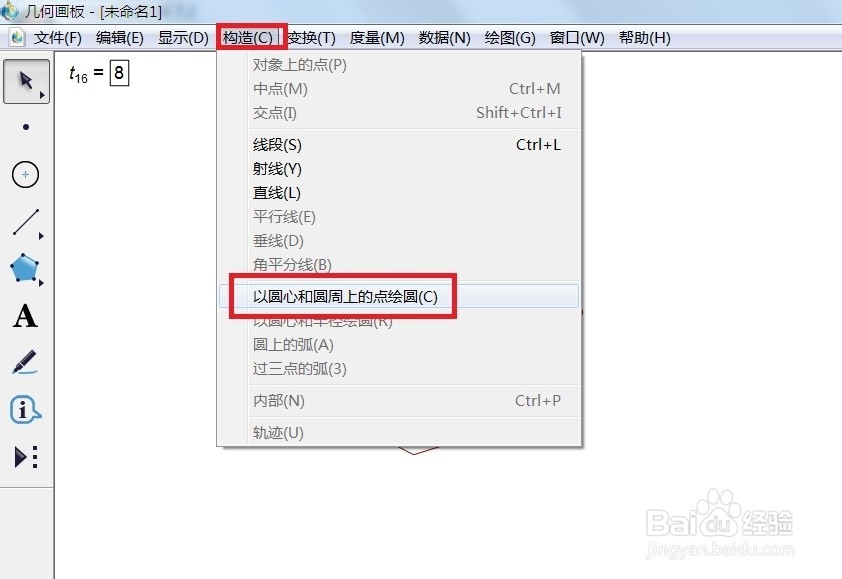
2、        此时单击菜单栏“构造”——以圆心和圆周上的点绘圆,如图所示。

几何画板如何绘制正多边形的外接圆

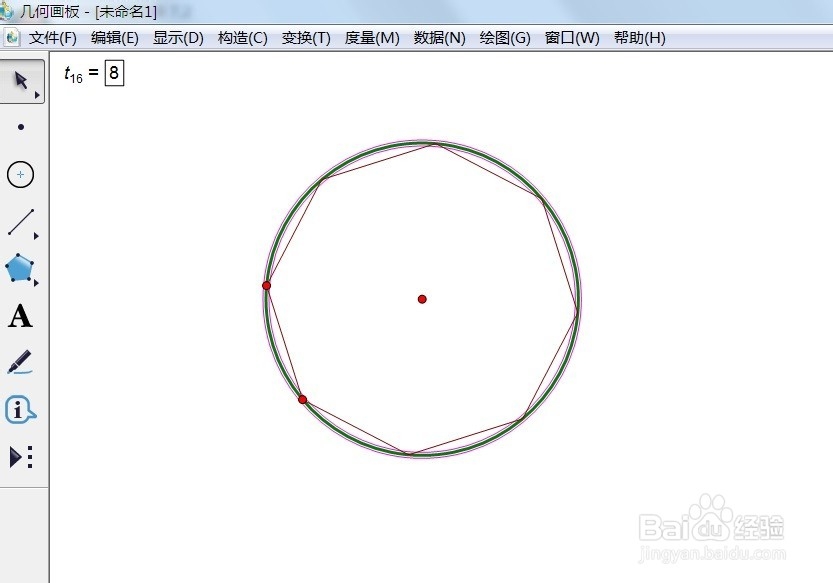
3、         现在正八边形的外接圆就制作好了,如图所示。

几何画板如何绘制正多边形的外接圆

  • 几何画板画圆内接正六边形
  • 几何画板如何画定长线段和给定度数的角?
  • 几何画板怎么画圆的外公切线
  • 几何画板绘制圆的切线
  • 怎么在几何画板中作三角形的外接圆
  • 热门搜索
    张掖旅游 江浙沪旅游 青海旅游 千岛湖旅游攻略 运城旅游 烟台旅游 驴妈妈旅游网 恒大文化旅游城 上海周边旅游景点 哈尔滨旅游