1、新建一个EXCEL文件,输入一些信息。
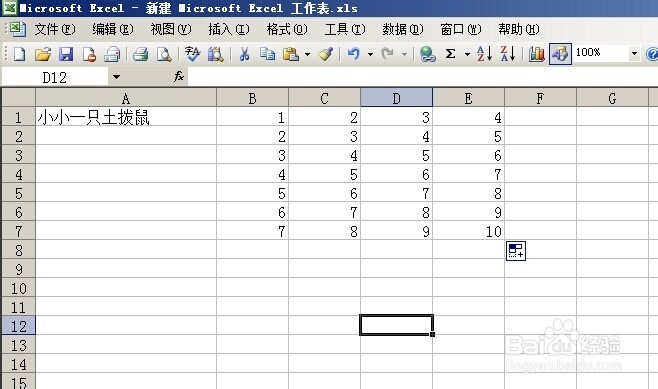
2、现在要在B8:E8这里复制上面的一行。首先用鼠标选中B8:E8。

3、用快捷键“Ctrl+D”。就可以了。这个快捷键只适用于复制上面的一行,例如在A3,那么久只能复制A2,A4就只能复制A3这样的。

1、同样的一份数据,现在要复制左边的一列,即在F1:F8里复制E1:E8的内容。鼠标先选中F1:F8。
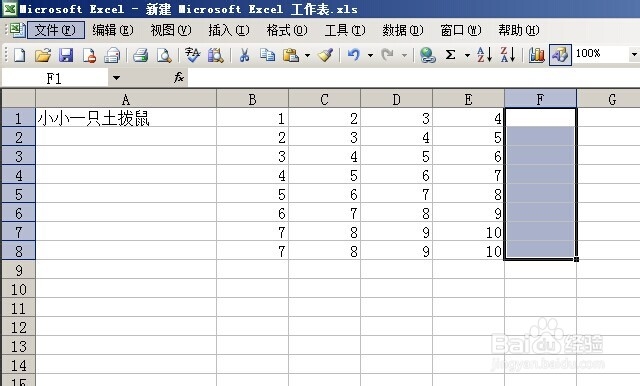
2、用快捷键“Ctrl+R”,就可以了。同样这个快捷键只使用于复制左边的一列而已。

时间:2026-04-24 06:07:06
1、新建一个EXCEL文件,输入一些信息。
2、现在要在B8:E8这里复制上面的一行。首先用鼠标选中B8:E8。
3、用快捷键“Ctrl+D”。就可以了。这个快捷键只适用于复制上面的一行,例如在A3,那么久只能复制A2,A4就只能复制A3这样的。
1、同样的一份数据,现在要复制左边的一列,即在F1:F8里复制E1:E8的内容。鼠标先选中F1:F8。
2、用快捷键“Ctrl+R”,就可以了。同样这个快捷键只使用于复制左边的一列而已。
