ps中怎么使用粘贴工具制作背景?

 时间:2026-02-14 19:17:39

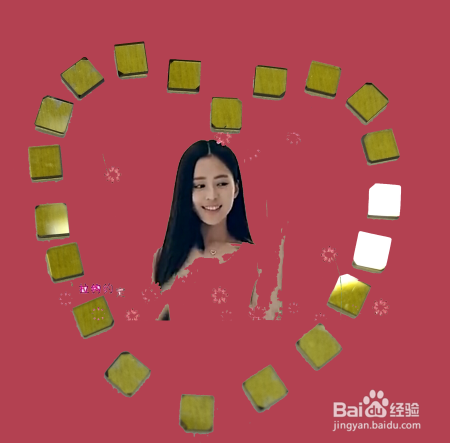
1、同样打开我们需要编辑的图片,现在我想把图片中的美女直接ps到钻石中间去?我们该怎么办?看似很难的一个事情,用粘贴就可以完事了。
ps中怎么使用粘贴工具制作背景?

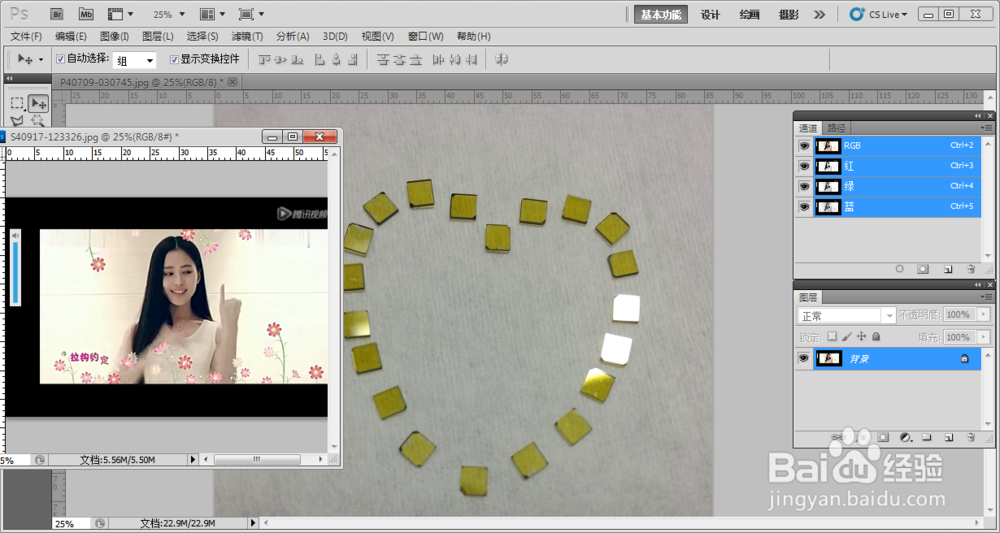
2、有人就说你直接移动图片过来就行了,要那么麻烦吗?可是大家看看直接移动过来的图片还有原来的底色,但是我们想去掉原来的底色,直接粘贴。
ps中怎么使用粘贴工具制作背景?

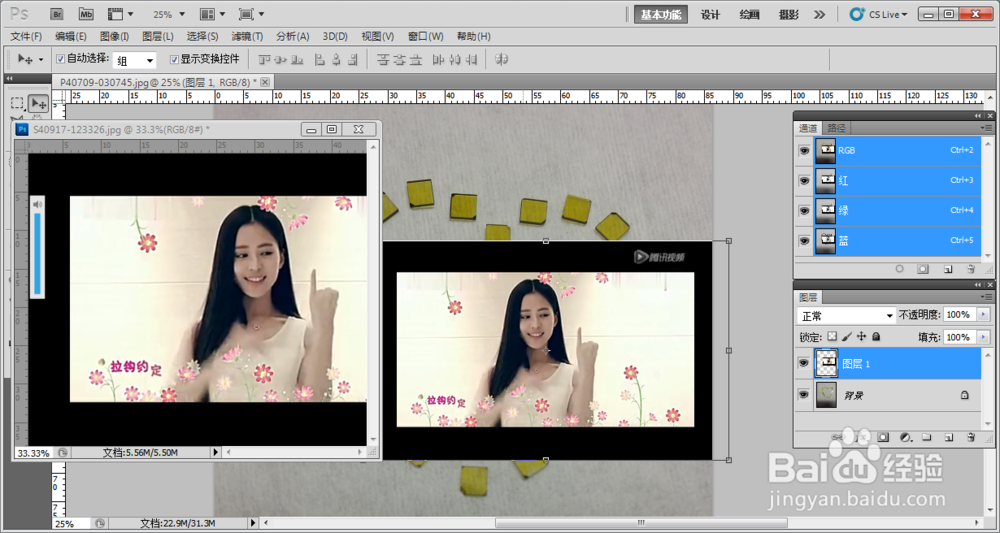
3、现在我们在美女这张图片上的空白处使用魔棒工具选择好空白处,然后选择反向,我们就可以选中美女了,直接复制。
ps中怎么使用粘贴工具制作背景?

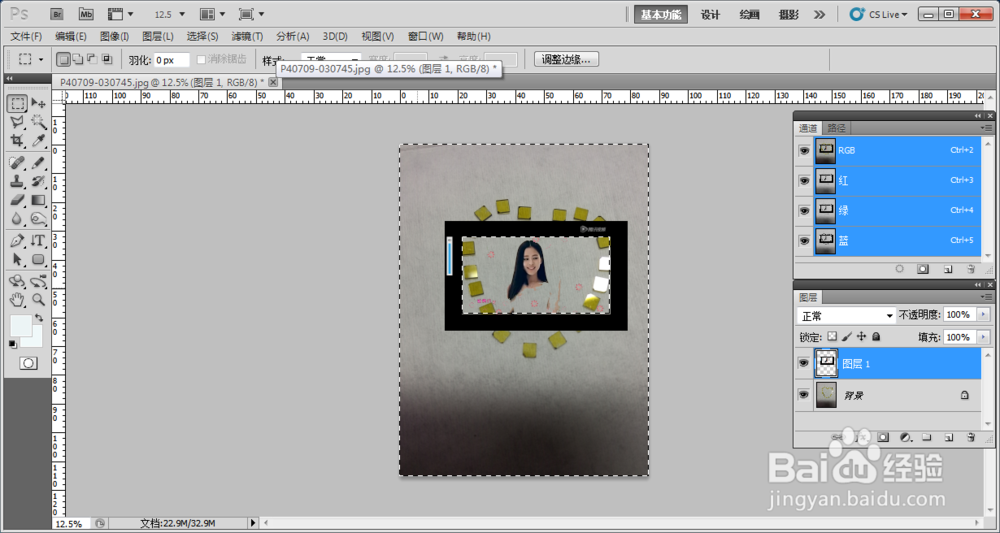
4、在原图中选择一个区域我们来粘贴复制的图形,我们发现有两个图层了。现在我们发现图形有点多余的边框,我们可以选中图形后反选,直接按删除键将边框去掉,将图像移到适当的位置,就ok了哦。
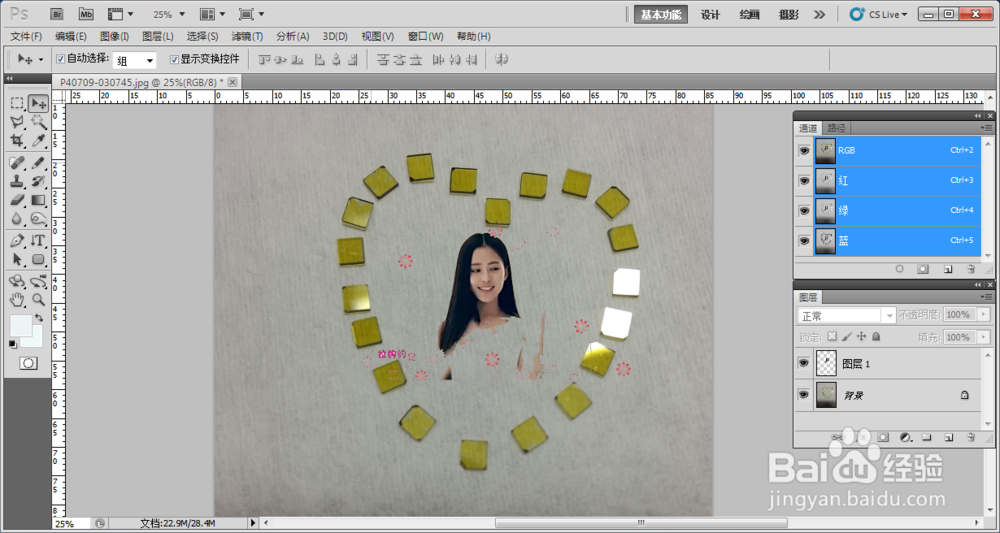
ps中怎么使用粘贴工具制作背景?

5、最后我们可以自己在原来图层中修改一下适合美女的底色的背景就行了哦。是不是很漂亮,自己试试吧。
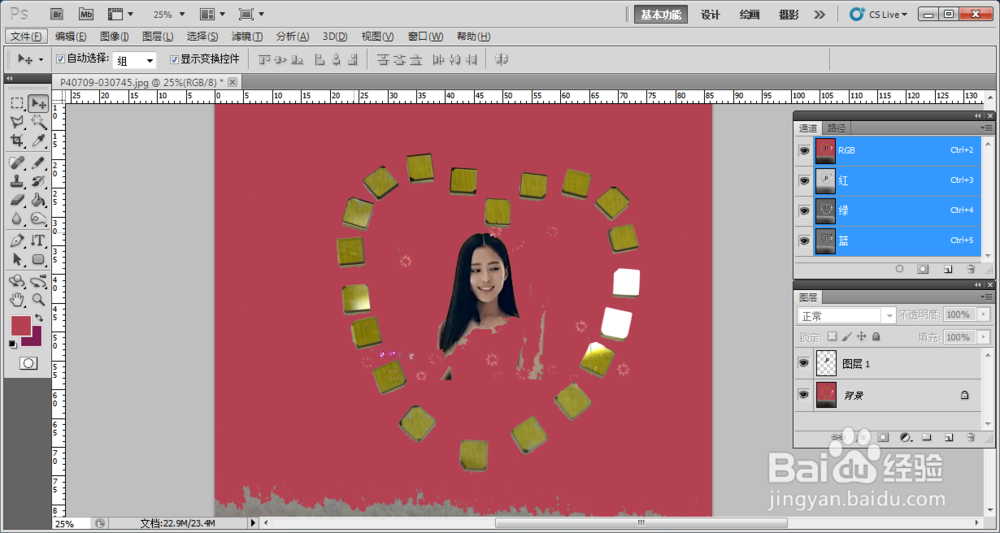
ps中怎么使用粘贴工具制作背景?

ps中怎么使用粘贴工具制作背景?

  • photoshop运用技巧:[48]如何制作水下文字效果
  • PS利用马赛克制作色卡
  • 手绘板PS绘画画条通往家的路之十七:脸变形画法
  • Photoshop如何简单打造双重曝光效果
  • ps如何做局部提亮?
  • 热门搜索
    马来西亚旅游景点 春节旅游线路 台州旅游景点 旅游英语情景对话 旅游新闻资讯 深圳旅游地图 泰国芭提雅旅游攻略 中国旅游地 8月去哪里旅游最好 哈尔滨旅游局