3dsmax9怎么设计一款简单的电脑桌椅

 时间:2026-02-12 10:11:28

1、创建一个如箭头指向参数的box 然后可以通过鼠标滚轮改变视角大小,或者点z获得最佳显示效果

3dsmax9怎么设计一款简单的电脑桌椅

2、点击一下left空白处 选中box 按住shift向右侧拖动鼠标 在弹出的菜单中选择copy 然后点击ok 然后按箭头所示调整参数

3dsmax9怎么设计一款简单的电脑桌椅

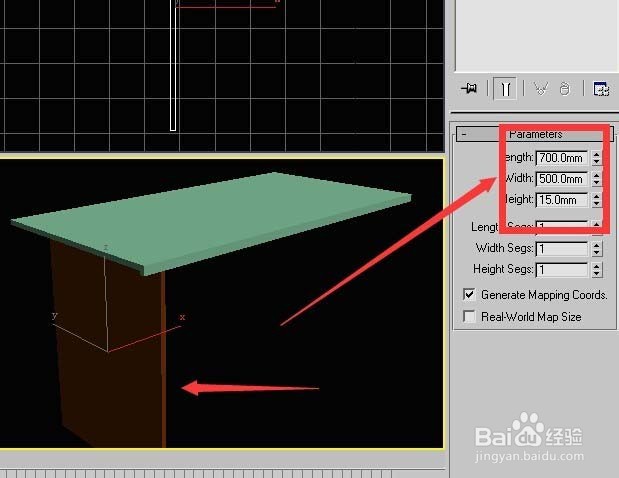
3、创建一个如下图箭头所示参数的桌子边

3dsmax9怎么设计一款简单的电脑桌椅

4、中心对齐之后,在让桌子边的max和桌面的min在z轴对齐一下,对齐的快捷键是alt+a,首先需要选择物体,然后按alt+a 然后选择参照物

3dsmax9怎么设计一款简单的电脑桌椅

5、在front视图中按住shift复制两个桌边,复制选项为instance

3dsmax9怎么设计一款简单的电脑桌椅

6、left视图下,复制一个桌面和桌面边缘收口处,复制选项为copy

3dsmax9怎么设计一款简单的电脑桌椅

7、电脑桌的最终效果如下

3dsmax9怎么设计一款简单的电脑桌椅

  • C4D 如何创建气球模型中篇
  • CorelDRAW 如何绘制圆角三角形
  • LOD生成器的基本用法
  • 在进入可编辑多边形之前复制的物体怎么一起修改
  • 怎样在Flash用引导层制作飞翔的纸飞机
  • 热门搜索
    青海旅游 国庆旅游 安徽旅游 成都周边旅游 东营旅游 五一旅游 去台湾旅游 国内旅游 湖北旅游景点 济南旅游景点