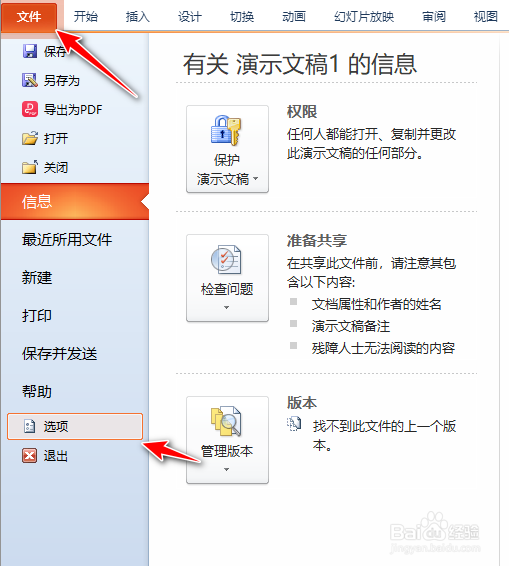
1、第一步:打开演示文稿,默认情况下,用户可以撤销20次的动作,执行【文件】-【选项】命令,打开【PowerPoint选项】对话框,如图:
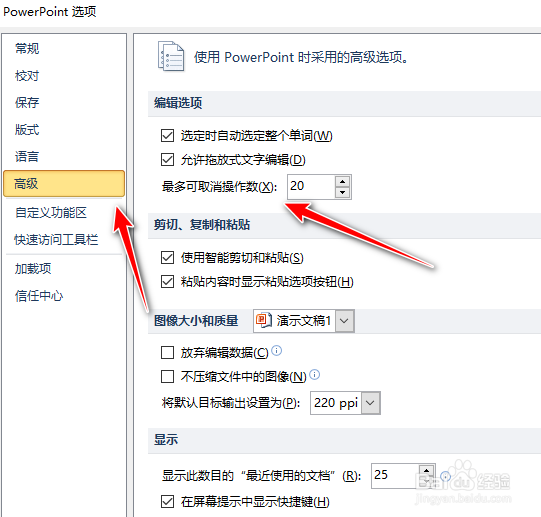
2、第二步选择【高级】选项,在【编辑选项】选区中,通过【最多可取消操作数】选项右侧的数值框撤销次数,如图:
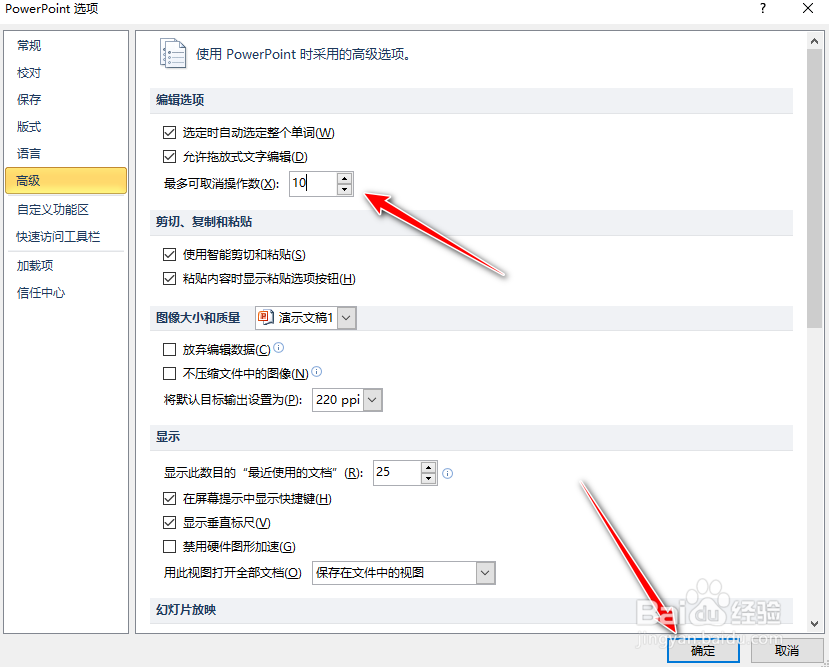
3、第三步:设置完成后,单击【确定】按钮,返回操作界面,如图:
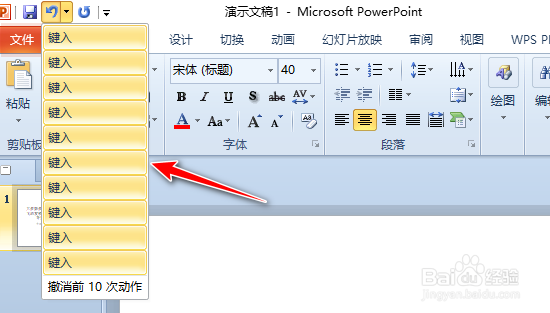
4、第四步:然后单击【撤销】按钮右侧的下拉按钮,可以看到总共可以操作的步数,选择撤销前10次操作,可返回最初操作界面,如图:
时间:2026-04-21 16:09:40
1、第一步:打开演示文稿,默认情况下,用户可以撤销20次的动作,执行【文件】-【选项】命令,打开【PowerPoint选项】对话框,如图:
2、第二步选择【高级】选项,在【编辑选项】选区中,通过【最多可取消操作数】选项右侧的数值框撤销次数,如图:
3、第三步:设置完成后,单击【确定】按钮,返回操作界面,如图:
4、第四步:然后单击【撤销】按钮右侧的下拉按钮,可以看到总共可以操作的步数,选择撤销前10次操作,可返回最初操作界面,如图:
