Visio软件中如何画电路和逻辑电路图

 时间:2026-02-15 05:50:21

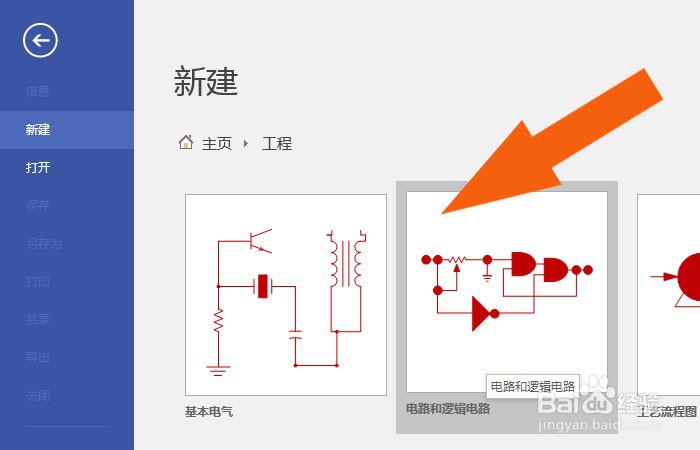
1、    在计算机中,打开Visio软件,并选择【电路和逻辑电路图】模板,如下图所示。
Visio软件中如何画电路和逻辑电路图

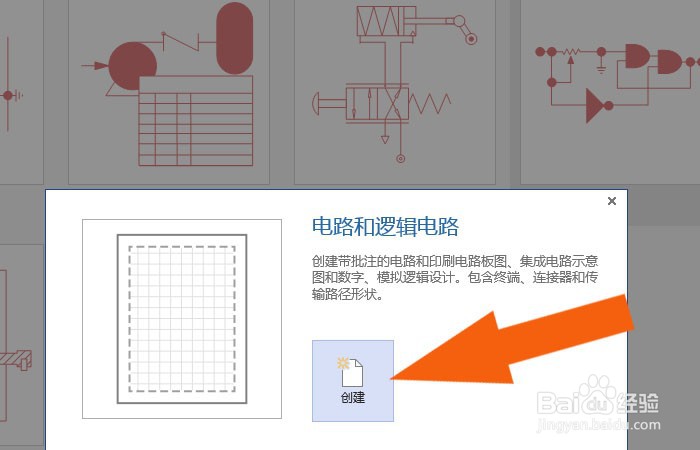
2、    接着,在【电路和逻辑电路图】模板窗口中,鼠标左键单击【创建】按钮,如下图所示。
Visio软件中如何画电路和逻辑电路图

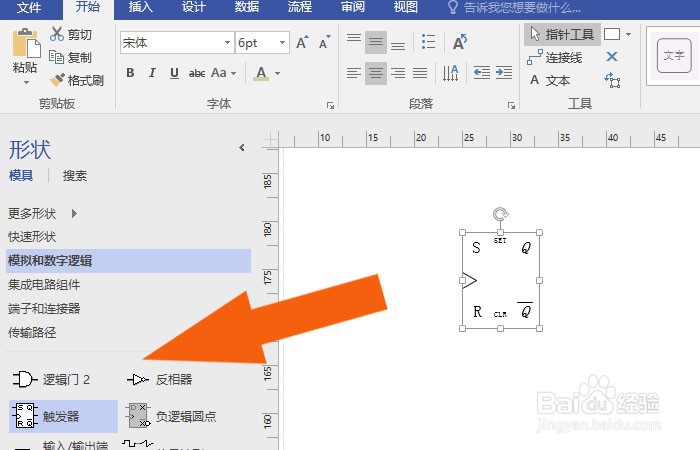
3、    然后,在电路和逻辑电路图的窗口中,鼠标左键选择触发器图形,并在画布中绘制出来,如下图所示。
Visio软件中如何画电路和逻辑电路图

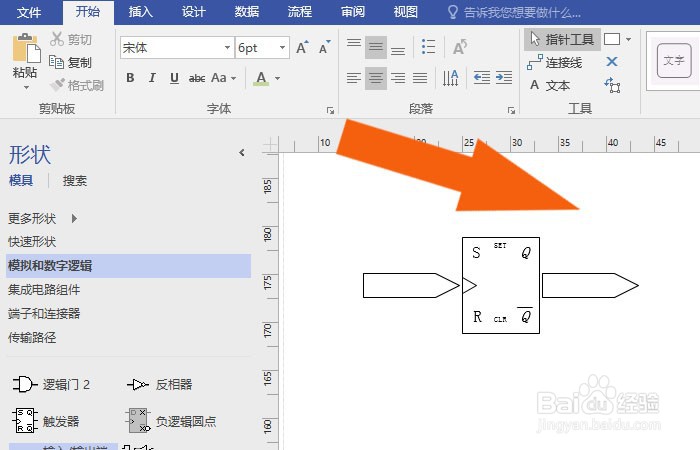
4、    接着,在电路和逻辑电路图的窗口中,鼠标左键选择方向箭图形,并在摆放在触发器图形的右边绘制出来,如下图所示。
Visio软件中如何画电路和逻辑电路图

5、    然后,在电路和逻辑电路图的窗口中,鼠标左键选择逻辑电路图形,并在摆放在触发器图形的左边绘制出来,如下图所示。
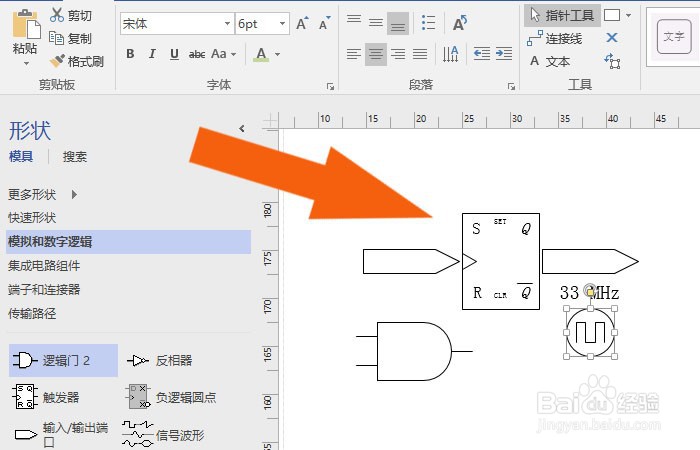
Visio软件中如何画电路和逻辑电路图

6、    接着,在电路和逻辑电路图的窗口中,鼠标左键选择计算器图形,绘制出来,如下图所示。
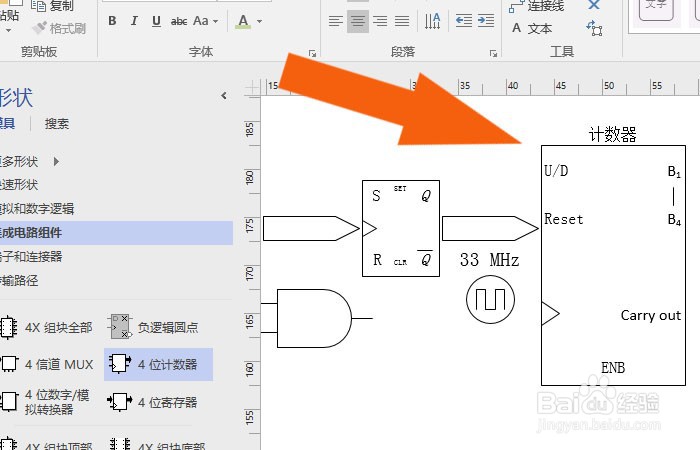
Visio软件中如何画电路和逻辑电路图

7、    最后,在电路和逻辑电路图的窗口中,鼠标左键选择连接线工具,连接电器设备的图形,如下图所示。通过这样的操作,就学会了在Visio软件中创建电路和逻辑电路图了。
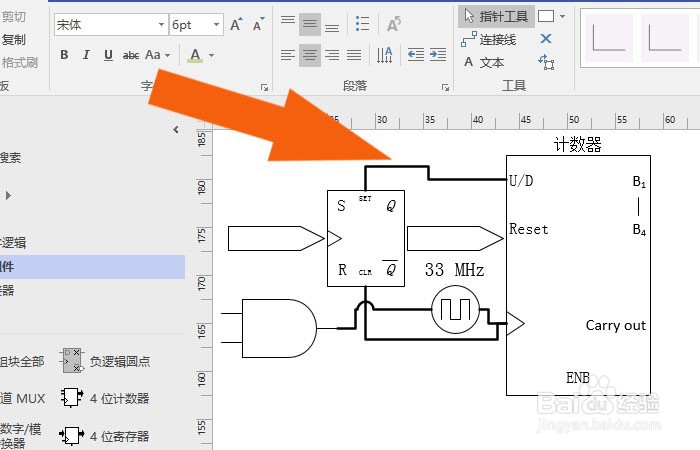
Visio软件中如何画电路和逻辑电路图

  • Visio怎么绘制电路图
  • 如何用visio绘制电路图
  • 如何用visio画电气图,电气图怎么画visio入门
  • Visio软件中怎么绘制基本电气图
  • 如何使用visio创建一个基本电路图?
  • 热门搜索
    台湾旅游景点介绍 拉脱维亚旅游 东欧旅游 旅游通票 清明旅游 克拉玛依旅游 可可西里旅游 三亚旅游租车 石家庄 旅游 乡村旅游规划