如何让word文档中的公式和文字水平对齐?

 时间:2026-02-14 03:05:15

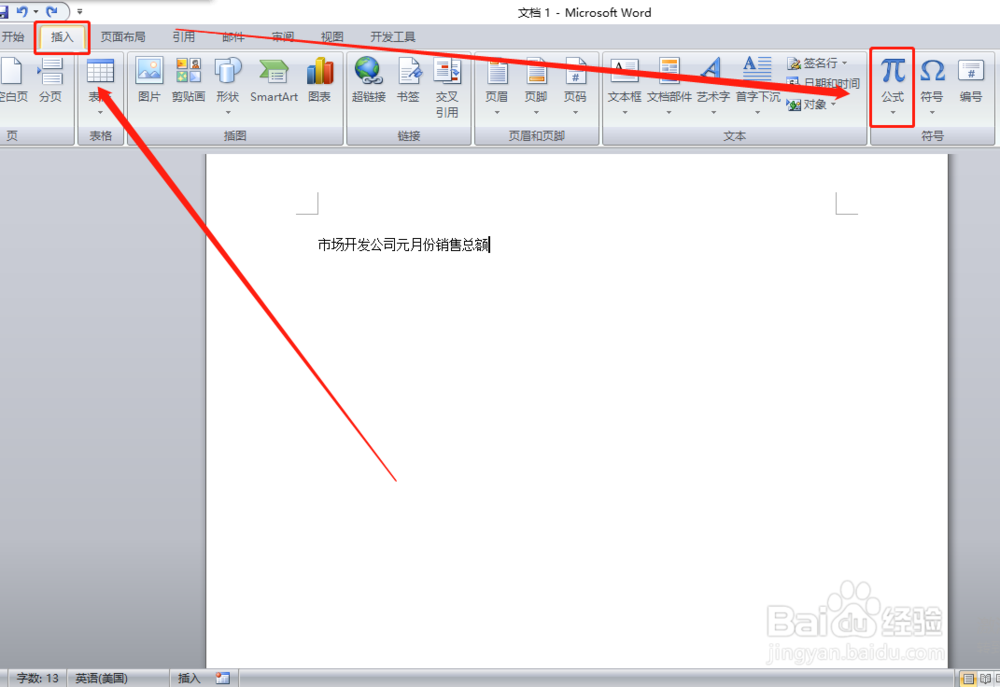
1、打开word的文档,并将鼠标移动到要插入公式的位置。

如何让word文档中的公式和文字水平对齐?

2、点击“插入—公式”。

如何让word文档中的公式和文字水平对齐?

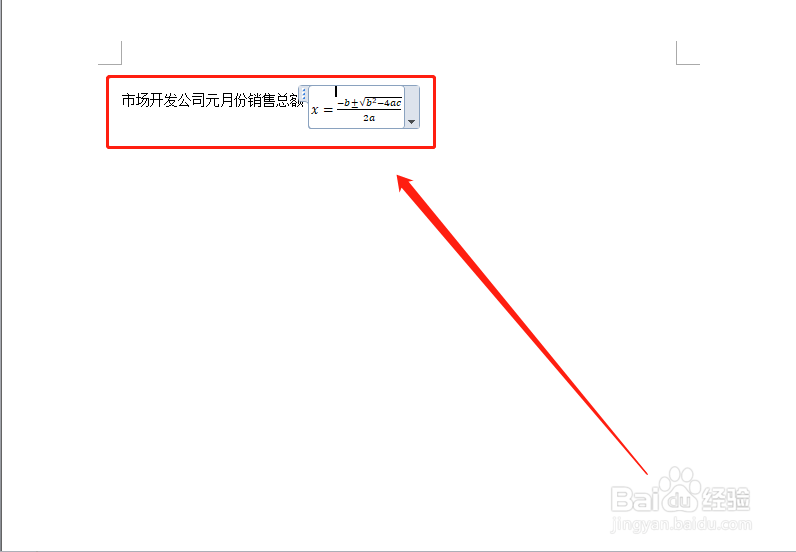
3、会发现文字与公式发生错位,非常不美观,怎么才能让公式与文水平对齐呢?

如何让word文档中的公式和文字水平对齐?

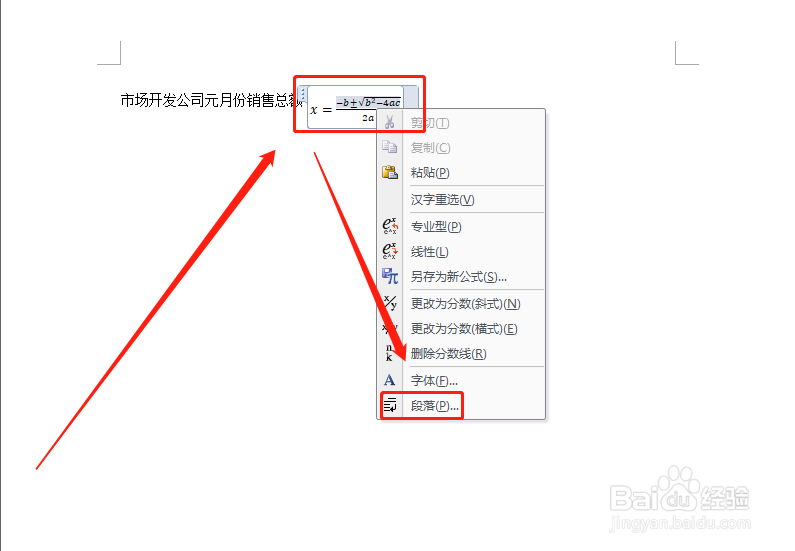
4、右键公式,在弹出快捷菜单中点击“段落”。

如何让word文档中的公式和文字水平对齐?

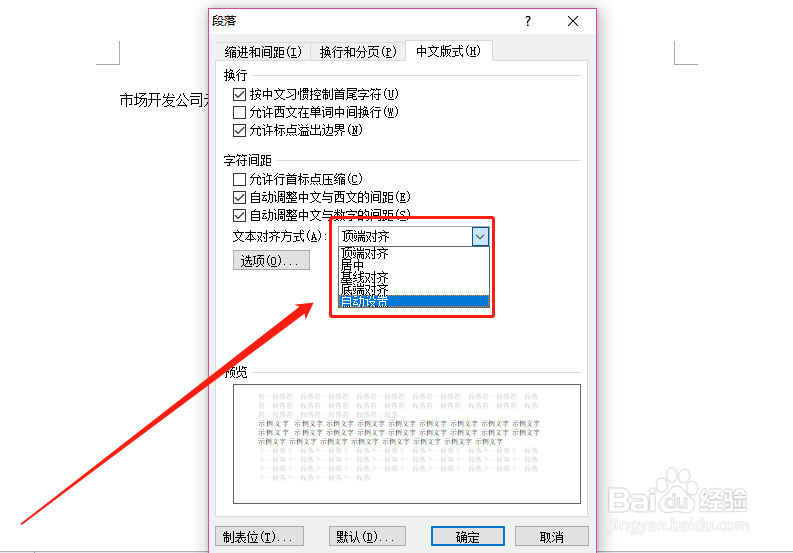
5、在“段落”设置窗口点击“中文版式”选项。

如何让word文档中的公式和文字水平对齐?

6、点击“文本对齐方式”右侧向下箭头,在下拉菜单中点击“居中”或“自动设置”。建议选择“自动设置”,以后再输入公式,公式与文字会自动水平对齐。
如何让word文档中的公式和文字水平对齐?

7、设置完成,点击“确定”。

如何让word文档中的公式和文字水平对齐?

8、word文档中的文字与公式就水平对齐了!

如何让word文档中的公式和文字水平对齐?

1、在word文档中,对齐方式直接影响着文档的美观和易读程度,而公式与文字的对齐则更显其专业性。

2、对齐方法的设置,与文字对齐设置大致相同,不同的是公式为非中文版式,因此要在“段落”设置中选择“中文版式”,这一点是需要注意的。

3、感谢您对小编的关注!了解更多知识,参见下列链接。

  • word公式和文字怎么对齐
  • Word中如何将文档中的公式与文字对齐?
  • word中怎么设置公式等号对齐
  • word中如何使公式对齐
  • word中怎样批量设置公式和编号对齐格式
  • 热门搜索
    济南周边旅游景点 蚂蜂窝旅游网官网 上海锦江国际旅游股份有限公司 丽江自由行旅游攻略 凭祥旅游 北京著名旅游景点 大连旅游线路 重庆有哪些旅游景点 朱家角旅游攻略 云南旅游新闻