Word应用技巧总结(53)——添加图片索引

 时间:2026-02-14 23:48:32

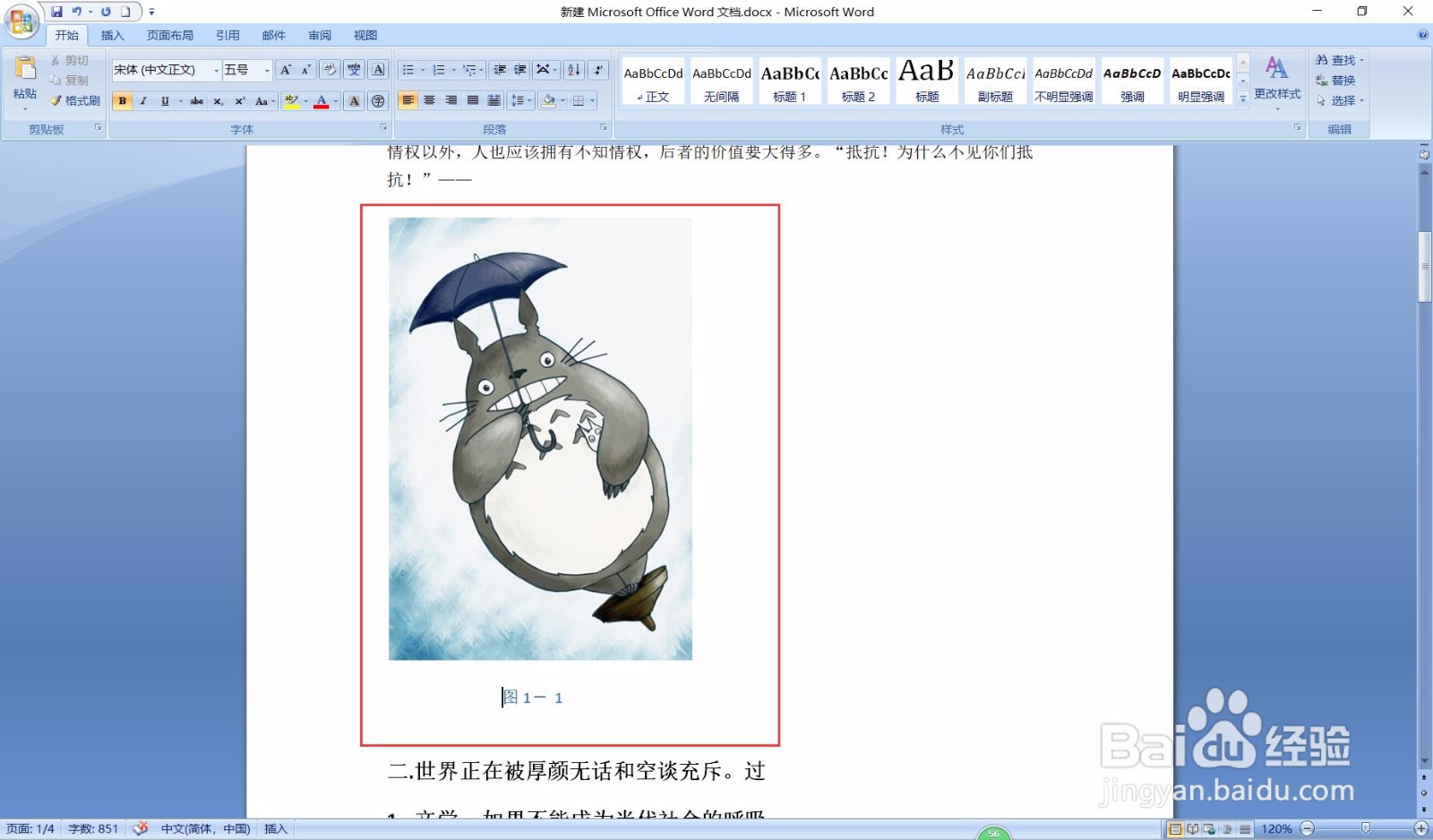
1、首先在一个文档中插入图片,并设置编号(见(52)):
Word应用技巧总结(53)——添加图片索引

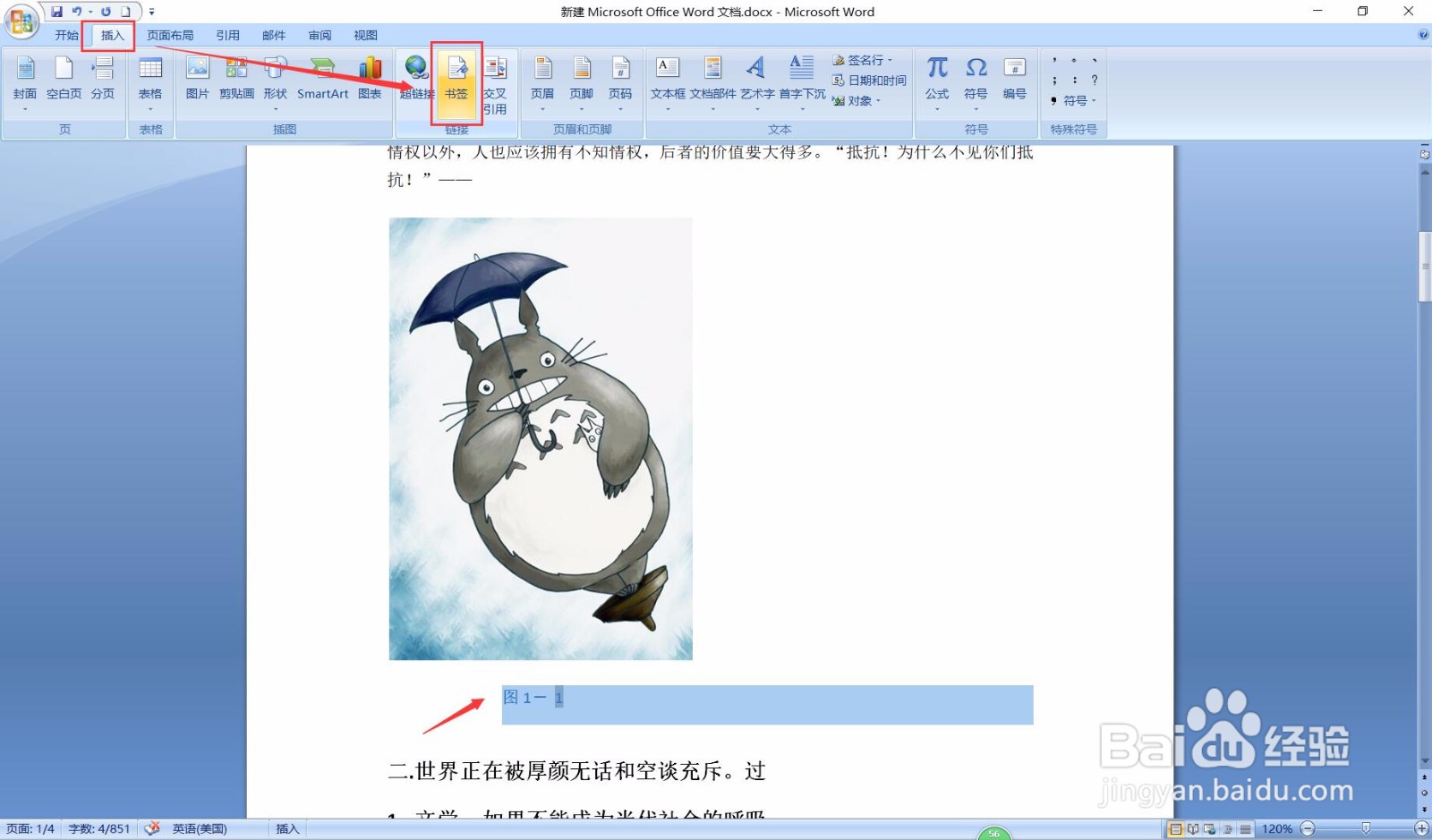
2、选中图片编号“图1-1”,点击【插入】——>【书签】:

Word应用技巧总结(53)——添加图片索引

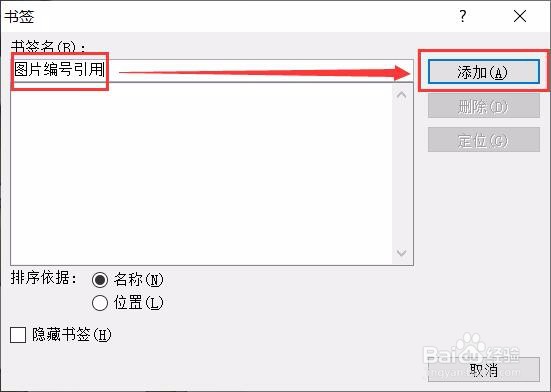
3、在弹出框输入“书签名”(如图片编码引用),然后点击【添加】。这样就把图片编号“图1-1”做成了一个书签。
Word应用技巧总结(53)——添加图片索引

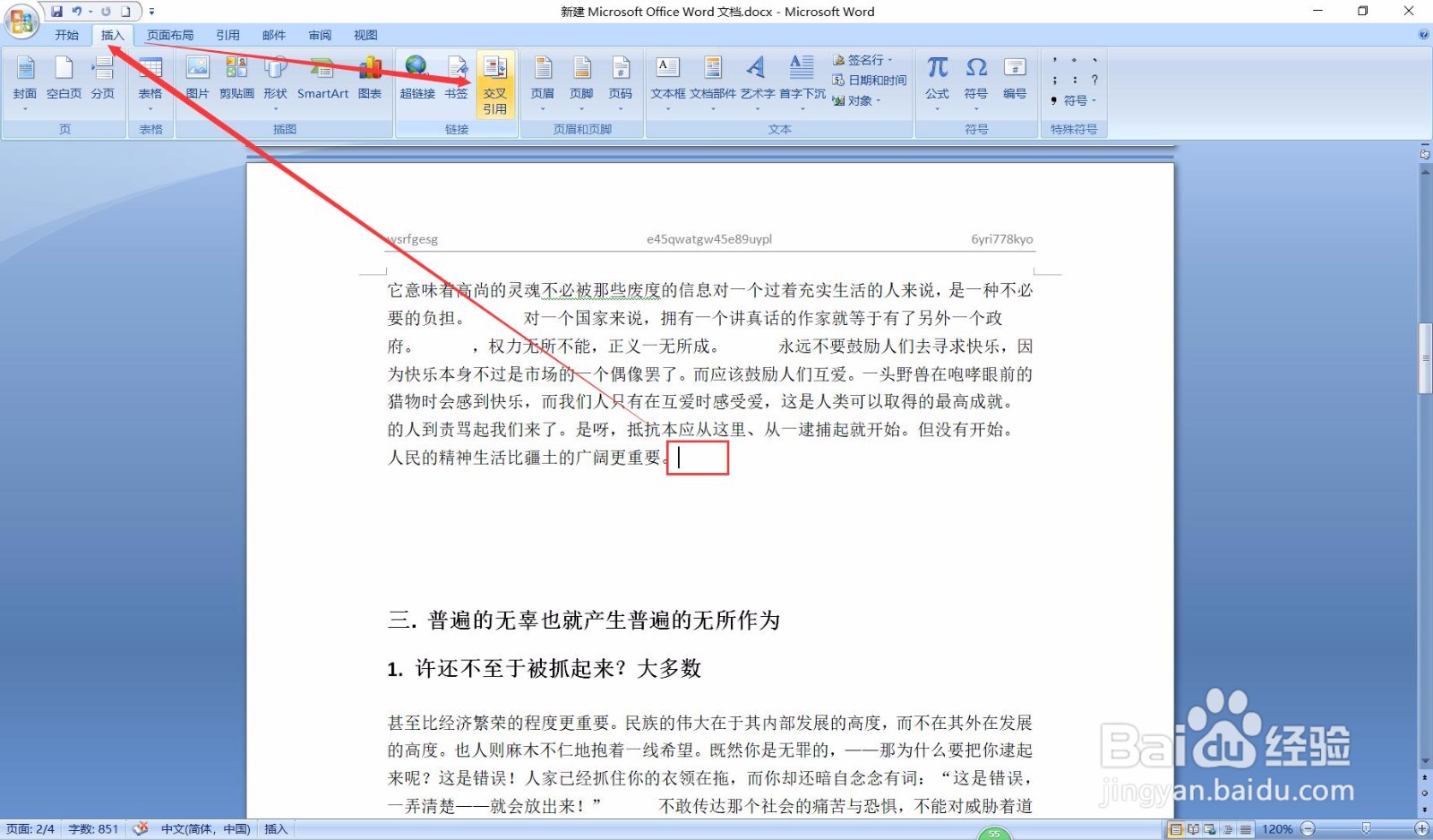
4、将光标移动到需要引用它的地方,点击【插入】——>【交叉引用】:

Word应用技巧总结(53)——添加图片索引

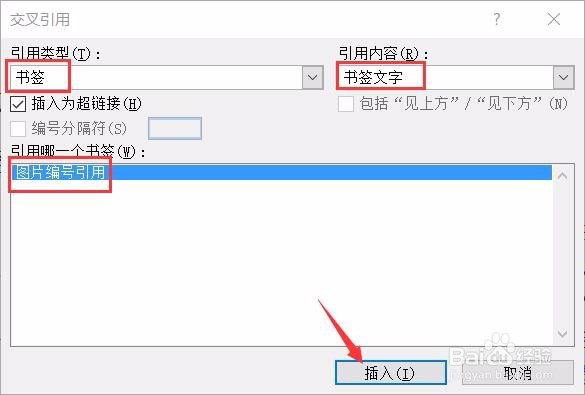
5、在弹出对话框中,在【引用类型】中选择【书签】,【引用内容】为【书签文字】,在【引用哪一个书签】中选择刚才的书签名,然后点击“插入”:
Word应用技巧总结(53)——添加图片索引

6、这样就引用了图片,点击这个标签就可直接找到此图片:

Word应用技巧总结(53)——添加图片索引

7、以后的图片想引用的话,就可以直接“交叉引用”了。

  • 在Word文档中如何按索引快速定位到图片页面
  • word怎么制作图片索引
  • word如何增加图片索引
  • 怎样在Word文档中插入索引
  • Word索引怎么用
  • 热门搜索
    无锡旅游攻略一日游 江西户外旅游网 辽阳旅游景点大全 日本旅游购物 浙江旅游政务网 旅游海报设计 杭州黄龙旅游集散中心 北朝鲜旅游 旅游安全协议书 天津塘沽旅游景点