用FSViewer给图片添加好看的边框

 时间:2026-04-23 05:50:28

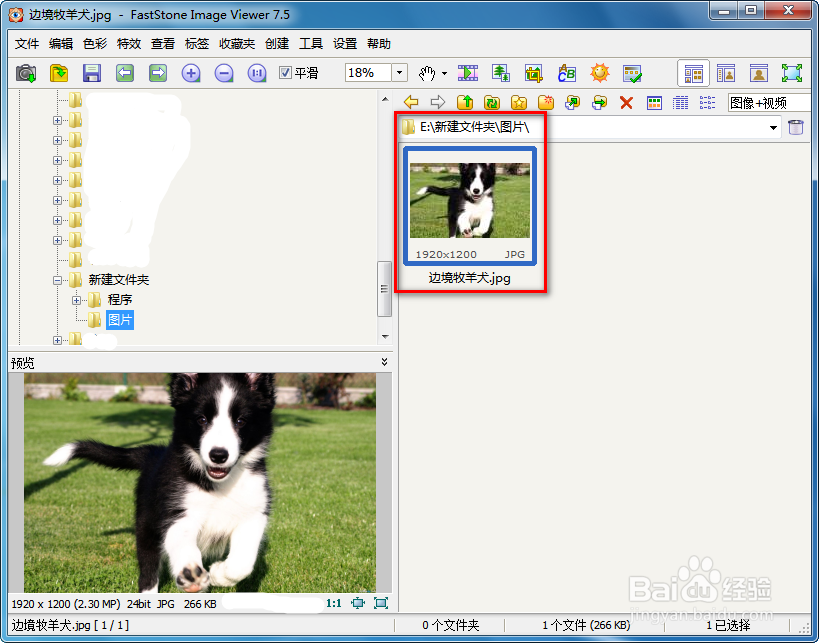
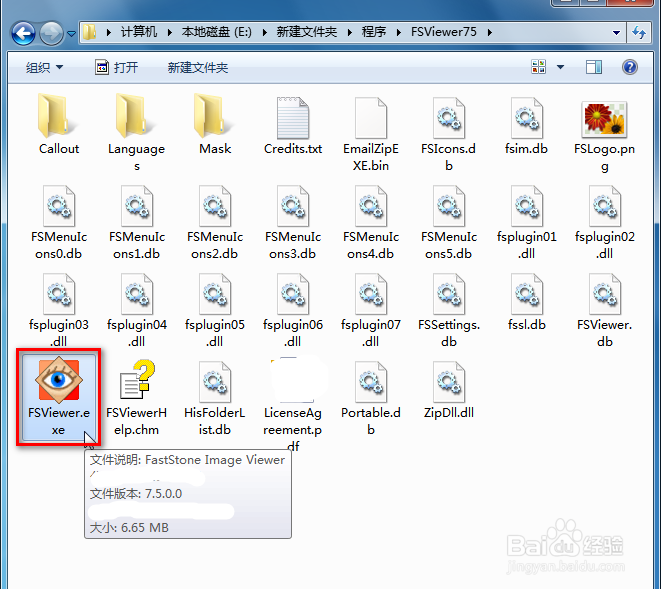
1、1.解压后,双击“FSViewer.exe”程序运行。
用FSViewer给图片添加好看的边框

2、2.打开路径,选择一张jpg等图片文件。

用FSViewer给图片添加好看的边框

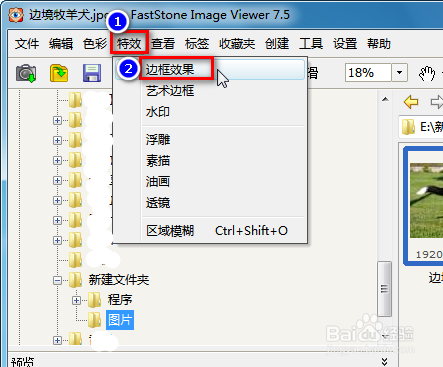
3、3.点“特效 → 边框效果”;

  或者

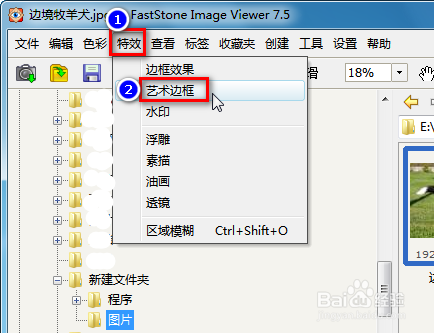
  点“特效 → 艺术边框”。

用FSViewer给图片添加好看的边框

用FSViewer给图片添加好看的边框

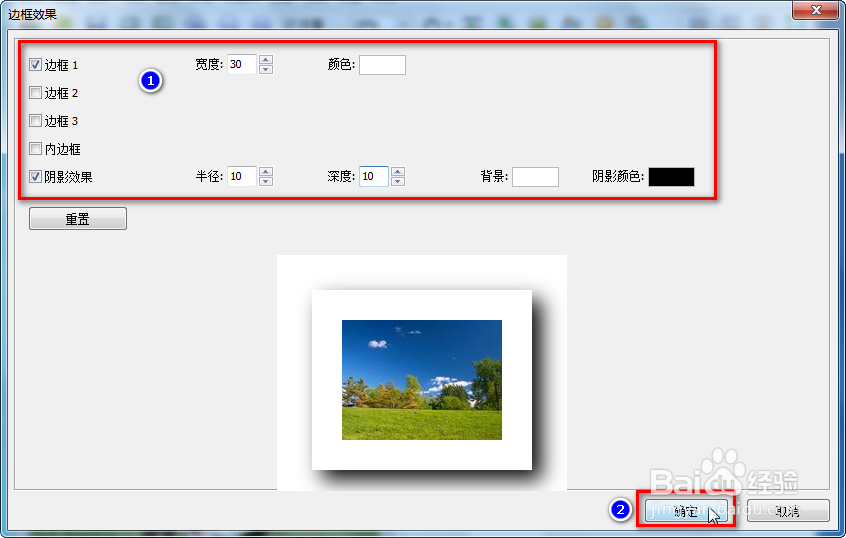
4、4.边框效果:选择边框,设置宽度、颜色等,点“确定”按钮;

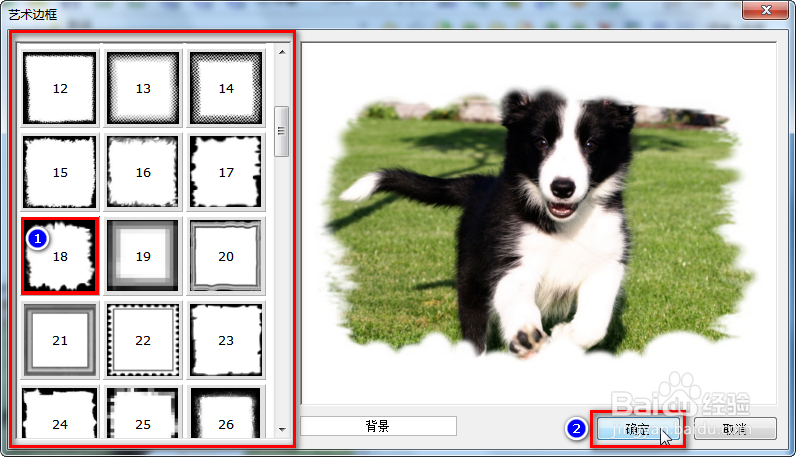
  艺术边框:左边有近100种边框可以选择,选择其中一个,点“确定”按钮。
用FSViewer给图片添加好看的边框

用FSViewer给图片添加好看的边框

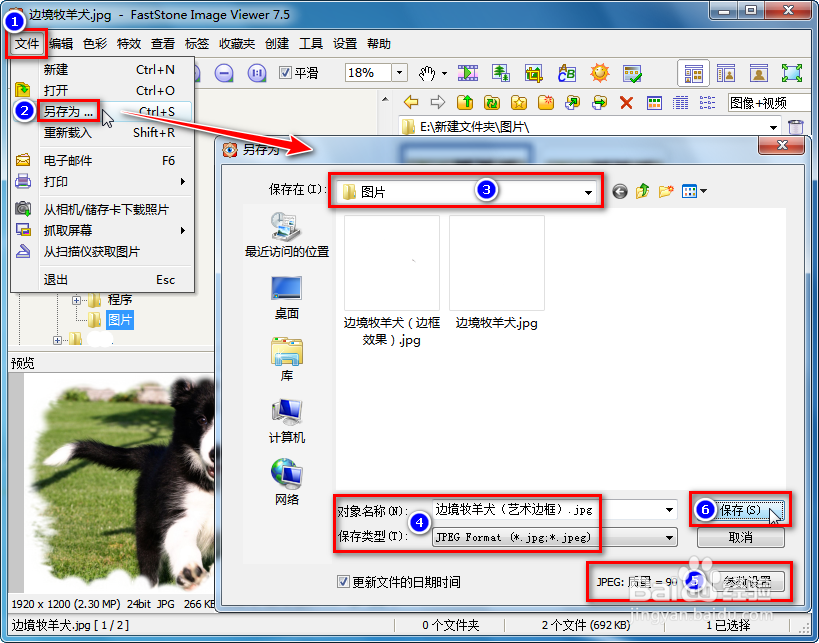
5、5.点“文件 → 另存为”,选择路径,保存类型选择“JPEG(jpg)”,输入对象名称,参数设置质量为90,点“保存”按钮。
用FSViewer给图片添加好看的边框

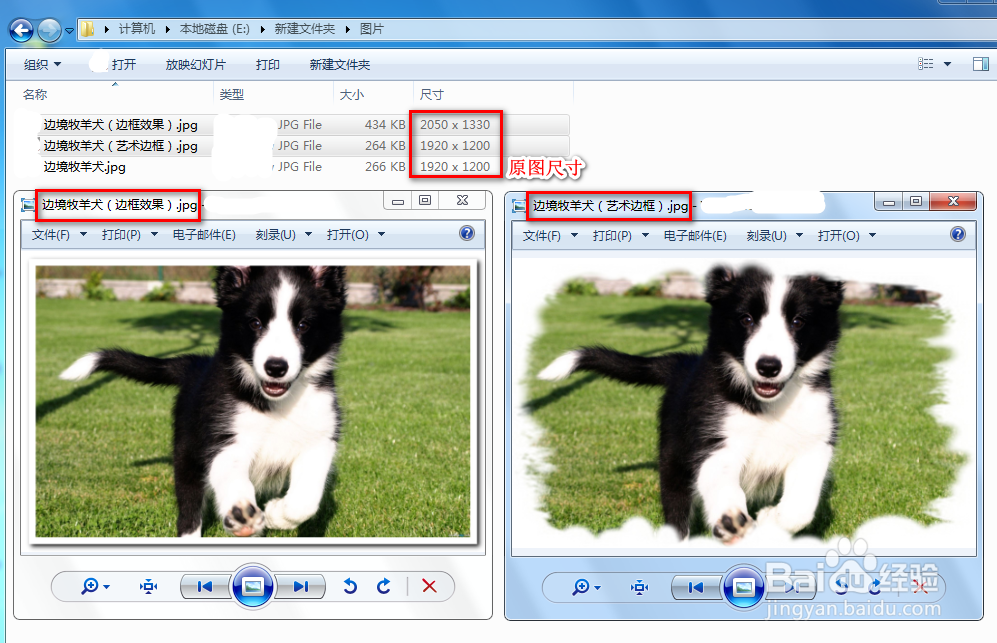
6、6.查看保存的图片,对比一下两种边框效果。

  通过尺寸可以发现,“边框效果”是在图像外部添加的,而“艺术边框”是在图像内部添加(覆盖)的。
用FSViewer给图片添加好看的边框

  • 用FSViewer给图片添加文字、图片水印
  • 用FSViewer使图片模糊
  • 用FSViewer无损裁剪jpg图片
  • 用FSViewer按比例缩小jpg等图片文件
  • 用FSViewer裁剪任意图片文件
  • 热门搜索
    旅游车 三亚旅游酒店 贵州凯里旅游 中国旅游胜地四十佳 白云山旅游 盐城旅游团 宜州旅游 巴厘岛旅游景点 旅游网站策划书 新疆旅游景点介绍