1、1.运行WPS软件,新建一个WPS表格文件,选中一个单元格,点击菜单栏【插入】——【更多】——【地图】。

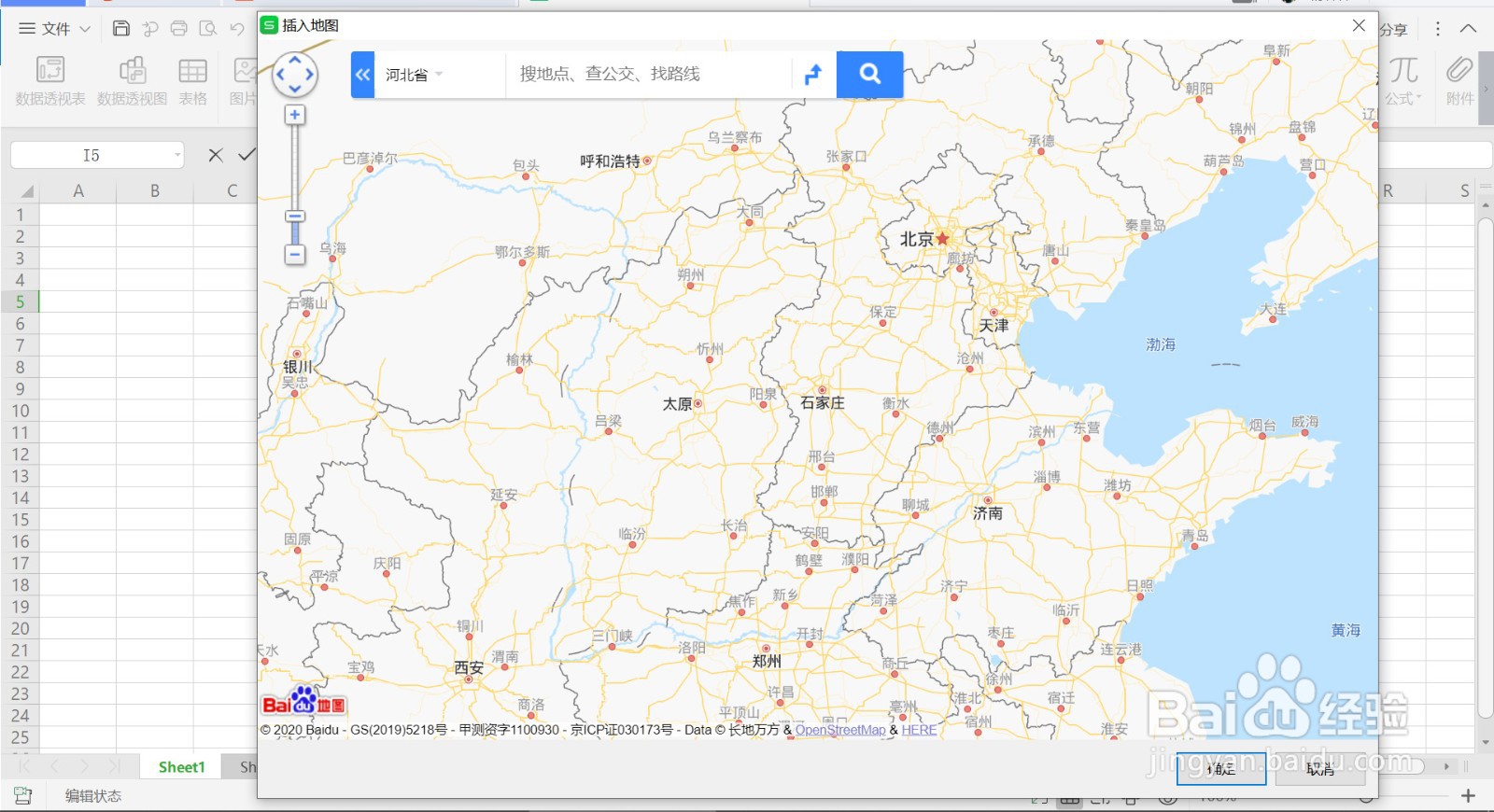
2、2.界面弹出【插入地图】对话框,地图显示所在城市和搜索框,可以搜索地点、查公交、找线路等。
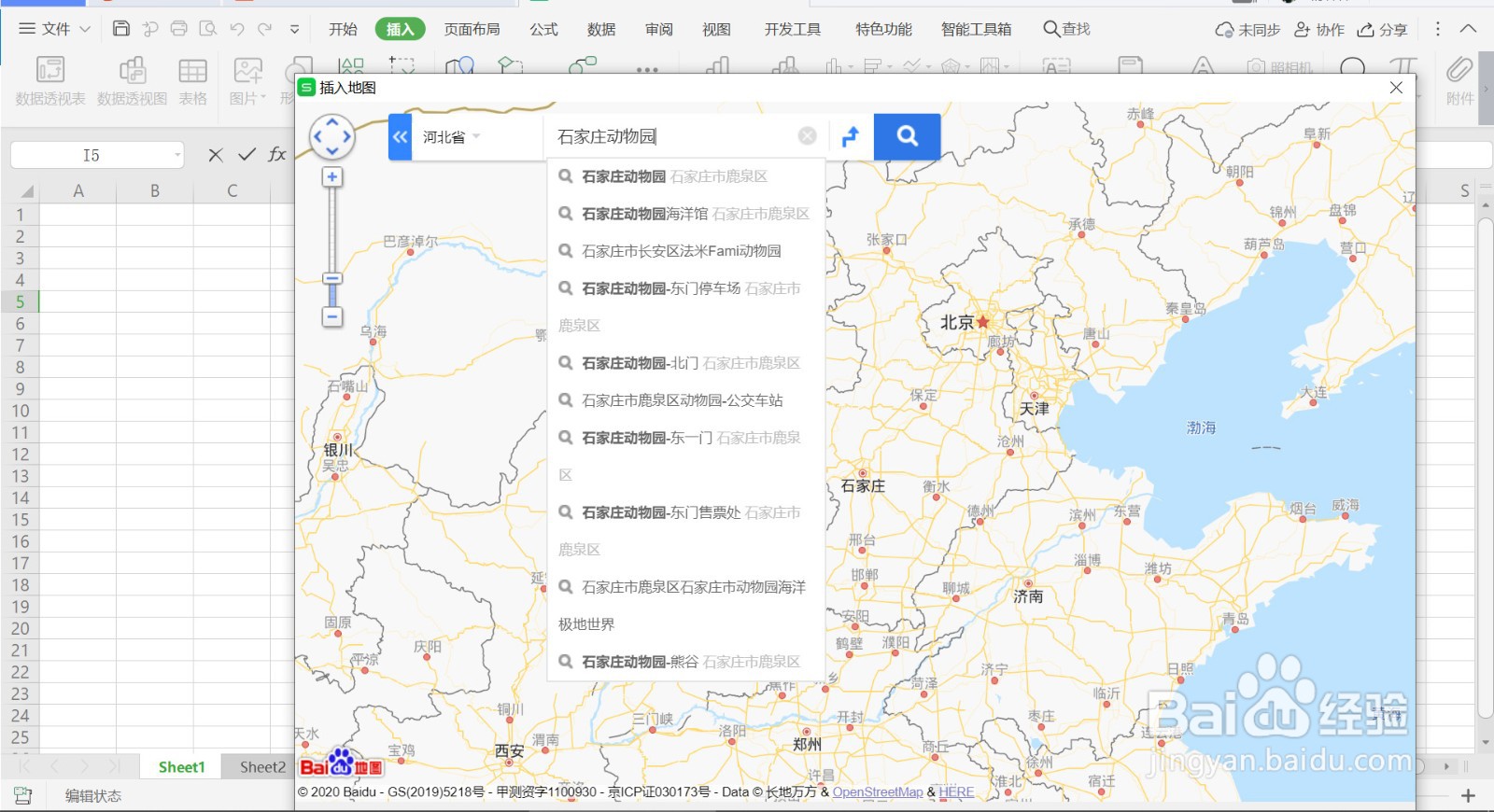
3、3.在地图搜索框输入想要查找的地点,如石家庄动物园,输入后,在地图提供的选项中确定自己要找的位置,点击放大镜图标的搜索按钮。
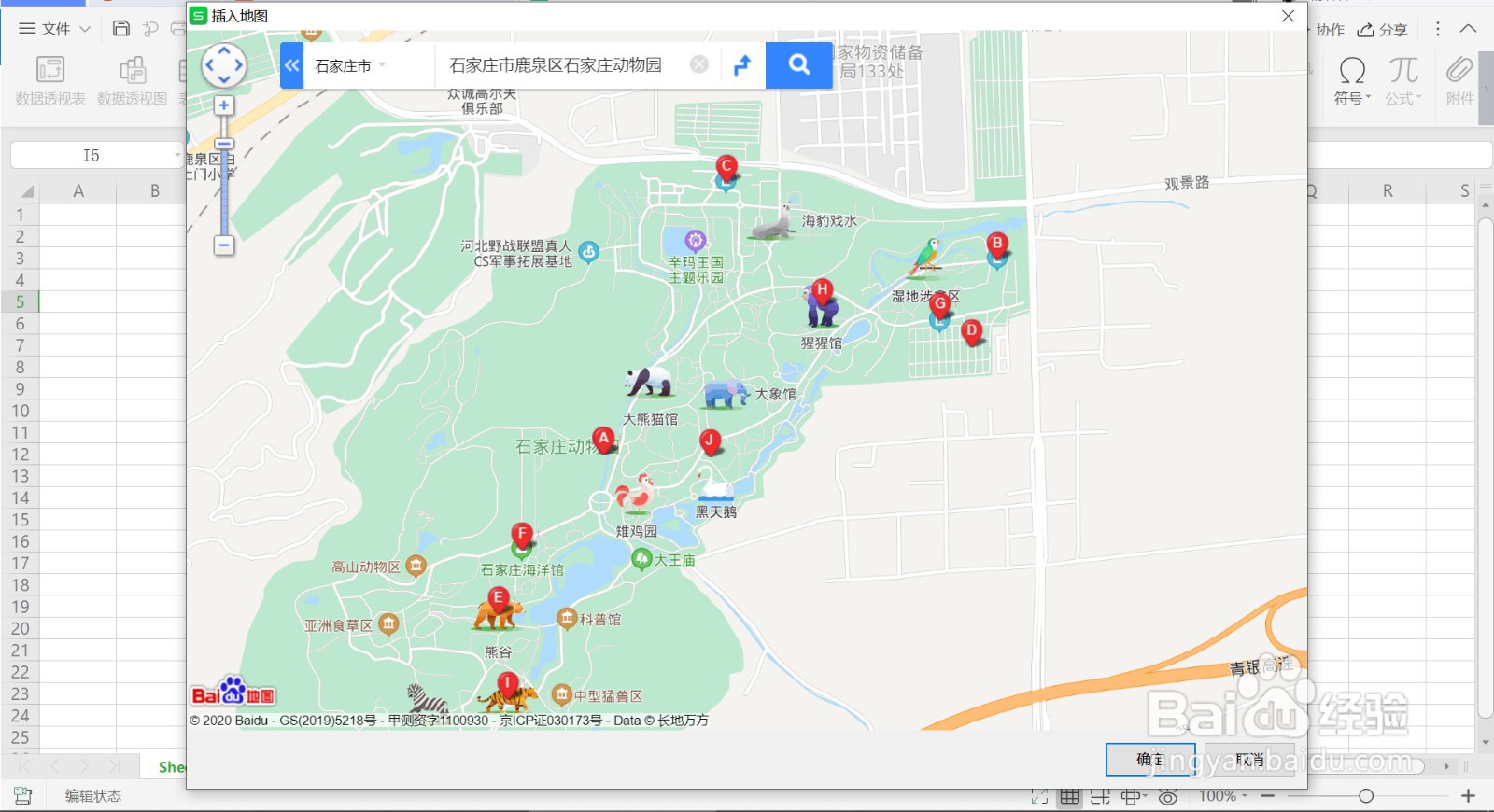
4、4.在【插入地图】对话窗口,就显出出来了石家庄动物园的地区,点击【确定】按钮。
5、5.回到WPS表格页面,发现石家庄动物园的地图就已经插入到WPS表格中了,调整图片至合适大小,地图插入完成。

6、总结:
1.运行WPS软件,新建一个WPS表格文件,选中一个单元格,点击菜单栏【插入】——【更多】——【地图】。
2.界面弹出【插入地图】对话框,地图显示所在城市和搜索框,可以搜索地点、查公交、找线路等。
3.在地图搜索框输入想要查找的地点,如石家庄动物园,输入后,在地图提供的选项中确定自己要找的位置,点击放大镜图标的搜索按钮。
4.在【插入地图】对话窗口,就显出出来了石家庄动物园的地区,点击【确定】按钮。
5.回到WPS表格页面,发现石家庄动物园的地图就已经插入到WPS表格中了,调整图片至合适大小,地图插入完成。
