1、新建画板,画个矩形填充黑色,做为背景。打上需要制作的文字。
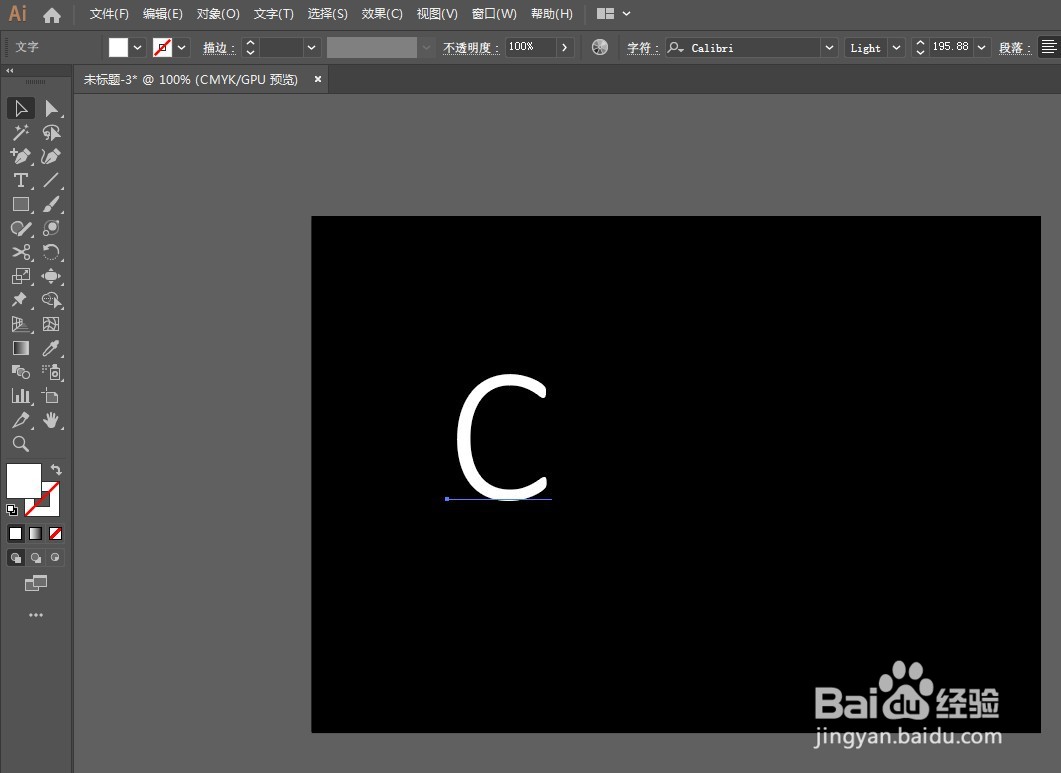
2、将字母复制一个放到一边,颜色改为黑色,黑色的字母放到白色字母下一层,同时选中两个字母,建立混合效果。

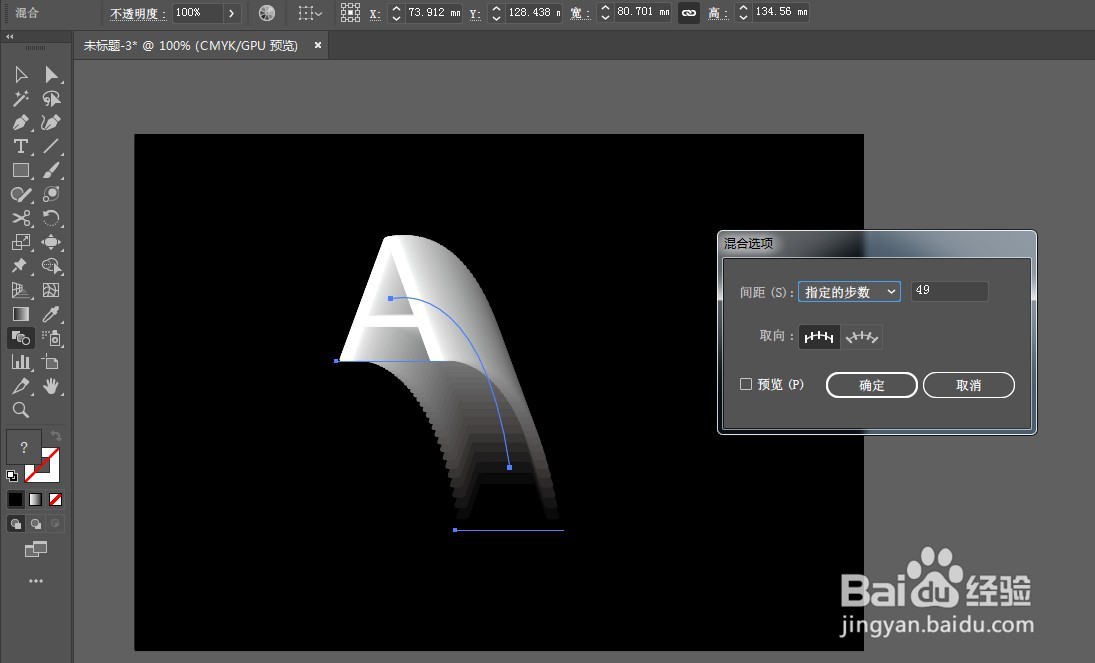
3、用钢笔勾画路径,同时选中路径和混合字母,点击对象-混合-替换混合轴。用直接选择工具调整路径直到效果合适。


4、用文字工具可以直接更改混合效果中的字母,适当更改混合步数,让效果更好。

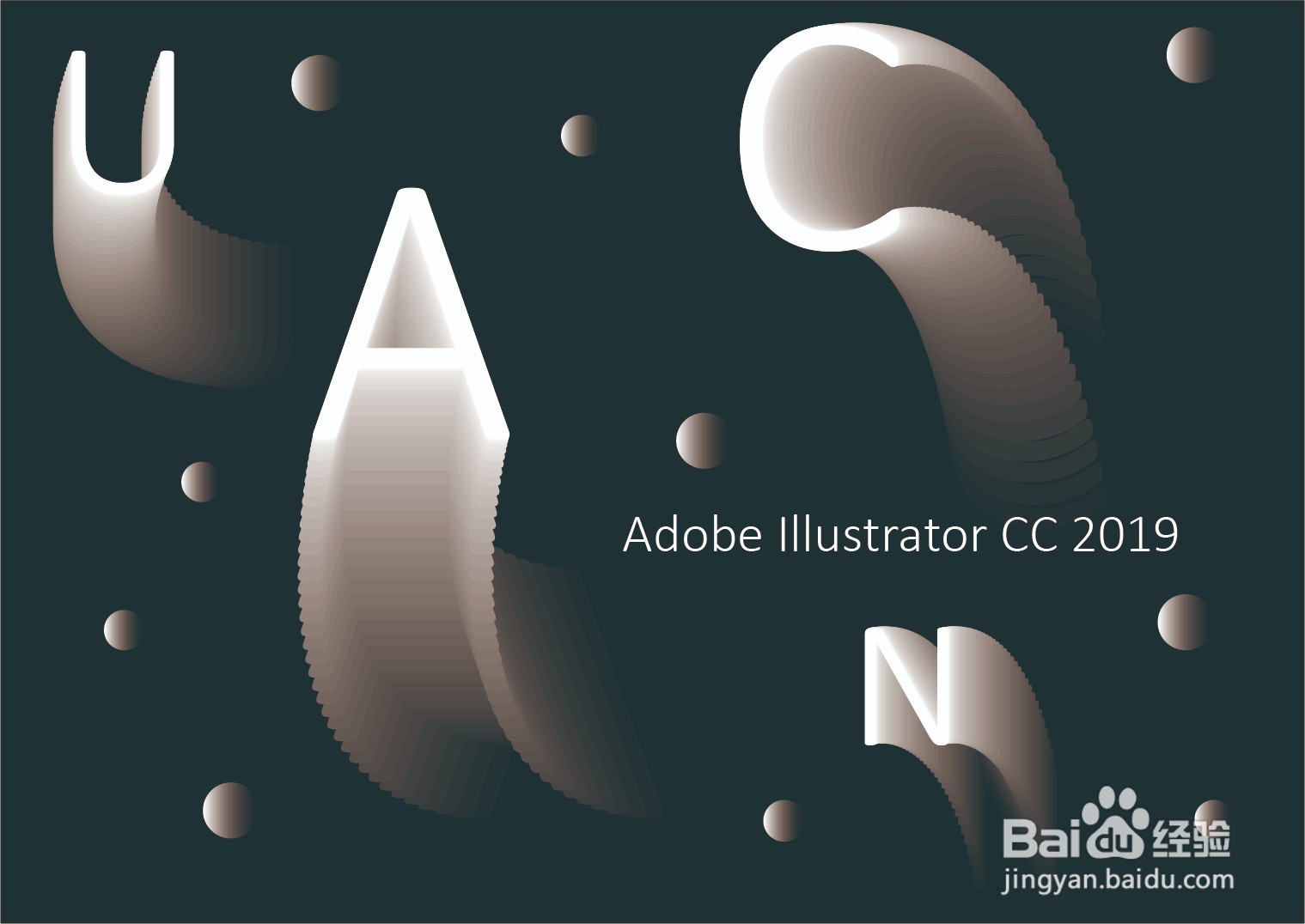
5、再添加一些装饰形状和文字就完成了。最终效果如图:
1、新建画板,画个矩形填充黑色,做为背景。打上需要制作的文字。
2、将字母复制一个放到一边,颜色改为黑色,黑色的字母放到白色字母下一层,同时选中两个字母,建立混合效果。
3、用钢笔勾画路径,同时选中路径和混合字母,点击对象-混合-替换混合轴。用直接选择工具调整路径直到效果合适。
4、用文字工具可以直接更改混合效果中的字母,适当更改混合步数,让效果更好。
5、再添加一些装饰形状和文字就完成了。
