WPS文档中的文本框怎样设置三维效果?

 时间:2026-02-14 08:29:06

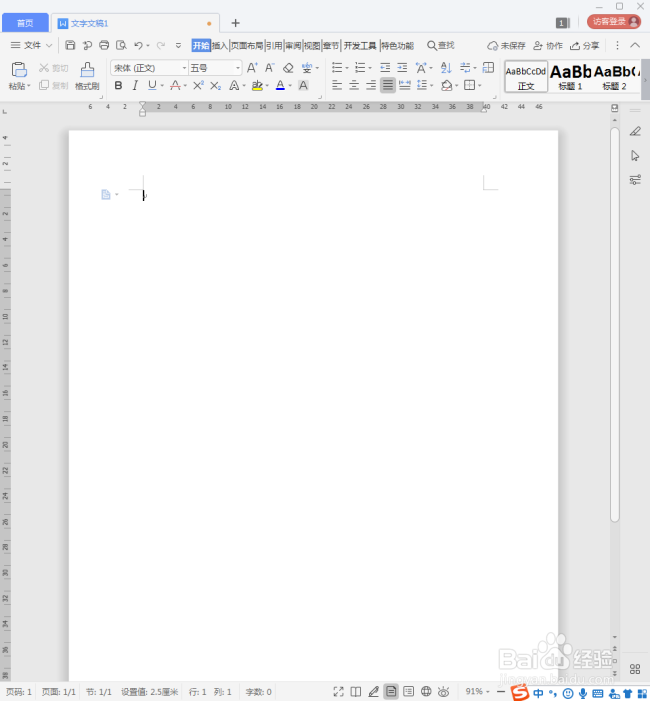
1、打开WPS,建立空白文字。

WPS文档中的文本框怎样设置三维效果?

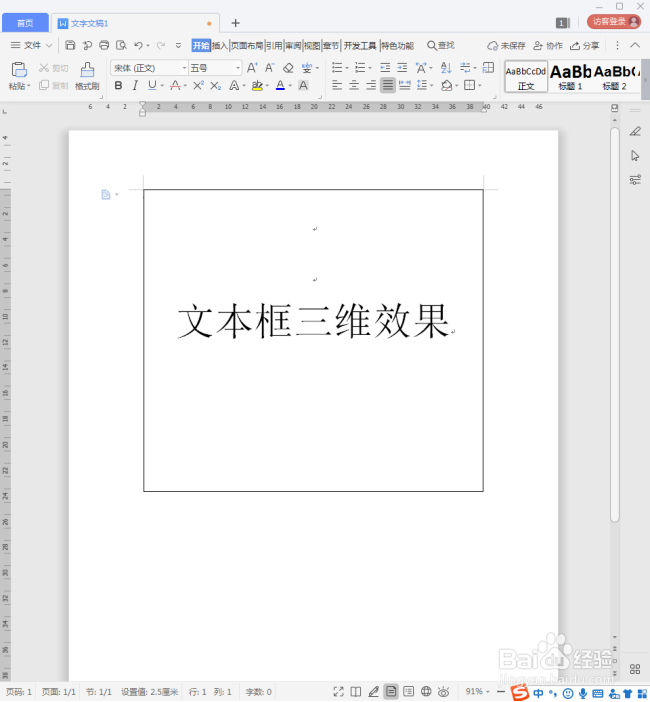
2、在文档中插入一个文本框,在文本框中录入文字内容。

WPS文档中的文本框怎样设置三维效果?

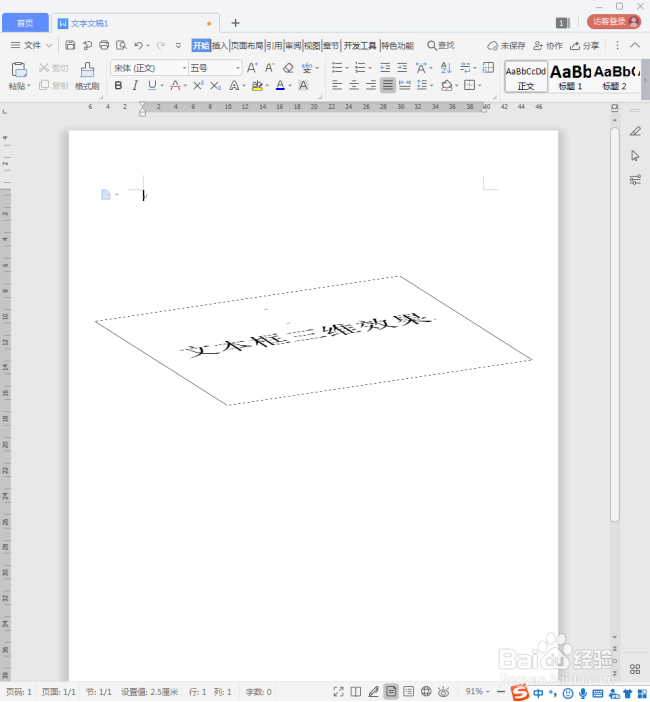
3、选中文本框,点击【绘图工具】下【形状效果】中【三维旋转】的其中一种三维视图样式。

WPS文档中的文本框怎样设置三维效果?

4、则文本框就具有了三维的视图效果。

WPS文档中的文本框怎样设置三维效果?

5、选中文本框,点击【形状效果】中的【更多设置】。

WPS文档中的文本框怎样设置三维效果?

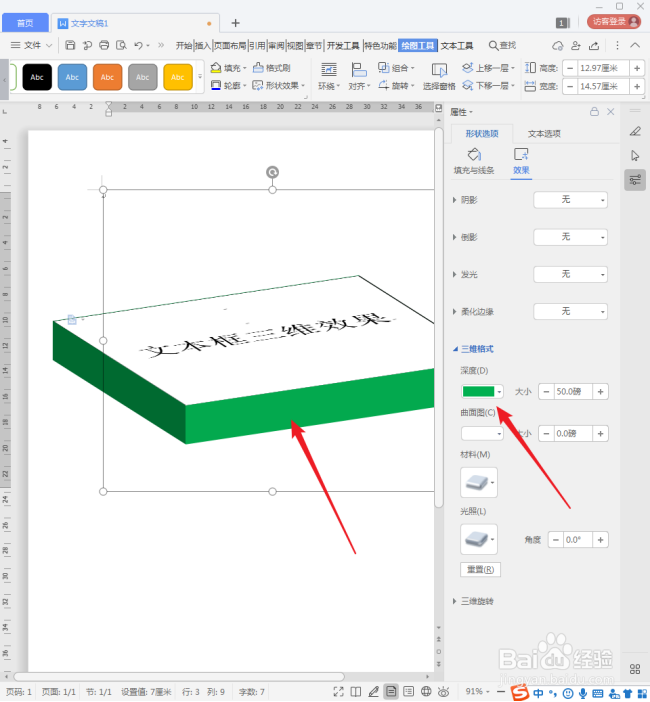
6、在右侧打开的【属性】设置窗口中,重点设置【三维格式】中【深度】设置项的数值。

WPS文档中的文本框怎样设置三维效果?

7、再给【深度】设置一种颜色,则文本框就有了三维的效果。

WPS文档中的文本框怎样设置三维效果?

8、可以给文本框设置一种填充颜色,代替默认的白色。

WPS文档中的文本框怎样设置三维效果?

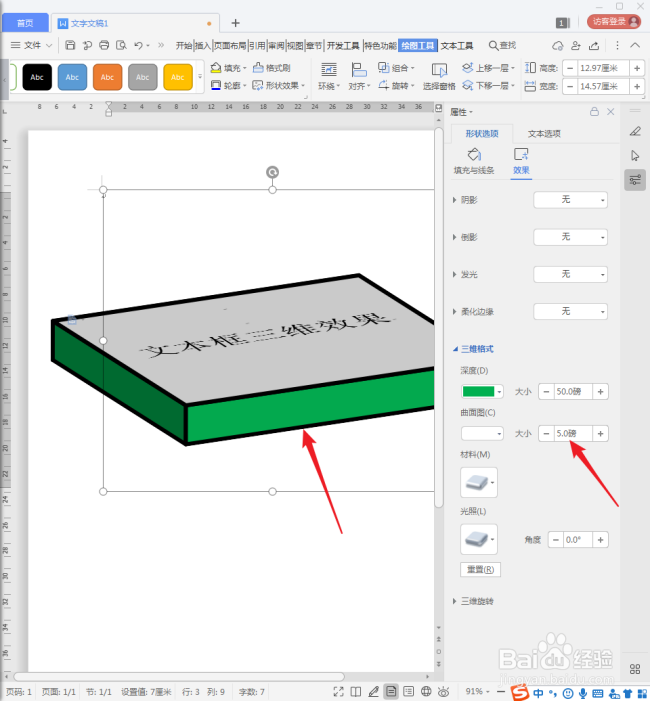
9、接着,再设置【曲面图】的数值,则文本框的四周出现了类似框架的轮廓。

WPS文档中的文本框怎样设置三维效果?

10、最后,再给【曲面图】设置一种颜色,比如深灰色,则最终的具有三维效果的文本框就得到了。

WPS文档中的文本框怎样设置三维效果?

  • wps文档怎么给部分文字添加边框
  • wps文字怎么分栏?
  • WPS文字怎么添加项目符号?
  • 如何设置WPS文档双删除线?
  • WPS怎么使图像退出时显示阶梯状效果
  • 热门搜索
    天津旅游政务网 山西有什么旅游景点 去澳大利亚旅游 旅游医疗保险 止锚湾旅游攻略 辽源旅游景点大全 塞维利亚旅游 丹东凤凰山旅游 西安旅游攻略2013 朝鲜旅游签证